

Hai mai notato un utilizzo elevato della CPU sul tuo computer e non sai perché? WSAPPX potrebbe essere il colpevole!
Che cos'è WSAPPX e perché è un problema?
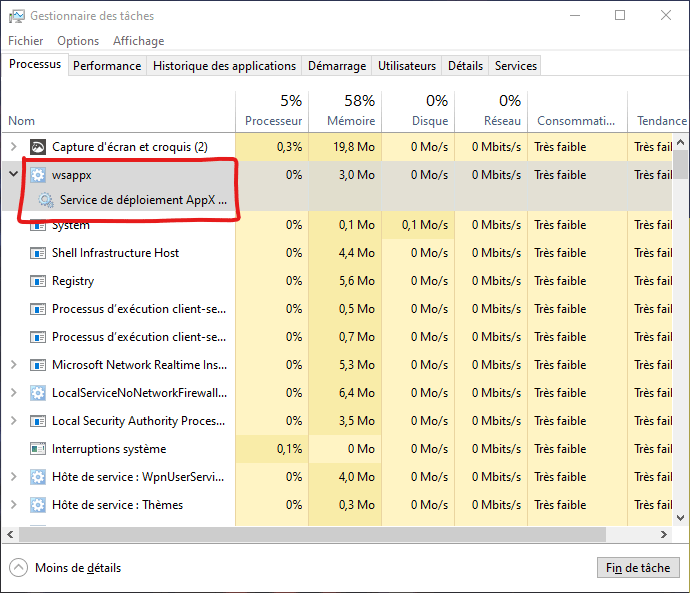
WSAPPX processo di sistema Windows che gestisce l'installazione , l'aggiornamento e la rimozione delle app dal Microsoft Store . A volte, questo processo può consumare una grande quantità di risorse della CPU, causando rallentamenti e problemi di prestazioni del computer.
Soluzioni per ridurre l'utilizzo della CPU da parte di WSAPPX
Ecco alcuni metodi semplici ed efficaci per ridurre l'utilizzo della CPU da parte di WSAPPX:
- Disattiva gli aggiornamenti automatici da Microsoft Store
- Ottimizza le impostazioni delle prestazioni del tuo computer
- Cerca e ripara gli errori del disco
- Utilizzare un software antivirus per verificare la presenza di malware
Disattiva gli aggiornamenti automatici da Microsoft Store
Gli aggiornamenti automatici delle applicazioni possono causare un elevato utilizzo della CPU da parte di WSAPPX . Per disattivare questa funzione, seguire questi passaggi:
- Apri Microsoft Store e clicca sui tre puntini nell'angolo in alto a destra della finestra.

- Vai su "Impostazioni" e deseleziona la casella "Aggiorna automaticamente le applicazioni".

- Riavvia il computer per applicare le modifiche.
Ottimizza le impostazioni delle prestazioni del tuo computer
Per ottimizzare le prestazioni del tuo computer, puoi modificare le impostazioni di sistema. Ecco come fare:
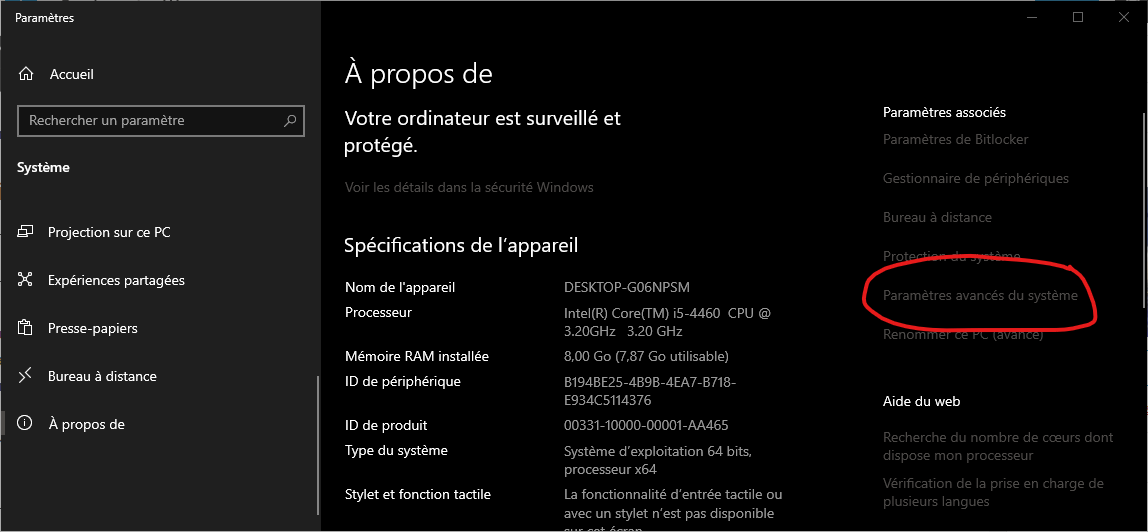
- Fare clic con il tasto destro del mouse su "Questo PC" o "Computer" e selezionare "Proprietà".

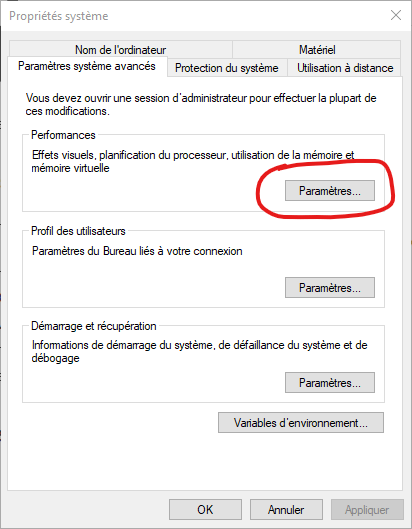
- Fare clic su "Impostazioni di sistema avanzate", quindi su "Impostazioni" in "Prestazioni".
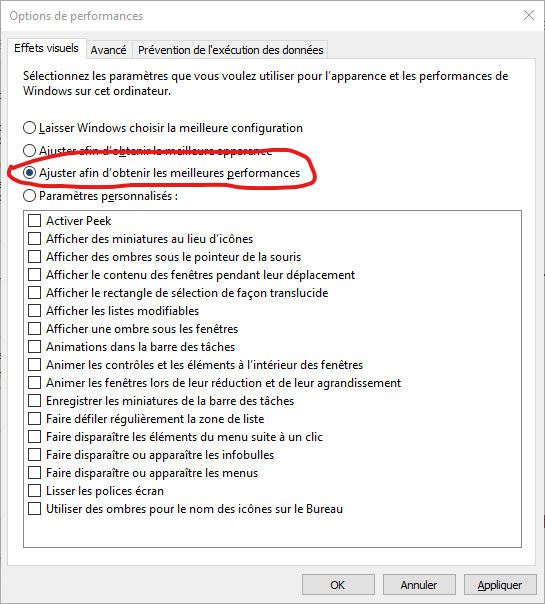
- Seleziona la casella "Regola per ottenere le migliori prestazioni" e fai clic su "OK".
- Riavvia il computer per applicare le modifiche.
Potrebbe interessarti questo articolo: Come rimuovere la filigrana "Attiva Windows " dallo schermo?
Cerca e ripara gli errori del disco
Gli errori del disco possono causare problemi con WSAPPX. Per verificare e riparare gli errori del disco, seguire questi passaggi:
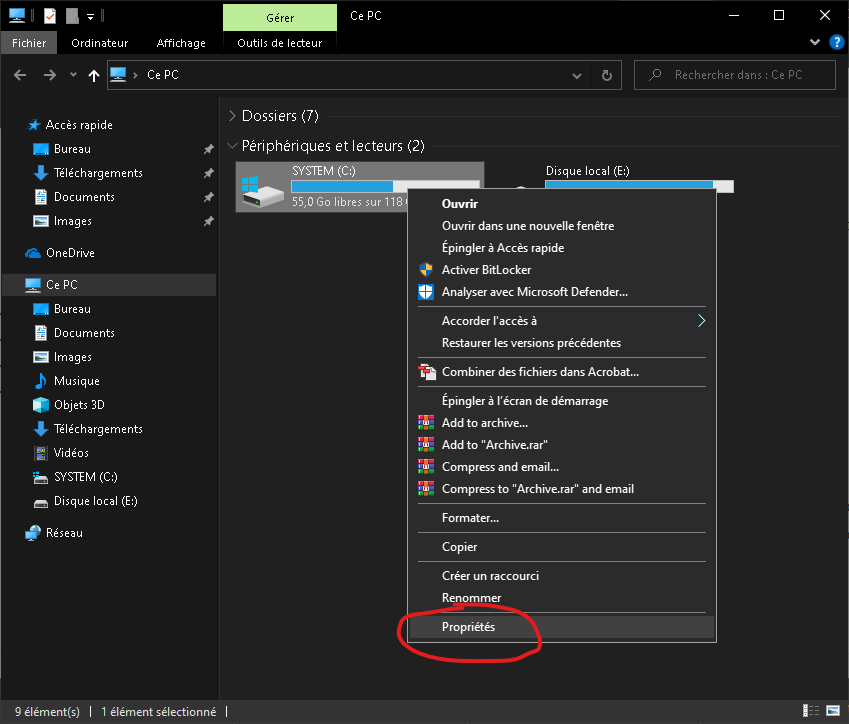
- Apri Esplora file e fai clic con il pulsante destro del mouse sull'unità in cui è installato Windows (solitamente C:).
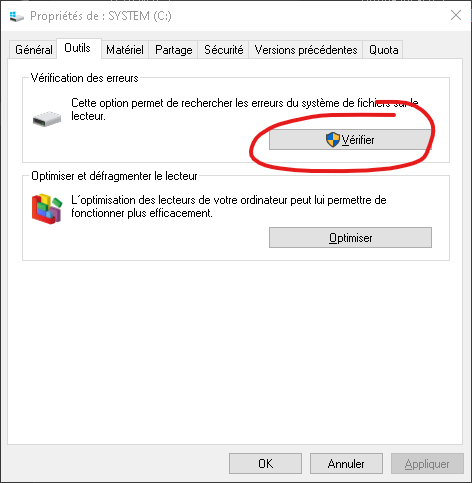
- Selezionare "Proprietà" e poi andare alla scheda "Strumenti".
- Fare clic su "Verifica" in "Controllo errori" e seguire le istruzioni visualizzate sullo schermo.
- Riavviare il computer se vengono rilevati e risolti eventuali errori.
Utilizzare un software antivirus per verificare la presenza di malware
Anche i malware possono causare un elevato utilizzo della CPU da parte di WSAPPX. Per assicurarti che il tuo computer sia privo di virus, esegui una scansione antivirus completa. Utilizza un programma antivirus affidabile e aggiornato per farlo.
Tabella comparativa dei programmi antivirus più diffusi
| Antivirus | Prezzo | Protezione in tempo reale | Assistenza clienti |
|---|---|---|---|
| Norton | $ 49,99/anno | SÌ | 24/7 |
| McAfee | $ 39,99/anno | SÌ | 24/7 |
| Bitdefender | $ 29,99/anno | SÌ | 24/7 |
| Avast | Gratuito | SÌ | Limitato |
Seguendo questi suggerimenti, dovresti riuscire a ridurre l'utilizzo della CPU da parte di WSAPPX e migliorare le prestazioni del tuo computer. Ricordati di mantenere aggiornati per evitare potenziali problemi di prestazioni.
Leggi anche: Il mouse salta su Windows 10: come risolvere questo problema?
Domande frequenti
Quali sono le cause dell'elevato utilizzo della CPU oltre a WSAPPX?
Diversi fattori possono causare un elevato utilizzo della CPU, tra cui:
- Malware: virus e altri software dannosi possono consumare notevoli risorse della CPU.
- Applicazioni ad alta intensità di risorse: anche le applicazioni che richiedono molta potenza di elaborazione, come i videogiochi o i software di editing video, possono causare un elevato utilizzo della CPU.
- Aggiornamenti del sistema operativo: gli aggiornamenti Windows potrebbero aumentare temporaneamente l'utilizzo della CPU durante l'installazione.
- Processi in background: alcuni processi in background e servizi Windows possono consumare una parte significativa delle risorse della CPU.
- Hardware difettoso: in rari casi, un processore difettoso o il surriscaldamento possono causare un utilizzo elevato del processore.
WSAPPX utilizza anche molta memoria e larghezza di banda?
WSAPPX può anche consumare una quantità significativa di memoria e larghezza di banda, soprattutto durante l'installazione, l'aggiornamento o la disinstallazione di app dal Microsoft Store. Questo elevato utilizzo di risorse è solitamente temporaneo e dovrebbe ridursi al termine di queste operazioni. Tuttavia, se noti che WSAPPX continua a consumare molta memoria e larghezza di banda, puoi provare a disabilitare gli aggiornamenti automatici dal Microsoft Store o seguire gli altri suggerimenti menzionati in questo articolo.
Come posso disinstallare completamente un'app dal Microsoft Store per evitare problemi relativi a WSAPPX?
Per disinstallare completamente un'app da Microsoft Store, segui questi passaggi:
- Fare clic sul pulsante "Start" e aprire l'elenco "Tutte le app".
- Trova l'applicazione che vuoi disinstallare e fai clic destro su di essa.
- Selezionare "Disinstalla" e seguire le istruzioni sullo schermo per rimuovere l'applicazione.
- Riavviare il computer per assicurarsi che tutti i componenti dell'applicazione siano stati rimossi.
Come posso monitorare l'utilizzo della CPU da parte di WSAPPX e di altri processi in tempo reale?
È possibile monitorare l'utilizzo della CPU in tempo reale utilizzando Gestione Attività Windows. Per aprire Gestione Attività, premere Ctrl + Maiusc + Esc oppure fare clic con il pulsante destro del mouse sulla barra delle applicazioni e selezionare "Gestione Attività". Nella scheda "Processi", è possibile visualizzare l'utilizzo della CPU per ciascun processo in esecuzione, incluso WSAPPX. È anche possibile ordinare i processi in base all'utilizzo della CPU per identificare quali applicazioni o servizi consumano più risorse.
WSAPPX è presente e attivo su tutte le versioni di Windows ?
WSAPPX è specifico delle versioni di Windows che includono Microsoft Store, come Windows 8, Windows 8.1 e Windows 10. Nelle versioni precedenti di Windows, come Windows 7, il processo WSAPPX non è presente perché Microsoft Store non è integrato.
Il mio computer è lento anche dopo aver seguito i passaggi descritti in questo articolo. Cos'altro posso fare?
Se il computer continua a essere lento nonostante le soluzioni suggerite, puoi provare le seguenti opzioni:
- Controllare lo spazio disponibile su disco ed eliminare i file temporanei e non necessari.
- Deframmenta il disco rigido per migliorare la velocità di lettura e scrittura dei dati.
- Aumenta la RAM del tuo computer per migliorare le prestazioni generali.
- Assicurati che i driver dell'hardware siano aggiornati.
- Se l'hardware è obsoleto, valuta la possibilità di aggiornare il processore o la scheda grafica.
È possibile disattivare completamente WSAPPX senza causare problemi al mio sistema operativo?
In genere, non è consigliabile disattivare completamente WSAPPX, poiché ciò può causare problemi con il Microsoft Store e le app che lo utilizzano. Tuttavia, disattivando gli aggiornamenti automatici per il Microsoft Store e seguendo gli altri suggerimenti di questo articolo, dovresti riuscire a ridurre al minimo l'impatto di WSAPPX sulle prestazioni del tuo computer.
Come identificare le app del Microsoft Store che consumano più risorse?
Per identificare le app del Microsoft Store che consumano più risorse, puoi utilizzare Gestione Attività Windows. Ordinando i processi in base all'utilizzo di CPU, memoria o larghezza di banda, puoi identificare le app che consumano più risorse e valutare se disinstallarle o sostituirle con alternative meno impegnative.
Esistono alternative al Microsoft Store per installare applicazioni senza utilizzare WSAPPX?
Esistono molte alternative al Microsoft Store per installare app sul tuo computer Windows. Puoi scaricare le app direttamente dai siti web degli sviluppatori o utilizzare piattaforme alternative come Steam, GOG o Amazon Appstore. Tuttavia, è importante scaricare app solo da fonti attendibili per evitare malware e problemi di sicurezza.
Il mio computer diventa molto caldo quando WSAPPX utilizza molte risorse. Devo preoccuparmi?
Un leggero aumento della temperatura del computer durante un utilizzo intenso della CPU da parte di WSAPPX è normale. Tuttavia, se il computer diventa troppo caldo al tatto o si spegne improvvisamente, potrebbe trattarsi di un problema di surriscaldamento. Per evitare problemi di surriscaldamento, assicurarsi che:
- Le ventole del computer funzionano correttamente e sono prive di polvere e detriti.
- Il computer sia posizionato in un'area ben ventilata e lontano da fonti di calore dirette.
- Il sistema di raffreddamento del computer, come il dissipatore di calore e la pasta termica, funziona correttamente.
Se nonostante queste misure i problemi di surriscaldamento persistono, consultare un professionista per diagnosticare e risolvere il problema.
Conclusione
I problemi associati all'elevato utilizzo della CPU da parte di WSAPPX possono essere frustranti, ma esistono diverse soluzioni per mitigarne l'impatto sulle prestazioni del computer. Seguendo i consigli di questo articolo e assicurandoti che il sistema operativo e le applicazioni siano aggiornati, dovresti essere in grado di godere di un'esperienza informatica più fluida e senza problemi.


