

WMI Provider Host, o WmiPrvSE.exe, è un processo Windows che consente ad altre applicazioni di richiedere informazioni dal sistema. È particolarmente utile per le aziende che gestiscono i PC da remoto. Tuttavia, WMI Provider Host può talvolta consumare risorse della CPU eccessive, rallentando il PC e compromettendone le prestazioni.
In questo articolo spiegheremo tutto su WMI Provider Host e risolveremo il tuo problema.
Qual è lo scopo di WMI Provider Host?
WMI Provider Host è un programma che consente Windows e ad altri programmi di comunicare con l'hardware del computer. Fornisce loro l'accesso a informazioni e impostazioni relative al funzionamento del computer.
Ad esempio, può comunicare loro la temperatura del processore, il livello della batteria, il nome della rete a cui si è connessi, ecc. Può anche consentire loro di modificare determinate impostazioni, come la luminosità dello schermo, il volume dell'audio, l'avvio dei servizi, ecc.
WMI Provider Host non è un singolo programma, ma una raccolta di programmi specializzati in diverse aree. Ad esempio, esiste un programma per il BIOS, un altro per il disco rigido, un altro ancora per la scheda di rete e così via. Ciascun programma viene eseguito in una finestra separata all'interno di WMI Provider Host.
WMI Provider Host è quindi un programma importante affinché Windows e altri programmi funzionino correttamente con l'hardware del computer. Non arrestarlo o disabilitarlo manualmente, poiché ciò potrebbe causare problemi o errori.
Come posso sapere se WMI Provider Host sta rallentando la mia CPU?
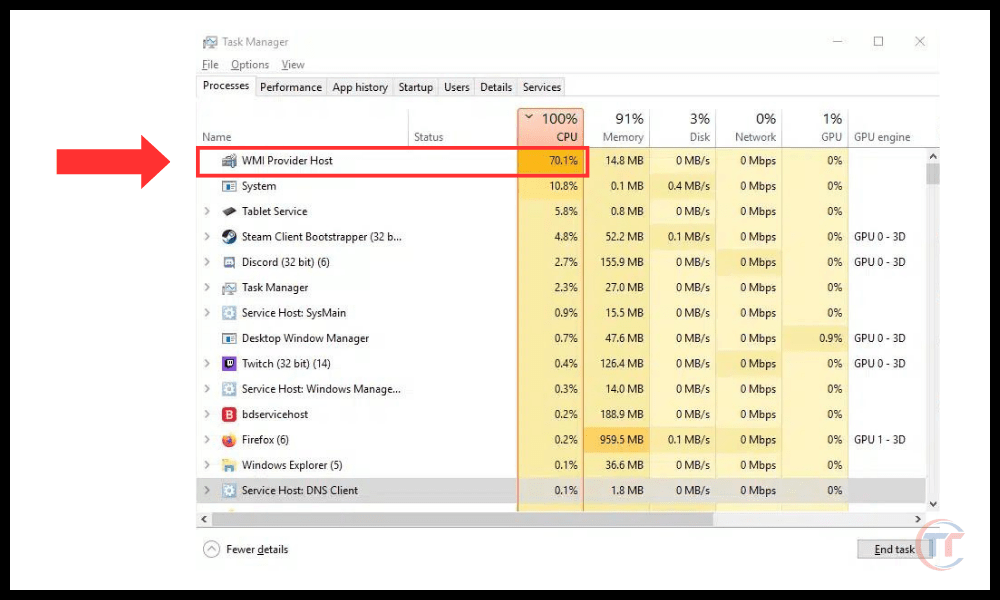
Per scoprire se WMI Provider Host rallenta la CPU, puoi utilizzare Gestione attività Windows.
Per aprirlo, fai clic con il tasto destro del mouse sulla barra delle applicazioni e scegli Gestione attività, oppure premi contemporaneamente Ctrl + Alt + Canc e fai clic su Gestione attività.
Nella scheda Processi, cerca il processo WmiPrvSE.exe e controlla il suo utilizzo della CPU. Se supera il 10%, probabilmente c'è un problema.
Quali sono le possibili cause dell'elevato utilizzo della CPU da parte dell'host del provider WMI?
Diversi fattori possono causare un elevato utilizzo della CPU da parte dell'host del provider WMI. Ecco i più comuni:
- Un virus o malware che infetta il tuo PC e utilizza WMI Provider Host per accedere ai tuoi dati o alle tue impostazioni.
- Un file di sistema corrotto o danneggiato che impedisce al provider host WMI di funzionare correttamente.
- Un servizio o un'applicazione che richiede troppe informazioni all'host del provider WMI, oppure lo fa con troppa frequenza o in modo inappropriato.
- Un driver o un programma incompatibile o obsoleto che interferisce con WMI Provider Host.
Metodo 1: esegui la scansione del computer con un programma antivirus
La prima cosa da fare è verificare se il computer è infetto da malware che potrebbe utilizzare WMI Provider Host per eseguire attività dannose.
Il malware può infiltrarsi nel sistema tramite download sospetti, allegati e-mail, unità USB, ecc. Può danneggiare o modificare i file di sistema, rubare i dati personali, visualizzare pubblicità indesiderate e altro ancora.
Per eseguire una scansione del computer con un software antivirus, è possibile strumento Windows Defender o un altro programma antivirus a propria scelta. Ecco come utilizzare Windows Defender per eseguire una scansione completa del sistema:
- Premi il tasto Windows e digita "Sicurezza Windows" nella barra di ricerca. Fai clic sull'icona che appare.
- Nella finestra che si apre, clicca su “Protezione da virus e minacce” nel menu a sinistra.
- Fare clic su "Opzioni di analisi" sotto il pulsante "Analizza ora".
- Selezionare “Analisi completa” e fare clic su “Analizza ora”.
- Attendi il completamento della scansione e segui le istruzioni sullo schermo per rimuovere eventuali minacce rilevate.
Se la scansione non rileva alcun malware o se il problema persiste dopo aver rimosso le minacce, passare al metodo successivo.
Metodo 2: Aggiornare driver e servizi
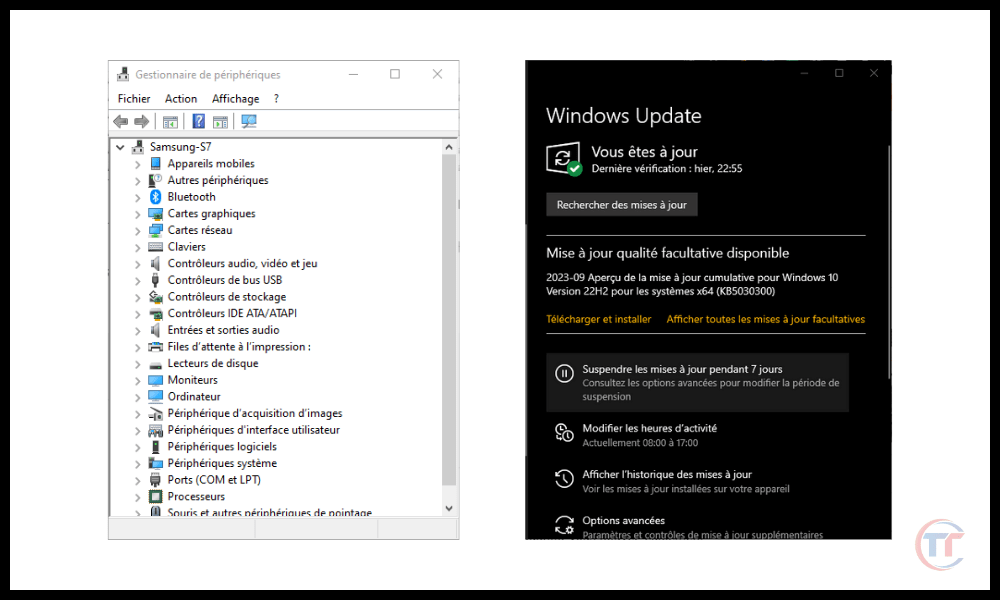
Per farlo, puoi utilizzare Gestione dispositivi (Windows+ X) e verificare che tutti i dispositivi siano installati correttamente e aggiornati. In alternativa, puoi utilizzare Windows Update (Impostazioni > Aggiornamento e sicurezza) e installare gli aggiornamenti più recenti disponibili per Windows.
Metodo 4: reimpostare il servizio WMI
Un'altra possibile causa del problema è un servizio WMI danneggiato o configurato in modo errato. Il servizio WMI gestisce il processo Host del provider WMI e consente ad applicazioni e script di accedere alle informazioni e alle impostazioni di sistema.
Se il servizio WMI è danneggiato o configurato in modo errato, può causare un elevato utilizzo della CPU da parte dell'host del provider WMI.
Per ripristinare il servizio WMI, è necessario utilizzare il prompt dei comandi integrato in Windows. Il prompt dei comandi è uno strumento che consente di eseguire comandi per svolgere attività sul sistema.
Quando si utilizza il prompt dei comandi, è necessario prestare attenzione, poiché un comando errato può causare danni irreversibili al sistema.
Ecco come utilizzare il prompt dei comandi per reimpostare il servizio WMI:
- Premi il tasto Windows e digita "prompt dei comandi" nella barra di ricerca. Fai clic con il pulsante destro del mouse sull'icona che appare e seleziona "Esegui come amministratore".
- Nella finestra che si apre, digita il seguente comando e premi Invio:
net stop winmgmt.Questo comando arresterà il servizio WMI. - Digita il seguente comando e premi Invio:
winmgmt /resetrepositoryQuesto comando ripristinerà il repository del servizio WMI. - Digita il seguente comando e premi Invio:
net start winmgmtQuesto comando riavvierà il servizio WMI. - Chiudere la finestra del prompt dei comandi e riavviare il computer.
Verificare se il problema è stato risolto. In caso contrario, passare al metodo successivo.
Metodo 5: Riparazione dei file di sistema
Un'altra possibile causa del problema è un file di sistema danneggiato o mancante che potrebbe influire sul funzionamento di WMI Provider Host o di un'altra applicazione.
Un file di sistema è un file che fa parte del sistema operativo Windows e ne garantisce il corretto funzionamento. Può essere danneggiato o mancante a causa di un virus, un'interruzione di corrente, un utilizzo improprio, ecc.
Per riparare i file di sistema, è necessario utilizzare lo strumento Controllo file di sistema (SFC) integrato in Windows. Controllo file di sistema esegue la scansione del computer e rileva i file di sistema danneggiati o mancanti. Consente quindi di ripararli o ripristinarli automaticamente.
Ecco come utilizzare il Controllo file di sistema per riparare i file di sistema:
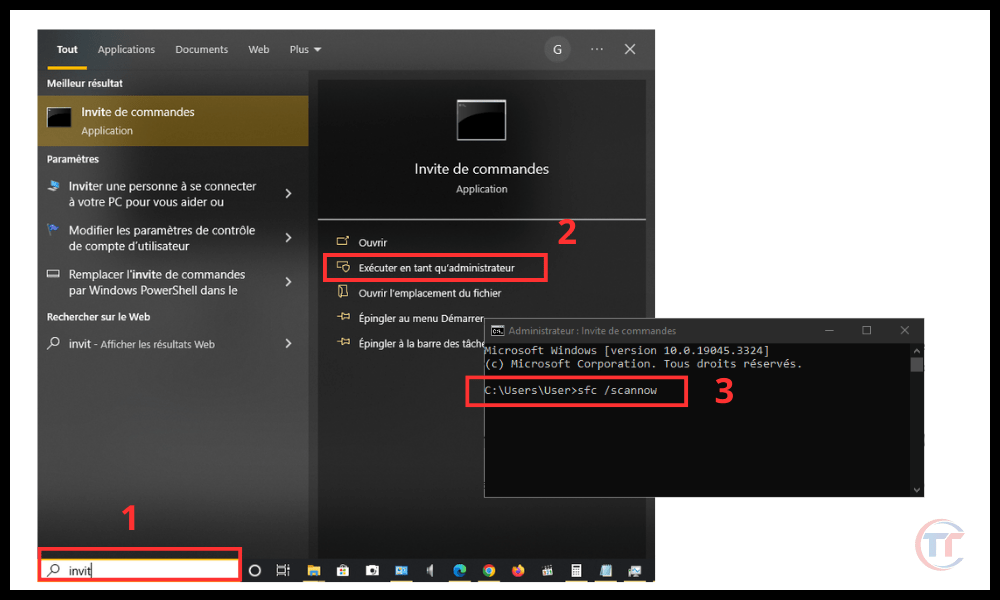
- Premi il tasto Windows e digita "prompt dei comandi" nella barra di ricerca. Fai clic con il pulsante destro del mouse sull'icona che appare e seleziona "Esegui come amministratore".
- Nella finestra che si apre, digita il seguente comando e premi Invio:
sfc /scannow.Questo comando avvierà una scansione completa del sistema e riparerà eventuali file di sistema danneggiati o mancanti. - Attendi il completamento dell'analisi e segui le istruzioni sullo schermo per terminare l'operazione.
Chiudere la finestra del prompt dei comandi e riavviare il computer.
Verificare se il problema è stato risolto. In caso contrario, passare al metodo successivo.
Metodo 6: Reinstallare Windows
L'ultima soluzione che suggeriamo è reinstallare Windows sul computer. Questa operazione cancellerà tutti i file, le impostazioni, le applicazioni e i driver dal sistema e li sostituirà con una versione pulita e nuova di Windows. Questo potrebbe risolvere il problema se nessuno dei metodi precedenti ha funzionato.
Tuttavia, questa operazione comporta anche rischi e svantaggi. Perderai tutti i tuoi dati personali, come foto, video, documenti, ecc.
Sarà inoltre necessario reinstallare tutti i programmi e i driver e riconfigurare tutte le impostazioni. Pertanto, si consiglia vivamente di eseguire il backup dei dati importanti prima di procedere con la reinstallazione.
Ecco come reinstallare Windows sul tuo computer:
- Premi il tasto Windows e digita "impostazioni" nella barra di ricerca. Fai clic sull'icona che appare.
- Nella finestra che si apre, clicca su “Aggiornamento e sicurezza” nel menu a sinistra.
- Fare clic su "Ripristino" in "Aggiornamento e sicurezza".
- Fare clic su "Start" sotto "Reimposta questo PC".
- Scegli l'opzione più adatta a te: "Mantieni i miei file" o "Elimina tutto". La prima opzione manterrà i tuoi file personali ma eliminerà le applicazioni e le impostazioni. La seconda opzione eliminerà tutto, inclusi i tuoi file personali.
- Seguire le istruzioni visualizzate sullo schermo per completare la reinstallazione.
Dopo aver reinstallato Windows, verifica se il problema è stato risolto. In caso contrario, il computer potrebbe avere un problema hardware che richiede l'intervento di un professionista.
Potrebbe interessarti anche questo articolo : Il processo di manutenzione host DISM sta consumando troppa CPU
Come posso sapere se WMI Provider Host è un virus o un malware?
WMI Provider Host è un processo Windows legittimo ed essenziale; non si tratta di un virus o di un malware. Tuttavia, è possibile che programmi dannosi si mascherino da WMI Provider Host per eludere il rilevamento.
Per verificare se WMI Provider Host è un processo legittimo, è possibile fare clic con il pulsante destro del mouse sul processo in Gestione attività e scegliere Apri percorso file. Il WmiPrvSE.exe dovrebbe trovarsi nella cartella C:\Windows\System32\wbem.
In caso contrario, è probabile che si tratti di un programma dannoso e dovresti rimuoverlo con un software antivirus.
Come posso abilitare o disabilitare WMI Provider Host?
Si sconsiglia di abilitare o disabilitare l'host del provider WMI, in quanto potrebbe causare malfunzionamenti del sistema o dell'applicazione. Tuttavia, se si desidera farlo a scopo di test o risoluzione dei problemi, è possibile seguire questi passaggi:
- Apri il Pannello di controllo (Windows+ X) e seleziona Strumenti di amministrazione.
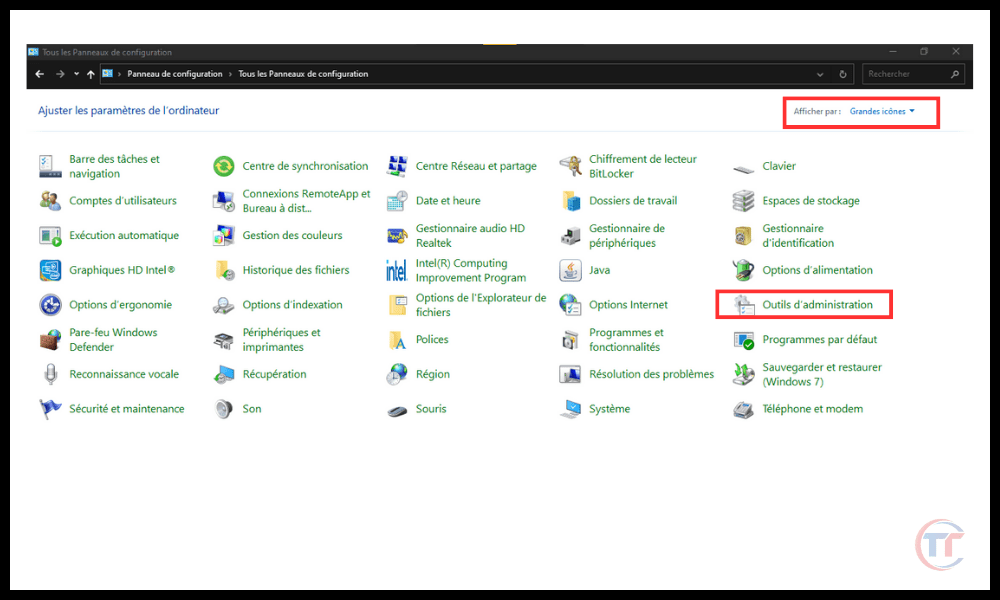
- Fare doppio clic su Servizi e cercare Windows nell'elenco.
- Fai clic con il pulsante sul servizio e scegli Proprietà.
- Nella Generale, modifica il tipo di avvio in Automatico, Manuale o Disabilitato a seconda delle tue preferenze.
- Fai clic su Avvia, Interrompi o Riavvia a seconda delle tue preferenze.
- Fare clic su Applica e quindi su OK.
Vedi anche: Cos'è il caricatore CTF e come ridurne l'utilizzo della CPU?
Come ottimizzare WMI Provider Host per migliorare le prestazioni del sistema?
Ecco alcuni suggerimenti per ottimizzare WMI Provider Host e ridurne l'impatto sulle prestazioni del sistema , soprattutto se il computer è molto lento :
- Limita il numero di applicazioni e script che utilizzano WMI Provider Host. Puoi visualizzare l'elenco dei servizi che utilizzano WMI Provider Host in Gestione attività (Ctrl+Alt+Canc) e arrestare o disabilitare quelli non necessari.
- Cancella la cache WMI e i file temporanei. Puoi utilizzare lo strumento Winmgmt (winmgmt /clearadap) nel prompt dei comandi (Windows+ R) per eliminare i dati WMI non necessari.
- Ripara gli errori e i problemi di WMI. Puoi utilizzare lo strumento WmiDiag (wmidiag.vbs) nel Prompt dei comandi (Windows+ R) per diagnosticare e riparare gli errori di WMI.
Qual è la differenza tra WMI Provider Host e WMI Service?
WMI Provider Host e WMI Service sono due componenti della tecnologia WMI che lavorano insieme per fornire informazioni ed eventi relativi a sistemi, dispositivi, servizi e applicazioni. La differenza tra di loro è la seguente:
- Il servizio WMI, o Winmgmt.exe, è il processo principale che gestisce l'infrastruttura WMI. Si occupa della comunicazione tra le applicazioni e gli script che utilizzano WMI e i provider che forniscono i dati WMI. Gestisce inoltre l'archiviazione e la sicurezza dei dati WMI.
- WMI Provider Host, o WmiPrvSE.exe, è il processo secondario che ospita i provider WMI. I provider sono moduli che raccolgono ed espongono dati WMI da origini specifiche. Ad esempio, esistono provider per il registro di sistema, il BIOS, il disco rigido e così via.
Conclusione
WMI Provider Host è un processo di sistema Windows che consente Windows e alle applicazioni di interagire con l'hardware del computer. È normale che utilizzi un po' di CPU, ma non abbastanza da rallentare il computer.
Se noti che l'host del provider WMI utilizza troppa CPU, significa che un provider WMI o un'applicazione che utilizza WMI ha un problema. Per risolvere il problema, è necessario identificare il processo responsabile e ripararlo o disinstallarlo.
Ci auguriamo che questo articolo vi abbia aiutato a capire cos'è WMI Provider Host, perché potrebbe rallentare la CPU e come risolvere il problema. Per qualsiasi domanda o commento, non esitate a contattarci.


