

Il processo di manutenzione host DISM , o DismHost.exe, è un programma Microsoft che fa parte dei servizi principali Windows. Viene utilizzato per preparare l'ambiente di preinstallazione (Windows PE) l'immagine Windows, per aggiungere o rimuovere driver, per enumerare i pacchetti o per abilitare o disabilitare determinate Windows.
Questo programma è generalmente utile e non causa problemi se DISM.exe è corretto e aggiornato. Tuttavia, a volte può causare errori come un utilizzo eccessivo del disco, della CPU o della memoria. Può anche rallentare il sistema o continuare a funzionare in background dopo essere stato chiuso dalla barra delle applicazioni. In alcuni casi, potrebbe persino trattarsi di malware che compromette la sicurezza del PC.
Come si fa a capire se il processo di manutenzione host DISM è un malware? Come si risolve il problema del consumo eccessivo di CPU da parte del processo di manutenzione host DISM? Quali sono alcuni metodi efficaci per ottimizzare le prestazioni del sistema? Risponderemo a tutte queste domande in questo articolo.
Come rilevare se il processo di manutenzione dell'host DISM è un malware?

Il processo di manutenzione host DISM è un programma legittimo che normalmente si trova nella cartella C:\Windows\System32\Dism\DismHost.exe. Se lo trovi in un'altra posizione, ad esempio nella cartella C:\Windows\Temp o nella cartella \Users\È molto probabile che si tratti di malware. Puoi verificare la posizione del programma facendo clic con il pulsante destro del mouse sul suo nome in Gestione attività e selezionando "Apri percorso file".
È inoltre possibile utilizzare Windows Defender o un antivirus per scansionare il PC alla ricerca di malware. Se si rileva che DISM Host Servicing Process è un malware, è necessario rimuoverlo immediatamente dal sistema.
Come risolvere il problema del consumo eccessivo di CPU da parte del processo di manutenzione host DISM?
Se il processo di manutenzione dell'host DISM non è un malware ma sta consumando troppa CPU, ci sono diversi modi per risolvere il problema. Ecco alcune delle soluzioni più comuni:
Metodo 1: eseguire scansioni DISM e SFC
Le scansioniDSM) e System File Checker (SFCproblemi Windows . Possono ripristinare file di sistema mancanti o danneggiati che potrebbero compromettere il funzionamento del processo di manutenzione host DISM.
Per eseguire queste analisi, è necessario aprire il prompt dei comandi come amministratore e digitare i seguenti comandi:
- Per l'analisi DISM: DISM /Online /Cleanup-Image /RestoreHealth

- Per l'analisi SFC: sfc /scannow
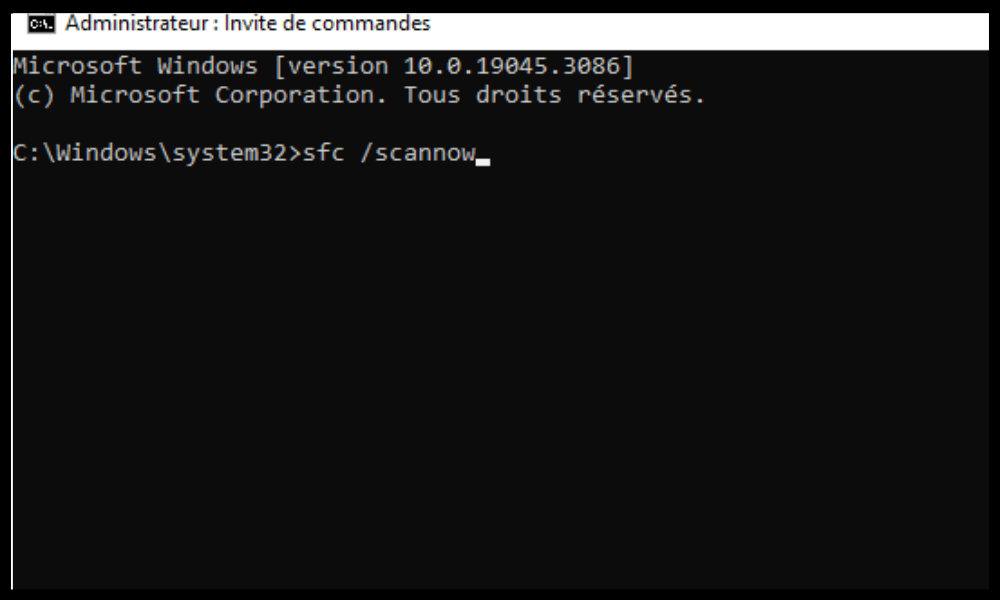
Attendi il completamento delle scansioni e riavvia il PC. Verifica se il problema relativo al processo di manutenzione host DISM, che consumava troppa CPU, è stato risolto.
Metodo 2: disabilitare il servizio Superfetch o Sysmain
Il servizio Superfetch è un Windows che mira a migliorare le prestazioni del sistema precaricando in memoria le applicazioni utilizzate più frequentemente. Tuttavia, a volte può entrare in conflitto con il processo di manutenzione host DISM e causare un elevato utilizzo della CPU.
Per disabilitare il servizio Superfetch, è necessario aprire Gestione servizi barra di ricerca Windows e premendo Invio.
Nell'elenco, individua il servizio Superfetch, fai clic con il pulsante destro del mouse su di esso e seleziona "Proprietà".
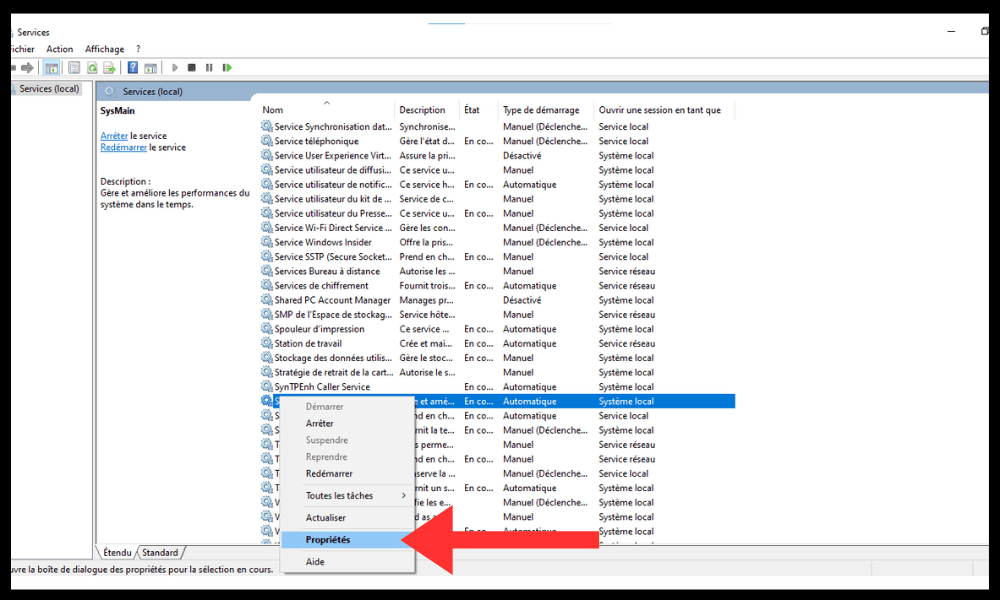
Nella scheda "Generale", modifica il tipo di avvio in "Disabilitato" e fai clic su "Interrompi" per arrestare il servizio.

Fai clic su "OK" per confermare le modifiche.
Riavvia il PC e verifica se il problema del processo di manutenzione host DISM che consuma troppa CPU è stato risolto.
Metodo 3: disattivare il servizio di trasferimento intelligente in background (BIT)
Il servizio di trasferimento intelligente in background (BIT) è un Windows che consente il trasferimento di file utilizzando la larghezza di banda di rete disponibile. Viene utilizzato da Windows Update e da altre applicazioni per scaricare aggiornamenti o dati. Può anche entrare in conflitto con il processo di manutenzione host DISM e causare un elevato della CPU.
Per disabilitare il servizio BIT, segui gli stessi passaggi del servizio Superfetch, ma individua il servizio Background Intelligent Transfer (BIT) nell'elenco. Modifica il suo tipo di avvio in "Disabilitato" e arrestalo.
Riavvia il PC e verifica se il problema del processo di manutenzione host DISM che consuma troppa CPU è stato risolto.
Metodo 4: eliminare i file temporanei del processo di manutenzione host DISM
Il processo DISM Host Servicing crea numerose copie di se stesso in cartelle temporanee, il che può comportare un elevato utilizzo del disco e della CPU. È possibile eliminare questi file temporanei per liberare spazio e ottimizzare le prestazioni del sistema.
Per eliminare i file temporanei dal processo di manutenzione host DISM, è necessario aprireEsplora file e accedere alle seguenti cartelle:
- C:\Windows\Temp
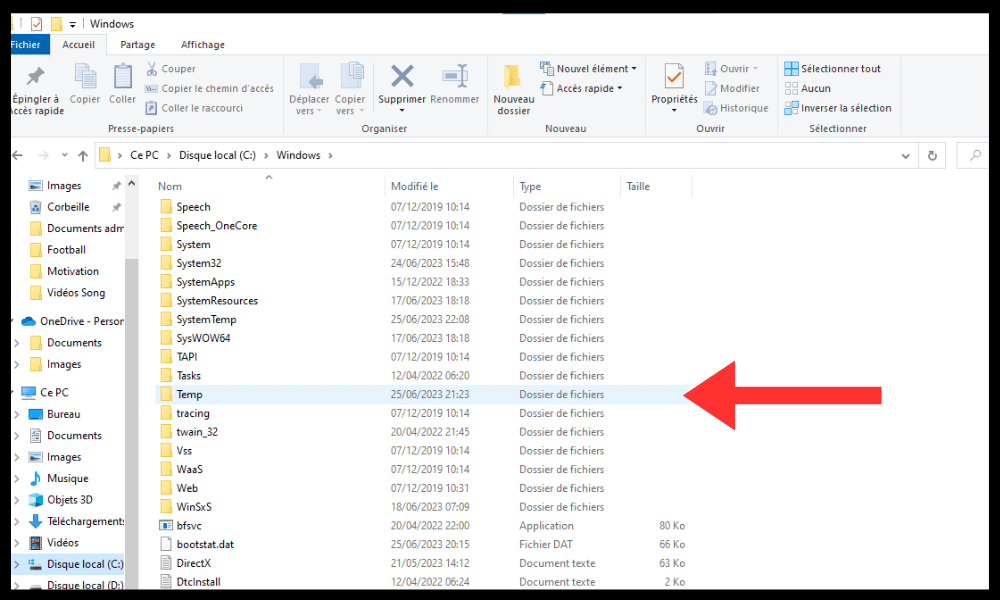
- \Utenti\<UserName> \appdata\local\temp
Seleziona tutti i file che iniziano con DismHost ed eliminali. Puoi anche utilizzare uno strumento di pulizia come CCleaner per rimuovere i file temporanei.
Riavvia il PC e verifica se il problema relativo al processo DISM Host Servicing che consuma troppa CPU è stato risolto.
Domande frequenti
Ecco alcune domande frequenti sul processo di manutenzione host DISM e sul suo utilizzo della CPU:
Qual è la differenza tra DISM e SFC?
DISM e SFC sono due strumenti in grado di riparare file di sistema danneggiati o mancanti. La differenza principale sta nel fatto che DISM utilizza Windows come fonte di file integri, mentre un'immagine SFC utilizza la cache dei file di sistema . Per una riparazione ottimale , si consiglia di eseguire prima DISM e poi SFC .
Che cos'è Windows PE?
Windows Windows PE, o Windows Ambiente di Preinstallazione , è un ambiente minimo che consente di installare, distribuire o riparare Windowsimmagini Windows o per ripristinare un sistema in caso di errore.
Come posso aggiornare il processo di manutenzione host DISM?
Il processo di manutenzione host DISM si aggiorna automaticamente con gli aggiornamenti Windows. Puoi verificare se disponi della versione più recente del programma aprendo un prompt dei comandi come amministratore e digitando il seguente comando:
DISM /Online /Get-PackageInfo
A questo punto, visualizzerai la versione del pacchetto DISM installata sul tuo PC. Se desideri forzare l'aggiornamento del programma, puoi utilizzare il seguente comando:
DISM /Online /Cleanup-Image /StartComponentCleanup
Questo comando rimuove le versioni obsolete dei componenti di sistema e libera spazio su disco.
Come posso disinstallare il processo di manutenzione host DISM?

Il processo di manutenzione host DISM servizi principali di Windowsregistro di sistema Windows, operazione che può essere pericolosa se non si sa cosa si sta facendo. Pertanto, si sconsiglia di disinstallare il processo di manutenzione host DISMa meno che non si sia certi che si tratti di malware.
Quali sono i vantaggi del processo di manutenzione host DISM?
Il processo di manutenzione host DISM offre diversi vantaggi per il tuo sistema. Ti consente di:
- Preparare l'ambiente di preinstallazione o Windows per installare o distribuire Windows su un PC.
- Aggiungere o rimuovere driver, pacchetti o Windows in base alle esigenze.
- Ripara i file di sistema danneggiati o mancanti che potrebbero compromettere il funzionamento di Windows.
- Ottimizza le prestazioni del tuo sistema rimuovendo le versioni obsolete dei componenti di sistema.
Conclusione
Il processo di manutenzione host DISM è un programma Microsoft che fa parte dei servizi principali Windowsl'immagine Windows, aggiungere o rimuovere driver, enumerare i pacchetti e abilitare o disabilitare determinate funzionalità Windows. È anche noto comehost del servizio sysmainperché gestisce la tecnologia Superfetch, che ottimizza le prestazioni del sistema precaricando in memoria le applicazioni utilizzate più frequentemente.
A volte può causare errori come elevato del disco, della CPU o della memoria. Può anche rallentare il sistema o continuare a funzionare in background dopo essere stato chiuso dalla barra delle applicazioni. In alcuni casi, potrebbe persino trattarsi di malware che compromette la sicurezza del PC.
Per risolvere il problema del processo DISM Host Servicing che consuma troppa CPU, è possibile utilizzare diversi metodi:
- Eseguile scansioni DISM e SFC per ripristinare i file di sistema mancanti o danneggiati.
- Disabilita il servizio Superfetch o il servizio BIT per evitare conflitti con il processo di manutenzione host DISM.
- Elimina i file temporanei dal processo di manutenzione host DISM per liberare spazio e ottimizzare le prestazioni del sistema.
Ci auguriamo che questo articolo sia stato utile e che siate riusciti arisolvere il problema del processo DISM Host Servicing che consumava troppa CPU. Se avete ancora domande o commenti, non esitate a contattarci.


