

Sogni uno sfondo animato per il tuo Mac? Ami le immagini animate della natura, degli animali o dei cartoni animati? Vuoi sapere come ottenere uno sfondo dinamico in pochi clic? Allora sei nel posto giusto!
In questo articolo spiego come ottenere uno sfondo animato sul tuo MAC in modo semplice e veloce.
Vedrai che è un gioco da ragazzi e potrai scegliere lo sfondo animato che preferisci. Pronto a iniziare? Ecco 3 modi per farlo!
1. Utilizza gli sfondi dinamici integrati in macOS
A partire da macOS Mojave, Apple offre sfondi dinamici sfondoMojavemostra l'omonimo deserto con colori diversi a seconda che sia giorno o notte.
Per utilizzare questi sfondi, basta seguire questi passaggi:
- Fai clic sul Apple nell'angolo in alto a sinistra dello schermo, quindi fai clic su Preferenze di Sistema.
- Fai clic su Desktop e salvaschermo.
- Nella Desktop, seleziona la Dinamica nella colonna di sinistra.
- Scegli lo sfondo che preferisci dalla colonna di destra.
È inoltre possibile scaricare altri sfondi dinamici da siti web come Dynamic Wallpaper Club o 24 Hour Wallpaper.
Per i fan, potete trovare i migliori sfondi di Stranger Things al link sul nostro blog!
2. Usa un'app per creare i tuoi sfondi personalizzati
Se desideri avere più scelta e controllo sui tuoi sfondi animati, puoi utilizzare un'app dedicata che ti consentirà di creare o scaricare sfondi animati dalle tue immagini o dai tuoi video.
Esistono diverse applicazioni di questo tipo per Mac, come:
Motore di carta da parati
Un'app a pagamento (4,99 €) che offre oltre 500.000 sfondi animati creati dalla community. Puoi anche crearne di tuoi utilizzando strumenti semplici e intuitivi. L'app offre opzioni avanzate come audio, sincronizzazione musicale, interazioni con il mouse e altro ancora.
Flash
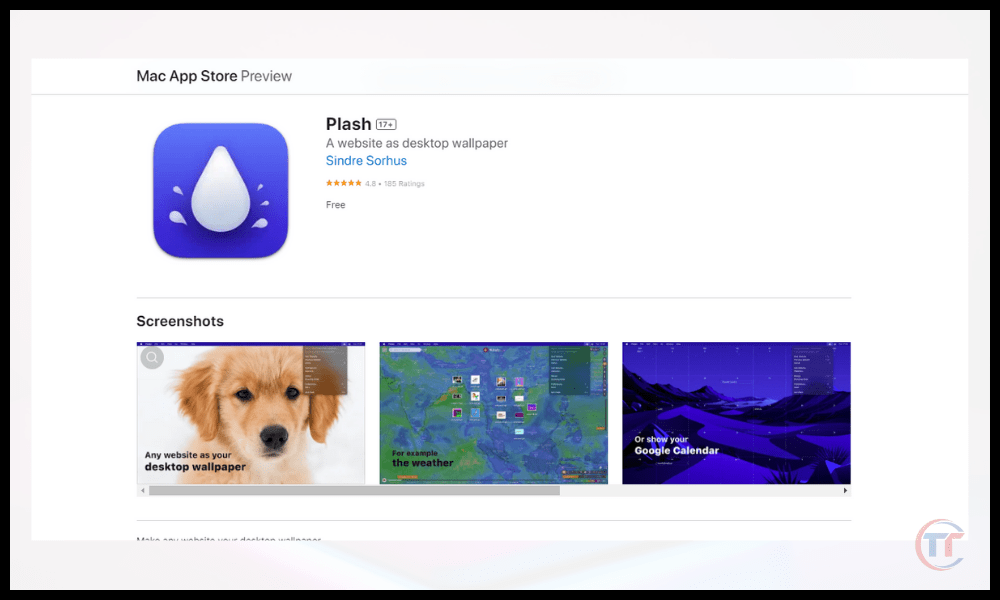
Un'app gratuita che ti permette di trasformare qualsiasi sito web in uno sfondo animato. Puoi scegliere la frequenza di aggiornamento del sito web, il livello di trasparenza dello sfondo, la modalità scura o chiara e molto altro.
Irvue

Un'app gratuita che permette di cambiare automaticamente lo sfondo del desktop con foto provenienti dal Unsplash, che offre immagini di alta qualità e libere da diritti d'autore. È possibile scegliere la frequenza di cambio dello sfondo, il tema delle foto (natura, architettura, arte, ecc.), la modalità scura o chiara e molto altro.
3. Scarica i tuoi sfondi dinamici da siti web specializzati
Se non vuoi installare un'applicazione sul tuo Mac, puoi anche utilizzare un sito web specializzato che offre sfondi animati da scaricare o visualizzare online. Ecco alcuni esempi di siti web di questo tipo:
- Wallpaper Abyss : un sito web che offre oltre 20.000 sfondi animati in varie categorie (anime, videogiochi, film, ecc.). È possibile scaricare gli sfondi in formato MP4 o WEBM, oppure guardarli online tramite il lettore integrato.
- Sfondi animati : un sito web che offre oltre 1.000 sfondi animati in varie categorie (natura, spazio, astratti, ecc.). È possibile scaricare gli sfondi in formato MP4 o WEBM, oppure visualizzarli online tramite un lettore integrato.
- Wallpaper Waifu : un sito web che offre sfondi animati con personaggi femminili tratti da anime giapponesi. È possibile scaricare gli sfondi in formato MP4 o WEBM, oppure guardarli online tramite il lettore integrato.
Domande frequenti
Gli sfondi animati consumano molta batteria?
Gli sfondi animati possono consumare più batteria rispetto agli sfondi statici perché richiedono più risorse per visualizzare immagini o video in movimento. Tuttavia, il consumo della batteria dipende anche dalla qualità e dalla durata dello sfondo animato, nonché dalle impostazioni del Mac.
Per risparmiare la batteria, puoi:
- Riduci la luminosità dello schermo.
- Attiva la modalità di risparmio energetico nelle preferenze di sistema.
- Scegli uno sfondo animato semplice e breve.
- disattiva l'audio per lo sfondo animato .
- Chiudi tutte le applicazioni non necessarie in esecuzione in background.
Gli sfondi animati rallentano un Mac?
Gli sfondi animati possono rallentare il Mac se il computer non è abbastanza potente da gestire il carico grafico. Ciò può causare rallentamenti, scatti o glitch.
Per evitare ciò, puoi:
- Verifica le specifiche tecniche del tuo Mac e confrontale con quelle richieste dall'applicazione o dal sito web che utilizzi per gli sfondi animati.
- Scegli uno sfondo animato adatto alla risoluzione e al formato del tuo schermo.
- Limita il numero di finestre aperte sul desktop.
- Pulisci regolarmente il tuo Mac con un software come CleanMyMac X , che rimuove i file non necessari e ottimizza le prestazioni.

Come avere uno sfondo animato su più schermi?
Se al tuo Mac sono collegati più monitor, puoi impostare uno sfondo animato su ciascun monitor oppure uno sfondo animato diverso per ogni monitor. Per fare ciò, puoi utilizzare un'applicazione come Wallpaper Engine , che ti permette di gestire gli sfondi animati per ogni monitor in modo indipendente.
È possibile utilizzare anche un'applicazione come Multi Monitor Wallpaper , che consente di dividere un'immagine o un video in più parti e visualizzarle su ciascuno schermo.
Gli sfondi animati sono personalizzabili?
Gli sfondi animati sono personalizzabili, il che significa che è possibile modificare alcune impostazioni in base alle proprie preferenze. Ad esempio, è possibile cambiare la velocità, la durata, il suono, la trasparenza o la modalità scura dello sfondo animato.
Se desideri avere uno sfondo animato su windows 10, puoi seguire i passaggi descritti in questo articolo.


