

Stranger Things è una serie televisiva americana creata dai fratelli Duffer e trasmessa su Netflix dal 2016.Racconta le vicende di un gruppo di adolescenti che si trovano ad affrontare fenomeni soprannaturali nella città immaginaria di Hawkins, nell'Indiana, negli anni '80. La serie è un omaggio ai film e alle serie di fantascienza, horror e avventura di quell'epoca, come E.T., I Goonies, Alien e X-Files.
Se sei un fan di Stranger Things, potresti voler personalizzare il tuo computer, telefono o tablet consfondi ispirati alla serie Stranger Things.
Dove posso trovare i migliori sfondi di Stranger Things?
Per trovare i migliori sfondi di Stranger Things, puoi visitare i seguenti siti web:
- Netflix : Il sito ufficiale della piattaforma di streaming offre anche sfondi di Stranger Things da scaricare gratuitamente. Puoi scegliere tra immagini dei personaggi principali, poster promozionali o loghi della serie. Puoi anche accedere ad altri contenuti esclusivi, come video, giochi e podcast. Se riscontri problemi nella visione della serie su Netflix, puoi consultare la nostra guida per risolvere l'errore Netflix NW-2-5.
- Wallpaper Abyss : un sito web specializzato in sfondi di alta qualità. Troverai oltre 300 sfondi di Stranger Things, categorizzati per tipologia (personaggi, luoghi, oggetti, ecc.), risoluzione (HD, 4K, ecc.) e proporzioni (16:9, 4:3, ecc.).
- Pinterest: un sito web che permette di condividere e scoprire immagini su vari temi. Qui troverete sfondi originali di Stranger Things, creati da fan o artisti. Potete anche creare la vostra bacheca per salvare le vostre immagini preferite.
- DeviantArt : un sito web che raccoglie le opere di milioni di artisti provenienti da tutto il mondo. Lì troverai sfondi artistici di Stranger Things, ispirati alla serie o ad altri universi (fumetti, videogiochi, ecc.).

Perché scegliere uno sfondo di Stranger Things?
Se sei un fan di Stranger Things, probabilmente vorrai personalizzare il tuo computer, tablet o smartphone con uno sfondo che raffigura la serie. Uno sfondo di Stranger Things ti permetterà di:
- Mostra la tua passione per la serie e i suoi personaggi
- Immergiti nel fantastico e retrò mondo di Stranger Things
- Goditi un'immagine originale e di alta qualità
- Variate gli stili in base ai vostri desideri e al vostro umore
Quali sono i criteri per scegliere un buon sfondo di Stranger Things?
Esistono moltissimi sfondi di Stranger Things sul web, ma non sono tutti uguali. Per scegliere un buon sfondo di Stranger Things, dovresti considerare i seguenti criteri:
- Risoluzione: si riferisce al numero di pixel che compongono l'immagine. Maggiore è la risoluzione, più nitida e dettagliata sarà l'immagine. È necessario scegliere una risoluzione adeguata alle dimensioni e alla definizione dello schermo; in caso contrario, si rischia di ottenere un'immagine sfocata o distorta.
- Rapporto d'aspetto: si riferisce al rapporto tra larghezza e altezza dell'immagine. È necessario scegliere un formato compatibile con il proprio schermo, altrimenti si rischia di avere barre nere o sezioni tagliate. I formati più comuni sono 16:9 (widescreen), 4:3 (schermo standard) e 9:16 (schermo verticale).
- Il tema: è il soggetto principale dell'immagine. Dovresti scegliere un tema che ti piace e che si adatti allo spirito della serie. Puoi optare per uno sfondo raffigurante un personaggio, un luogo, un oggetto o una scena iconica di Stranger Things.
- Stile: si riferisce all'aspetto visivo dell'immagine. Dovresti scegliere uno stile che ti piaccia e che corrisponda alla tua personalità. Puoi optare per una carta da parati realistica, stilizzata, vintage, colorata o scura.
Come faccio a cambiare lo sfondo del mio computer?
Una volta trovato uno sfondo di Stranger Things che ti piace, scaricalo sul tuo computer e impostalo come sfondo del desktop. La procedura varia a seconda del sistema operativo:
Su Windows 11 o Windows 10
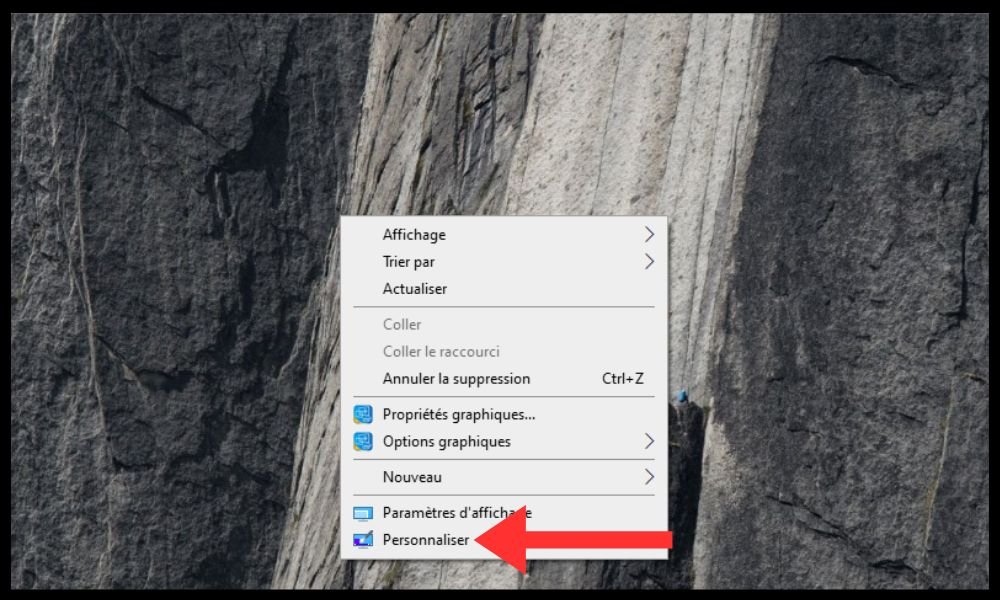
- Fai clic con il pulsante destro del mouse su un'area vuota del desktop e seleziona "Personalizza".
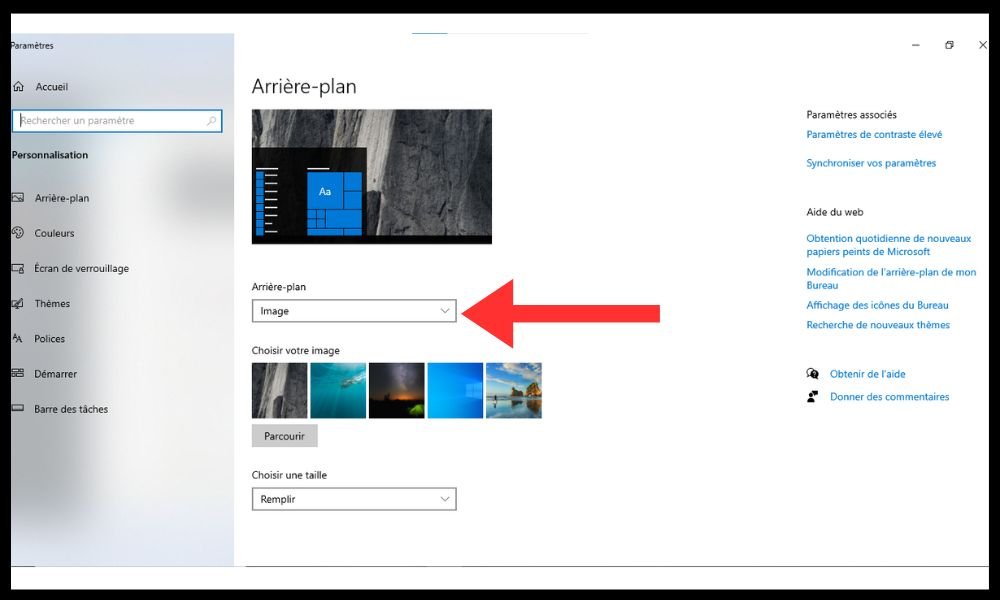
- Nella finestra che si apre, fai clic su “Sfondo” e scegli “Immagine” dal menu a tendina.
- Successivamente, fai clic su “Sfoglia” e seleziona il file dello sfondo che hai scaricato.
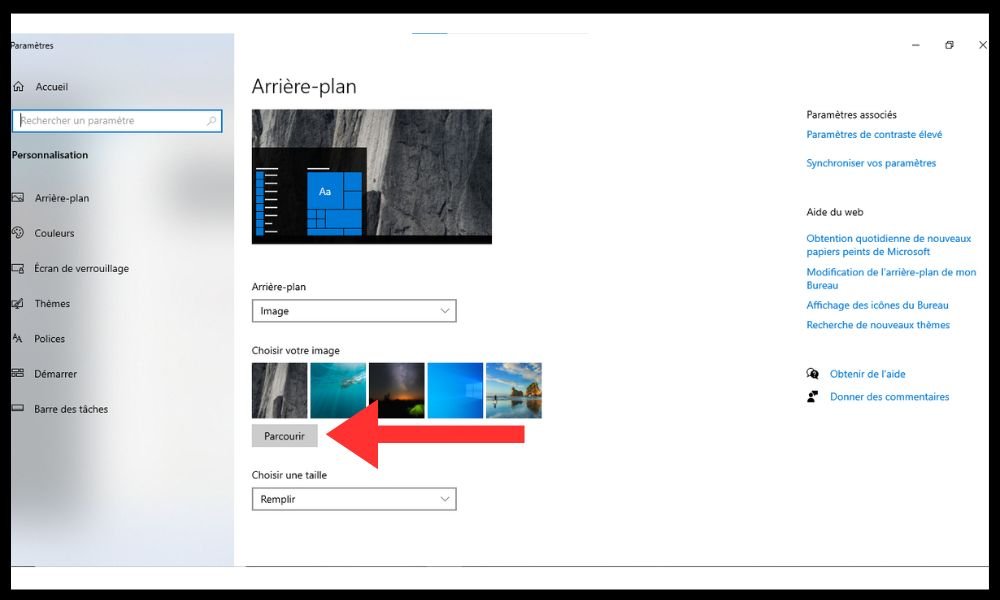
- È inoltre possibile regolare la posizione dell'immagine (riempimento, adattamento, allungamento, ecc.) in base alle proprie preferenze.
Su Windows 7
- Fai clic con il pulsante destro del mouse su un'area vuota del desktop e seleziona "Personalizza".
- Successivamente, fai clic su "Sfondo del desktop" in fondo alla finestra e seleziona il file dello sfondo che hai scaricato.
- È inoltre possibile regolare la posizione dell'immagine (centrata, a mosaico, allungata, ecc.) in base alle proprie preferenze.
Su Mac
- Fai clic sull'icona "Preferenze di Sistema" nel Dock o nel menu Apple, quindi fai clic su "Scrivania e Salvaschermo".
- Fai clic sulla scheda "Desktop" e seleziona il file dello sfondo che hai scaricato.
- È inoltre possibile regolare la posizione dell'immagine (a schermo intero, adatta allo schermo, centrata, ecc.) in base alle proprie preferenze.
Come faccio a cambiare lo sfondo del mio telefono o tablet?

Se desideri cambiare lo sfondo del tuo telefono o tablet, ti basterà trasferire il file dello sfondo scaricato sul dispositivo e impostarlo come sfondo della schermata iniziale o della schermata di blocco. La procedura varia a seconda del sistema operativo in uso.
Su Android
- Apri l'applicazione "Galleria" e seleziona il file dello sfondo che hai trasferito.
- Tieni premuto sull'immagine e seleziona "Imposta come".
- Successivamente, seleziona “Sfondo” e scegli tra “Schermata iniziale”, “Schermata di blocco” o “Entrambi”.
Puoi anche regolare le dimensioni e la posizione dell'immagine in base alle tue preferenze.
Su iOS
- applicazioneFotoe seleziona il file dello sfondo che hai trasferito.
- Fai clic sul pulsante "Condividi" nell'angolo in basso a sinistra dello schermo e scegli "Usa come sfondo".
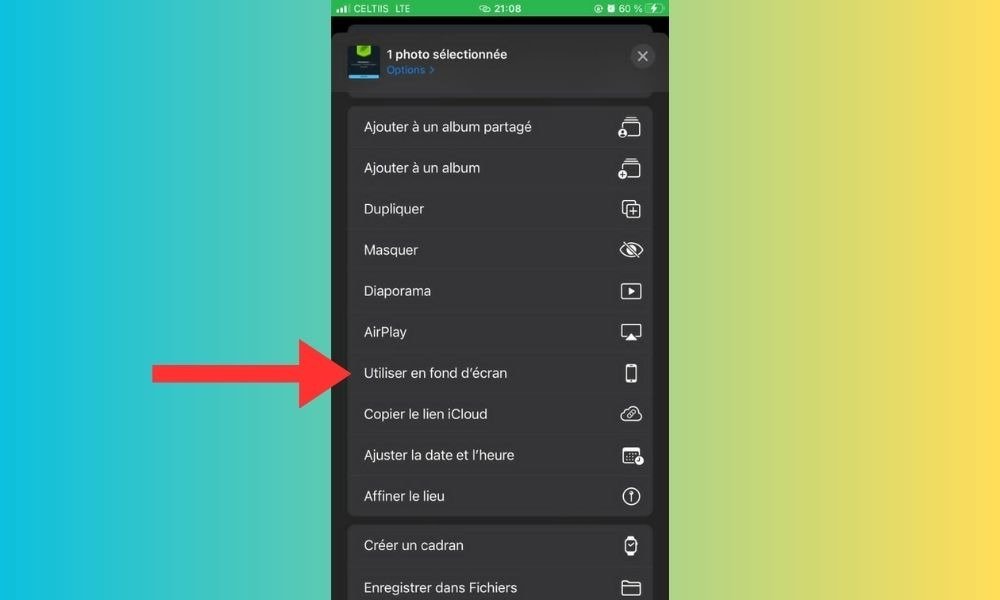
- Successivamente, seleziona "Schermata iniziale", "Schermata di blocco" o "Entrambe".
Puoi anche regolare le dimensioni e la posizione dell'immagine in base alle tue preferenze.


