

Non sai come usare WordPad e ti stai chiedendo come aggiungere una nuova pagina ? Non preoccuparti, siamo qui per aiutarti! In questo articolo ti spiegheremo passo dopo passo come aggiungere una nuova pagina in WordPad, oltre ad alcuni suggerimenti per semplificare la tua esperienza di modifica.
Passaggio 1: comprendere i limiti di WordPad
 È importante notare che WordPad è un editor di testo di base che non offre tante funzionalità quanto software di elaborazione testi più avanzati, come Microsoft Word . Questo significa che non esiste una funzione specifica per aggiungere pagine in WordPad. Tuttavia, esiste un semplice trucco che puoi usare per creare l'illusione di una nuova pagina.
Passaggio 2: inserire un'interruzione di pagina manuale
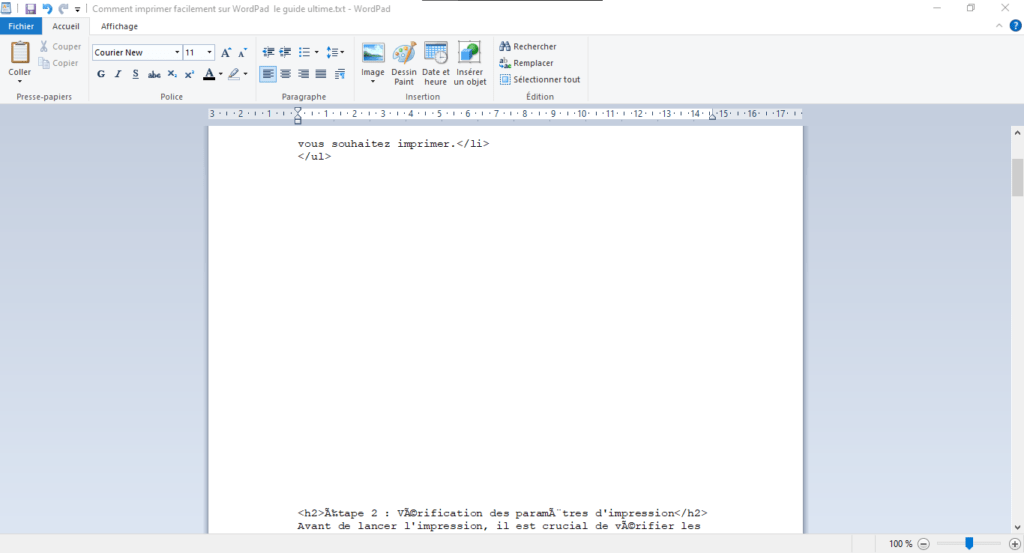
Ecco come inserire un'interruzione di pagina manuale in WordPad: posiziona il cursore nel punto in cui desideri inserire l'interruzione di pagina. Premi il tasto "Invio" fino a raggiungere una nuova "pagina" vuota. È importante notare che questo metodo è più una soluzione alternativa che una vera e propria funzionalità. Tuttavia, ti consentirà di organizzare il documento come se avessi aggiunto una nuova pagina.
Potrebbe interessarti questo articolo: i problemi di apertura del Terminale Windows
Passaggio 3: utilizzare alternative a WordPad
Se ritieni che WordPad non soddisfi le tue esigenze di elaborazione testi, esistono numerose alternative gratuite e a pagamento che offrono funzionalità più avanzate, tra cui l'aggiunta di pagine. Ecco alcuni esempi:
- Microsoft Word: un software di elaborazione testi molto diffuso e completo, disponibile come parte di un abbonamento a Microsoft 365.
- LibreOffice Writer: un software di elaborazione testi gratuito e open source che offre numerose funzionalità avanzate.
- Google Docs: un editor di testo online gratuito che consente di creare, modificare e condividere documenti con altre persone.
Domande frequenti
Come faccio a inserire un'interruzione di pagina automatica in WordPad?
Purtroppo, WordPad non supporta le interruzioni di pagina automatiche. Tuttavia, esiste una semplice soluzione alternativa: inserire manualmente le interruzioni di pagina. Per farlo, posiziona il cursore nel punto in cui desideri inserire l'interruzione di pagina e premi il tasto "Invio" fino a raggiungere una nuova pagina vuota.
È possibile inserire immagini in WordPad?
Sì, puoi inserire immagini in WordPad. Per farlo, segui questi passaggi:
- Posiziona il cursore nel punto in cui desideri inserire l'immagine.
- Fare clic sul menu "Inserisci" nella parte superiore della finestra di WordPad.
- Selezionare "Immagine" dal menu a discesa.
- Vai all'immagine che vuoi inserire, quindi clicca su "Apri".
L'immagine verrà quindi inserita nella posizione del cursore. È possibile ridimensionare e spostare l'immagine cliccando e trascinando le maniglie che appaiono intorno ad essa.
Come formatto il testo in WordPad?
Per formattare il testo in WordPad, puoi utilizzare le opzioni di formattazione disponibili nella barra degli strumenti nella parte superiore della finestra. Ecco alcuni esempi di formattazione che puoi applicare al testo:
- Cambia il carattere e la dimensione del carattere
- Formatta il testo in grassetto, corsivo o sottolineato
- Allinea il testo a sinistra, al centro o a destra
- Cambia il colore del testo
Per applicare la formattazione, seleziona il testo che vuoi modificare, quindi fai clic sull'opzione di formattazione appropriata nella barra degli strumenti.
Come faccio a inserire una tabella in WordPad?
WordPad non supporta l'inserimento di tabelle. Se devi creare una tabella, dovrai utilizzare un software di elaborazione testi più avanzato, come Microsoft Word, LibreOffice Writer o Google Docs. Questi programmi offrono funzionalità di inserimento e formattazione delle tabelle che ti permetteranno di creare e personalizzare le tabelle in base alle tue esigenze.
È possibile aggiungere intestazioni e piè di pagina in WordPad?
No, WordPad non offre una funzionalità per aggiungere intestazioni e piè di pagina. Se devi aggiungere intestazioni o piè di pagina al tuo documento, dovrai utilizzare un software di elaborazione testi più avanzato, come Microsoft Word, LibreOffice Writer o Google Docs. Questi programmi offrono funzionalità per l'inserimento e la formattazione di intestazioni e piè di pagina, nonché la possibilità di includere elementi come numeri di pagina, date e loghi.
Come si creano elenchi puntati o numerati in WordPad?
Per creare un elenco puntato o numerato in WordPad, seguire questi passaggi:
- Posizionare il cursore nel punto in cui si desidera iniziare l'elenco.
- Per un elenco puntato, digita un trattino (-) o un asterisco (*) seguito da uno spazio, quindi inizia a digitare il primo elemento dell'elenco.
- Per un elenco numerato, digita "1." seguito da uno spazio, quindi inizia a digitare il primo elemento dell'elenco.
- Premi "Invio" per aggiungere un nuovo elemento all'elenco. WordPad regolerà automaticamente la numerazione degli elenchi numerati.
Si noti che WordPad non supporta elenchi puntati o numerati annidati, come invece fanno i software di elaborazione testi più avanzati.
È possibile aprire e modificare documenti Microsoft Word in WordPad?
WordPad può aprire alcuni tipi di file di Microsoft Word (.doc e .docx), ma la compatibilità è limitata. La formattazione e alcune funzionalità avanzate dei documenti Word potrebbero non essere visualizzate o modificabili correttamente in WordPad. Per una migliore compatibilità con i documenti Word, è possibile utilizzare Microsoft Word, LibreOffice Writer o Google Docs.
Come faccio a convertire un documento WordPad in un file PDF?
Per convertire un documento WordPad in un file PDF, è possibile utilizzare un software di conversione PDF di terze parti oppure salvare il documento WordPad come file RTF (Rich Text Format) e utilizzare un software di elaborazione testi più avanzato, come Microsoft Word o LibreOffice Writer, per convertire il file RTF in PDF. La maggior parte dei programmi di elaborazione testi più avanzati offre un'opzione "Salva con nome" o "Esporta" che consente di scegliere il formato PDF.
Come faccio a inserire collegamenti ipertestuali in WordPad?
WordPad non supporta l'inserimento di collegamenti ipertestuali. Se è necessario aggiungere collegamenti ipertestuali al documento, è necessario utilizzare software di elaborazione testi più avanzati, come Microsoft Word, LibreOffice Writer o Google Docs. Questi programmi offrono funzionalità per l'inserimento e la formattazione di collegamenti ipertestuali che consentono di creare collegamenti a siti web, indirizzi e-mail o altri documenti.
Quali sono le alternative a WordPad per gli utenti Linux?
Per gli utenti Linux, esistono diverse alternative a WordPad che offrono funzionalità simili o più avanzate. Tra le opzioni più popolari figurano:
- LibreOffice Writer: un software di elaborazione testi gratuito e open source che offre numerose funzionalità avanzate.
- AbiWord: un editor di testo leggero e open source simile a WordPad.
- KWrite o Kate: editor di testo per l'ambiente desktop KDE, che offrono funzionalità di base per la creazione e la modifica di documenti.
- gedit: un semplice editor di testo per l'ambiente desktop GNOME, ideale per le attività di modifica del testo di base.
Per gli utenti Linux, esistono diverse alternative a WordPad che offrono funzionalità simili o più avanzate. Tra le opzioni più popolari figurano:
- LibreOffice Writer: un software di elaborazione testi gratuito e open source che offre numerose funzionalità avanzate.
- AbiWord: un editor di testo leggero e open source simile a WordPad.
- KWrite o Kate: editor di testo per l'ambiente desktop KDE, che offrono funzionalità di base per la creazione e la modifica di documenti.
- gedit: un semplice editor di testo per l'ambiente desktop GNOME, ideale per le attività di modifica del testo di base.
- LibreOffice Writer: un software di elaborazione testi gratuito e open source che offre numerose funzionalità avanzate.
- AbiWord: un editor di testo leggero e open source simile a WordPad.
- KWrite o Kate: editor di testo per l'ambiente desktop KDE, che offrono funzionalità di base per la creazione e la modifica di documenti.
- gedit: un semplice editor di testo per l'ambiente desktop GNOME, ideale per le attività di modifica del testo di base.
Leggi anche: Come rimuovere la filigrana "Attiva Windows " dallo schermo?
Conclusione
Questa FAQ risponde ad alcune delle domande più frequenti su WordPad e le sue funzionalità. Sebbene WordPad sia uno strumento semplice e pratico per le attività di editing di testo di base, è importante riconoscerne i limiti e valutare l'utilizzo di software di elaborazione testi più avanzati per esigenze specifiche. Alternative come Microsoft Word, LibreOffice Writer e Google Docs offrono una gamma più ampia di funzionalità che consentono di creare e modificare documenti in modo più efficiente e versatile.
| Software | Aggiunta di pagine | Costo | Compatibilità |
|---|---|---|---|
| Microsoft Word | SÌ | Abbonamento a Microsoft 365 | Windows, macOS, iOS, Android |
| LibreOffice Writer | SÌ | Gratuito | Windows, macOS, Linux |
| Documenti Google | SÌ | Gratuito | Online (tutti i sistemi operativi) |


