
La sincronizzazione verticale , o VSync , è una funzionalità che sincronizza il frame rate del gioco o dell'applicazione con la frequenza di aggiornamento del monitor. Il suo scopo è prevenire lo screen tearing , un fenomeno che si verifica quando i frame non sono allineati, dando l'impressione che l'immagine sia divisa orizzontalmente. La sincronizzazione verticale può migliorare la qualità visiva di giochi e applicazioni, ma può anche presentare degli svantaggi, come prestazioni ridotte o stuttering. In questo articolo, spiegheremo come abilitare e disabilitare la sincronizzazione verticale in base alle proprie esigenze e preferenze.
Che cos'è la sincronizzazione verticale?

La sincronizzazione verticale (VSync) è una tecnica che limita il frame rate del gioco o dell'applicazione alla frequenza di aggiornamento del monitor. Ad esempio, se il monitor ha una frequenza di aggiornamento di 60 Hz, VSync impedirà al gioco o all'applicazione di superare i 60 frame al secondo (FPS). Questo garantisce che ogni frame venga visualizzato durante l'aggiornamento del monitor, prevenendo lo screen tearing.
Esistono diversi modi per ridurre la temperatura della CPU durante uno stress test, ad esempio:
- Per dissipare il calore, utilizzare un sistema di raffreddamento a liquido o una ventola più potente.
- Monitorare la temperatura della CPU con un software dedicato e interrompere lo stress test se supera una soglia critica.
- Ridurre la frequenza o la tensione della CPU per diminuirne il consumo energetico e la produzione di calore.
- Attiva e utilizza Windows Boot Manager per scegliere il sistema operativo più adatto alla configurazione hardware e all'utilizzo.
Lo screen tearing si verifica quando il frame rate del gioco o dell'applicazione supera la frequenza di aggiornamento del monitor. In questo caso, lo schermo visualizza contemporaneamente parte di un frame e parte di un altro, creando una linea orizzontale che divide l'immagine in due sezioni sfalsate. Lo screen tearing può influire negativamente sull'immersione e sull'attrattiva visiva di giochi e applicazioni.
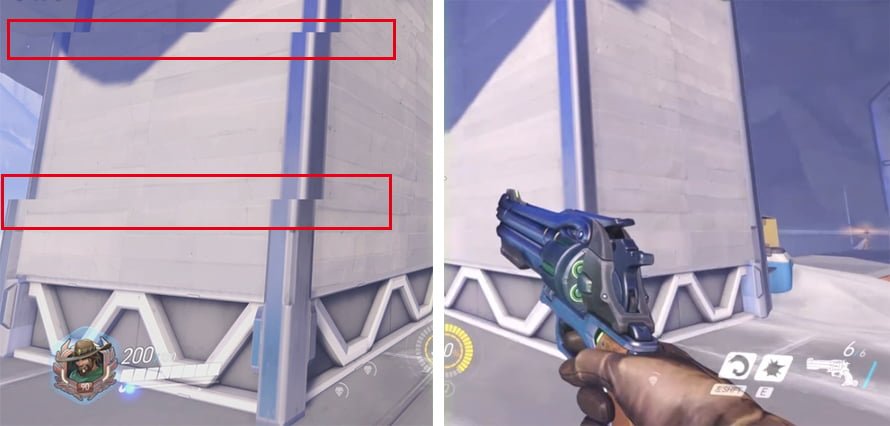
La sincronizzazione verticale può quindi essere utile per evitare il tearing delle immagini e godere di un'immagine più fluida e stabile. Tuttavia, presenta anche degli svantaggi:
- Riduce le prestazioni del gioco o dell'applicazione perché limita il frame rate a quello del monitor. Se il gioco o l'applicazione riesce a raggiungere frame rate più elevati senza sincronizzazione verticale, si verificherà una perdita di fluidità e reattività.
- Causa stuttering o salti quando il frame rate del gioco o dell'applicazione scende al di sotto della frequenza di aggiornamento del monitor. Ad esempio, se il monitor ha una frequenza di aggiornamento di 60 Hz e il gioco o l'applicazione scende a 50 FPS, V-Sync visualizzerà alcuni fotogrammi due volte per compensare il frame rate inferiore. Questo crea un effetto stuttering che può essere sgradevole e fastidioso.
La sincronizzazione verticale non è quindi la soluzione perfetta per ogni situazione. È necessario sapere quando attivarla e quando disattivarla, a seconda delle proprie esigenze e preferenze.
Come faccio ad abilitare e disabilitare la sincronizzazione verticale?
Esistono diversi modi per abilitare e disabilitare la sincronizzazione verticale sul tuo PC. Puoi farlo nelle impostazioni del gioco o dell'applicazione che stai utilizzando, nel pannello di controllo del driver grafico installato o nelle impostazioni di visualizzazione avanzate di Windows.
Modificare le impostazioni nei giochi o nelle applicazioni
La maggior parte dei giochi e delle app moderni offre un'opzione per abilitare o disabilitare la sincronizzazione verticale nelle impostazioni. Di solito, questa opzione si trova nelle opzioni grafiche o video all'interno del menu del gioco o dell'app. Ad esempio, in Fortnite, puoi accedere alle impostazioni grafiche cliccando sull'icona a forma di ingranaggio nell'angolo in alto a destra dello schermo e selezionando la scheda Video. Vedrai quindi un'opzione di sincronizzazione verticale che puoi abilitare o disabilitare a tuo piacimento.
Modificando le impostazioni all'interno di giochi o applicazioni è possibile gestire la sincronizzazione verticale in modo personalizzato e personalizzato. Ciò significa che è possibile scegliere di abilitare la sincronizzazione verticale per determinati giochi o applicazioni che tendono a causare screen tearing e disattivarla per altri che richiedono maggiori prestazioni o non presentano problemi di screen tearing.
Modificare le impostazioni nel driver grafico
Se hai installato un driver grafico specifico per la tua scheda grafica, puoi anche accedere a un pannello di controllo che ti consente di modificare le impostazioni di sincronizzazione verticale per tutti i giochi e le applicazioni che utilizzi. Il driver grafico può essere Intel, NVIDIA o AMD, a seconda del modello di scheda grafica.

Per accedere al pannello di controllo del driver grafico, fare clic con il pulsante destro del mouse sul desktop Windows e selezionare l'opzione corrispondente. Ad esempio, se si dispone di una scheda grafica NVIDIA, fare clic su Pannello di controllo NVIDIA. Apparirà una finestra con diverse opzioni. Sulla sinistra, è possibile accedere a Gestisci impostazioni 3D > Sincronizzazione verticale. È quindi possibile scegliere tra diverse modalità:
- Controllato dall'applicazione: la sincronizzazione verticale è abilitata o disabilitata a seconda delle impostazioni del gioco o dell'applicazione che stai utilizzando.
- Abilitato: la sincronizzazione verticale è abilitata per tutti i giochi e le applicazioni che utilizzi.
- Disabilitato: la sincronizzazione verticale è disabilitata per tutti i giochi e le applicazioni che utilizzi.
- Adattiva: la sincronizzazione verticale è abilitata quando la frequenza dei fotogrammi è uguale o superiore alla frequenza di aggiornamento dello schermo e disabilitata quando la frequenza dei fotogrammi è inferiore alla frequenza di aggiornamento dello schermo. Questa modalità aiuta a prevenire i rallentamenti mantenendo inalterate le prestazioni.
Modificando le impostazioni del driver grafico è possibile gestire la sincronizzazione verticale a livello globale e automatico. Non è necessario modificare le impostazioni in ogni gioco o applicazione utilizzata. Tuttavia, questo metodo potrebbe entrare in conflitto con le impostazioni del gioco o dell'applicazione se si sceglie una modalità diversa.
Modificare le impostazioni nelle opzioni di impostazione dello schermo avanzato
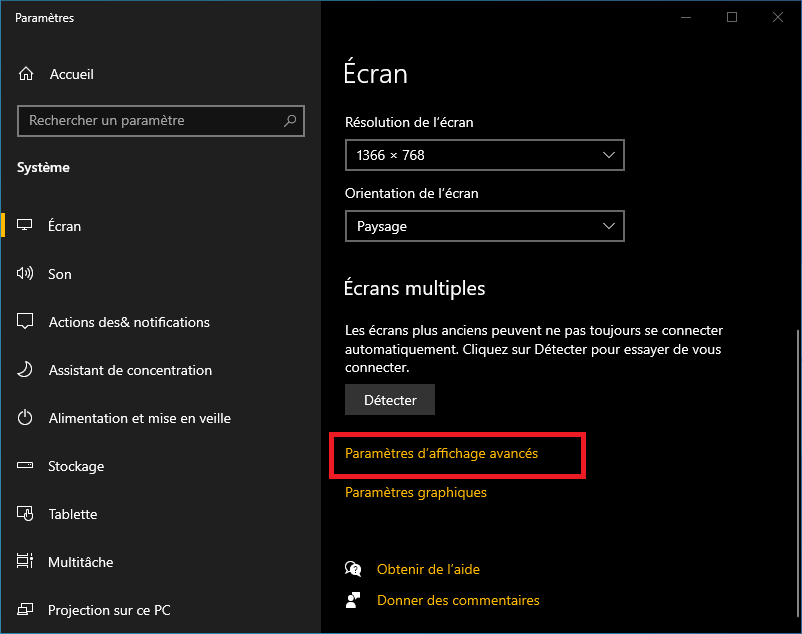
Infine, è possibile modificare le impostazioni di sincronizzazione verticale anche nelle impostazioni di visualizzazione avanzate di Windows. Per accedervi, fare clic con il pulsante destro del mouse sul desktop Windows e selezionare Impostazioni di visualizzazione. Apparirà una finestra con diverse opzioni. In basso, fare clic su Impostazioni grafiche avanzate. Apparirà quindi una nuova finestra con l'opzione "Capovolgimento sincrono" (o "Sincronizzazione verticale" per le versioni più recenti). È quindi possibile abilitare o disabilitare questa opzione a piacere.
Modificando le impostazioni nelle opzioni di visualizzazione avanzate è possibile gestire la sincronizzazione verticale a livello di sistema. Tuttavia, questo metodo potrebbe essere meno efficace dei due precedenti, poiché non tiene conto delle specifiche dei giochi e delle applicazioni utilizzati.
Altri metodi per evitare lo strappo delle immagini
Se non sei soddisfatto della sincronizzazione verticale, esistono altri modi per evitare lo screen tearing senza sacrificare prestazioni o fluidità. Questi metodi si basano sulle tecnologie sviluppate da AMD e NVIDIA, ovvero FreeSync e G-Sync.
FreeSync e G-Sync
FreeSync e G-Sync sono tecnologie che adattano dinamicamente la frequenza di aggiornamento del monitor al frame rate della scheda grafica. Questo elimina tearing e stuttering dello schermo, anche se il frame rate varia a seconda della scena visualizzata. Queste tecnologie offrono quindi una qualità visiva superiore e un gameplay più fluido rispetto alla sincronizzazione verticale.

FreeSync è una tecnologia sviluppata da AMD che utilizza lo standard Adaptive Sync di DisplayPort. È compatibile con le schede grafiche e i monitor AMD Radeon che supportano FreeSync. Non richiede moduli hardware aggiuntivi, il che riduce il costo dei monitor FreeSync.

G-Sync è una tecnologia sviluppata da NVIDIA che utilizza un modulo hardware proprietario integrato nei monitor. È compatibile con le schede grafiche NVIDIA GeForce e i monitor che supportano G-Sync. Offre una qualità e una stabilità migliori rispetto a FreeSync, ma è più costosa.
Per sfruttare FreeSync o G-Sync, è necessario disporre di una scheda grafica e di un monitor compatibili con la stessa tecnologia. È inoltre necessario utilizzare un cavo DisplayPort per collegare i due dispositivi. Infine, è necessario abilitare la funzionalità nel pannello di controllo del driver grafico.
Ci auguriamo che questo articolo vi abbia aiutato a comprendere meglio il funzionamento della sincronizzazione verticale e di tecnologie simili, nonché i loro vantaggi. Se avete domande o commenti, non esitate a condividerli nella sezione sottostante.
Domande frequenti
Cos'è l'image tearing?
Lo screen tearing è un fenomeno che si verifica quando il frame rate di un gioco o di un'applicazione è superiore alla frequenza di aggiornamento del monitor. In questo caso, lo schermo visualizza contemporaneamente parte di un fotogramma e parte di un altro, creando una linea orizzontale che divide l'immagine in due parti sfalsate.
Cos'è il frame rate?
Il frame rate, o FPS (fotogrammi al secondo), è il numero di immagini che la tua scheda grafica può generare e visualizzare al secondo. Più alto è il frame rate, più fluido e reattivo sarà il tuo gioco o la tua applicazione.
Qual è la frequenza di aggiornamento?
La frequenza di aggiornamento, o Hz (hertz), è il numero di volte in cui lo schermo si aggiorna al secondo. Più alta è la frequenza di aggiornamento, più fluida e senza ritardi sarà la visualizzazione delle immagini sullo schermo.
Qual è la differenza tra FreeSync e G-Sync?
FreeSync e G-Sync sono tecnologie che adattano dinamicamente la frequenza di aggiornamento del monitor al frame rate della scheda grafica. Questo previene tearing e stuttering dello schermo. FreeSync è una tecnologia sviluppata da AMD, che utilizza lo standard Adaptive Sync di DisplayPort. G-Sync è una tecnologia sviluppata da NVIDIA, che utilizza un modulo hardware proprietario integrato nei monitor.
Come posso sapere se il mio monitor supporta FreeSync o G-Sync?
Puoi verificare se il tuo monitor supporta FreeSync o G-Sync consultando le specifiche tecniche del produttore o utilizzando uno strumento online come https://www.amd.com/en/products/freesync-monitors o https://www.nvidia.com/en-us/geforce/products/g-sync-monitors/specs/.
Conclusione
La sincronizzazione verticale (VSync) è una funzionalità che previene lo screen tearing sincronizzando il frame rate del gioco o dell'applicazione con la frequenza di aggiornamento del monitor. Può migliorare la qualità visiva di giochi e applicazioni, ma può anche ridurre le prestazioni o causare stuttering. Pertanto, è importante sapere quando attivarla e quando disattivarla, a seconda delle proprie esigenze e preferenze.
Puoi abilitare e disabilitare la sincronizzazione verticale (V-Sync) nelle impostazioni del gioco o dell'applicazione che stai utilizzando, nel pannello di controllo del driver grafico installato o nelle impostazioni di visualizzazione avanzate di Windows .
Tuttavia, fai attenzione a questa funzione, poiché a volte può causare problemi imprevisti, come la comparsa di una schermata rosa della morte . Si tratta di un bug per cui lo schermo diventa completamente rosa e il sistema si blocca. Questo fenomeno può essere causato da un conflitto tra V-Sync e la modalità HDR (High Dynamic Range) del monitor, da un'incompatibilità tra il driver grafico e il gioco o l'applicazione o da una GPU (Graphics Processing Unit) surriscaldata. Se riscontri questo problema, prova a disabilitare V-Sync, ad aggiornare il driver grafico o a controllare la temperatura della GPU.


