

Google è il motore di ricerca più popolare al mondo, ma anche un ecosistema di servizi e app che ti permettono di sfruttare al massimo il tuo smartphone Android. Che tu stia navigando sul web, utilizzando l'Assistente Google, gestendo i tuoi contatti, i pagamenti, gli abbonamenti o le pubblicità, puoi personalizzare Google in base alle tue esigenze e preferenze.
In questa guida, spiegheremo come accedere alle impostazioni di Google sul tuo smartphone Androide come modificarle per personalizzare la tua esperienza. Questa guida è pensata per i principianti che desiderano imparare a utilizzare al meglio i servizi Google sul proprio telefono.
Perché utilizzare l'app Impostazioni Google?
L'app Impostazioni di Google è un'applicazione che consente di gestire le app e i servizi Google dal proprio smartphone Android. Ad esempio, è possibile modificare le impostazioni dell'account Google, i dati e la personalizzazione, la sicurezza, i contatti e la condivisione, i pagamenti e gli abbonamenti, nonché i servizi Google utilizzati sul dispositivo, come annunci, compilazione automatica, backup o controllo genitori.
L'app Impostazioni di Google è utile per personalizzare e regolare numerose impostazioni che influiscono sull'utilizzo e sulle prestazioni del telefono. Questo ti permette di sfruttare appieno i servizi Google e di ottimizzare la tua esperienza con lo smartphone Android.
Dove posso trovare l'app Impostazioni Google?
L'app Impostazioni di Google è solitamente preinstallata sui telefoni Android. Cerca semplicemente l'icona delle Impostazioni sul tuo telefono, che spesso ha la forma di un piccolo ingranaggio. Se non riesci a trovare l'app Impostazioni di Google sul tuo telefono, puoi scaricarla gratuitamente dal Play Store.

Per accedere alle impostazioni di Google sul tuo smartphone Android, hai due opzioni:
- l'app Impostazioni , quindi tocca Google. Vedrai un elenco di servizi e opzioni che puoi gestire dal tuo account Google.
- Se hai installato l'app Impostazioni di Google sul tuo telefono, aprila direttamente
Gestisci il tuo account Google

Una volta effettuato l'accesso alle impostazioni di Google, puoi gestire il tuo account Google toccando " Gestisci il tuo account Google". Si aprirà quindi una pagina con diverse schede:
- Pagina iniziale : qui puoi visualizzare un riepilogo del tuo account, come lo spazio di archiviazione utilizzato, gli abbonamenti attivi, le notifiche recenti o i suggerimenti personalizzati.

- Informazioni personali : puoi aggiornare le informazioni generali del tuo account Google, come nome, immagine del profilo, data di nascita, sesso, indirizzo email o numero di telefono. Puoi anche modificare il nome del tuo account Google e altre informazioni.

- Dati e privacy : puoi visualizzare i tuoi dati e le tue attività sui servizi Google e impostare le tue preferenze per sfruttarli al meglio. Ad esempio, puoi gestire le attività registrate nel tuo account, come la cronologia delle ricerche, della navigazione e delle posizioni. Puoi anche scegliere i tipi di dati che desideri condividere con Google per personalizzare i tuoi servizi.

- Sicurezza : puoi utilizzare le impostazioni e i suggerimenti per proteggere il tuo account. Ad esempio, puoi controllare i dispositivi connessi al tuo account, abilitare la verifica in due passaggi, cambiare la password o visualizzare gli avvisi di sicurezza.

- Contatti e condivisione : puoi gestire le tue interazioni e le informazioni che vengono visualizzate sui servizi Google. Ad esempio, puoi scegliere con quali contatti condividere foto, video o documenti. Puoi anche gestire le impostazioni di visibilità del tuo profilo Google.

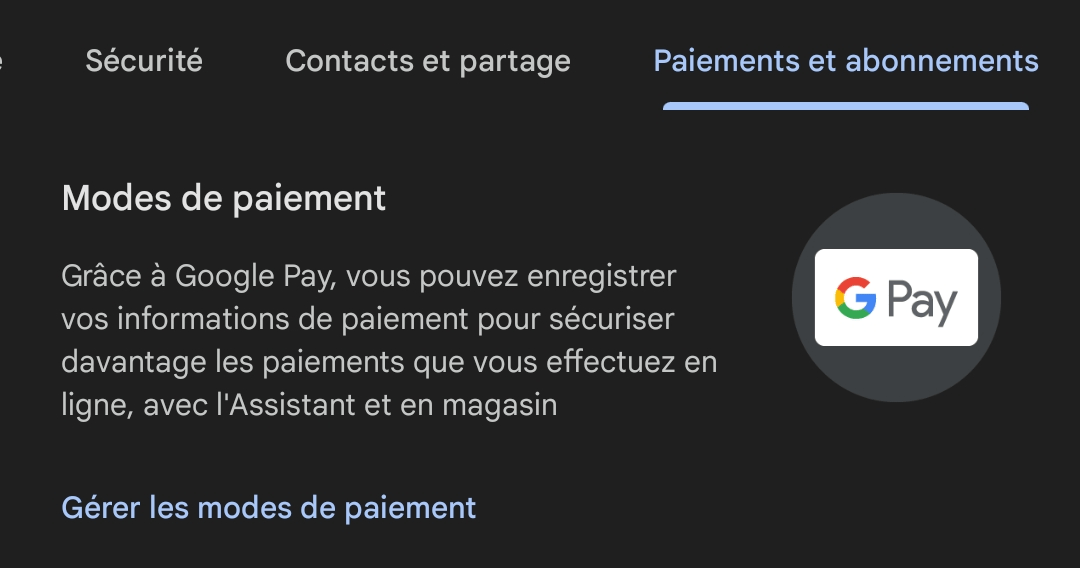
- Pagamenti e abbonamenti : qui puoi trovare i tuoi metodi di pagamento, le transazioni, i pagamenti ricorrenti, i piani prepagati e le prenotazioni. Puoi anche gestire i tuoi acquisti su Play Store o YouTube.
Gestisci i servizi Google
Oltre a gestire il tuo account Google, puoi anche gestire i servizi Google che utilizzi sul tuo smartphone Android. Nella Servizi, troverai un elenco dei servizi presenti su questo dispositivo che puoi modificare a seconda delle tue esigenze. Ecco alcuni esempi:
- Annunci : Puoi disattivare la personalizzazione degli annunci o reimpostare il tuo ID pubblicitario. In questo modo visualizzerai annunci meno pertinenti ai tuoi interessi. Puoi anche visualizzare gli annunci che hai nascosto o segnalato.
- Compilazione automatica : puoi gestire le informazioni che Google utilizza per compilare automaticamente i moduli con i tuoi dati personali, come indirizzo, metodo di pagamento o password. Puoi anche attivare o disattivare la compilazione automatica per servizi specifici, come Chrome o Maps.
- Backup : puoi gestire lo spazio di archiviazione ed eseguire manualmente il backup del dispositivo. Puoi anche scegliere quali tipi di dati desideri includere nel backup, come contatti, messaggi, foto o app.
- Trova il mio dispositivo : puoi gestire da remoto le impostazioni di localizzazione e la cancellazione dei dati di un telefono smarrito. Puoi anche controllare l'ultima posizione nota del dispositivo, farlo squillare, bloccarlo o cancellarne i dati.
- Pannello di controllo di gioco : puoi gestire le impostazioni e le notifiche del pannello di controllo di gioco durante le tue partite. Ad esempio, puoi attivare o disattivare la modalità Non disturbare, la modalità Prestazioni, gli screenshot o la registrazione video.
- Controllo genitori : puoi impostare e gestire il controllo genitori sul tuo dispositivo. Ad esempio, puoi limitare il tempo di utilizzo dello schermo, bloccare determinate app o siti web o monitorare l'attività di tuo figlio. Puoi anche gestire l'account Google di tuo figlio con Family Link.
Modifica le impostazioni dell'app Google
L'app Google è l'applicazione che ti consente di cercare sul web, utilizzare l'Assistente Google, controllare le notizie o le previsioni del tempo e molto altro ancora. Puoi modificare le impostazioni dell'app Google seguendo questi passaggi:
- Apri l'app Google sul tuo smartphone Android.
- Tocca la tua immagine del profilo nell'angolo in alto a destra dello schermo.
- Tocca Impostazioni.

- Seleziona la categoria di impostazioni che desideri modificare. Ad esempio:
- Generale : È possibile modificare le impostazioni generali dell'app Google, come lingua, regione, tema o modalità offline.

- Voce : È possibile modificare le impostazioni della ricerca vocale, come la lingua, l'attivazione o la sensibilità.

- Ricerche precedenti : Puoi visualizzare o eliminare le tue ricerche precedenti nell'app Google.
- SafeSearch : è possibile attivare o disattivare il filtro SafeSearch, che blocca i contenuti espliciti nei risultati di ricerca.

- Notifiche : puoi attivare o disattivare le notifiche dall'app Google, come avvisi meteo, notizie o promemoria.
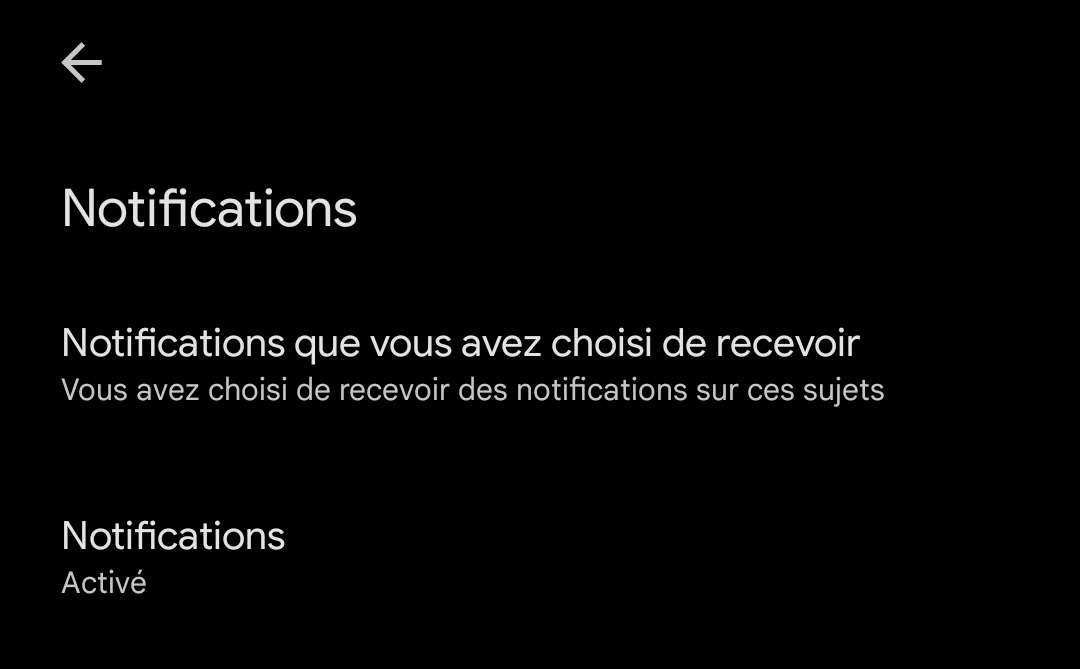
- Generale : È possibile modificare le impostazioni generali dell'app Google, come lingua, regione, tema o modalità offline.
Domande frequenti
Come posso abilitare o disabilitare la personalizzazione degli annunci?
La personalizzazione degli annunci è un servizio che ti consente di visualizzare annunci più pertinenti ai tuoi interessi su siti web e app che utilizzano i servizi Google. Se preferisci non utilizzare questo servizio, puoi disattivarlo nelle impostazioni Google del tuo smartphone Android. Ecco come:
- Accedi alle impostazioni di Google sul tuo smartphone Android.
- Tocca Gestisci il tuo account Google.
- Tocca la Dati e personalizzazione.
- Nella sezione "Controlli attività", tocca Impostazioni annunci.
- opzione di personalizzazione degli annunci.
Puoi anche reimpostare il tuo ID pubblicità, un identificatore univoco utilizzato da Google e dai suoi partner per pubblicare annunci personalizzati. Per farlo, tocca "Reimposta ID pubblicità".
Come faccio a gestire il riempimento automatico sul mio smartphone Android?
La compilazione automatica è una funzionalità che ti consente di compilare automaticamente i moduli con i tuoi dati personali, come indirizzo, metodo di pagamento o password. Puoi gestire la compilazione automatica nelle impostazioni Google del tuo smartphone Android. Ecco come:
- Accedi alle impostazioni di Google sul tuo smartphone Android.
- Tocca Gestisci il tuo account Google.
- Fai clic sulla Servizi.
- Nella sezione “Servizi su questo dispositivo”, toccare Inserimento automatico.
- Puoi quindi abilitare o disabilitare la compilazione automatica per determinati servizi, come Chrome o Maps. Puoi anche modificare o eliminare le informazioni salvate nella compilazione automatica.
Come posso effettuare il backup del mio smartphone Android con Google?
Puoi eseguire il backup del tuo smartphone Android con Google per proteggere i tuoi dati in caso di smarrimento, furto o cambio di dispositivo. Puoi gestire i backup nelle impostazioni Google del tuo smartphone Android. Ecco come:
- Accedi alle impostazioni di Google sul tuo smartphone Android.
- Tocca Gestisci il tuo account Google.
- Fai clic sulla Servizi.
- In “Servizi su questo dispositivo”, toccare Backup.
- Puoi quindi scegliere i tipi di dati di cui desideri eseguire il backup, come contatti, messaggi, foto o app. Puoi anche controllare lo spazio di archiviazione disponibile ed eseguire manualmente il backup del dispositivo.
Come posso localizzare il mio smartphone Android smarrito tramite Google?
Se hai perso il tuo smartphone Android, puoi localizzarlo tramite Google se hai precedentemente attivato la funzione Trova il mio dispositivo. Puoi gestire questa funzione nelle impostazioni Google del tuo smartphone Android. Ecco come:
- Accedi alle impostazioni di Google sul tuo smartphone Android.
- Tocca Gestisci il tuo account Google.
- Fai clic sulla Servizi.
- Nella sezione “Servizi su questo dispositivo”, tocca Individua il mio dispositivo.
- Puoi quindi abilitare o disabilitare la funzione Trova il mio dispositivo. Se abilitata, puoi verificare l'ultima posizione nota del tuo dispositivo, farlo squillare, bloccarlo o cancellarne i dati da remoto.
Come faccio a gestire il controllo genitori sul mio smartphone Android con Google?
R: Se tuo figlio usa uno smartphone Android, puoi gestire il controllo genitori con Google per limitare il tempo trascorso davanti allo schermo, bloccare determinate app o siti web o monitorare le sue attività. Puoi gestire il controllo genitori nelle impostazioni Google del tuo smartphone Android. Ecco come:
Per prima cosa, dovrai creare un account Google per tuo figlio, se non ne ha già uno. Poi, dovrai installare l'app Family Link sia sul tuo dispositivo che su quello di tuo figlio. Infine, dovrai collegare i due dispositivi e scegliere le impostazioni che desideri applicare all'account di tuo figlio.
Puoi modificare le impostazioni che hai scelto per l'account di tuo figlio dall'app Family Link sul tuo dispositivo. Ad esempio, puoi:
- Limita il tempo che tuo figlio trascorre davanti allo schermo impostando un limite giornaliero o un orario per andare a letto.
- Blocca determinate applicazioni o siti web che ritieni inappropriati per tuo figlio.
- Monitora l'attività di tuo figlio controllando la cronologia di navigazione, le applicazioni che utilizza o la sua posizione geografica.
- Approva o rifiuta le richieste di tuo figlio di scaricare app, giochi o film dal Play Store.
Al contrario, se desideri rimuovere Family Link, ti consigliamo di leggere il nostro articolo: Come disattivare Family Link senza eliminare il tuo account Google?
Come faccio a modificare le impostazioni dell'app Google sul mio smartphone Android?
L'app Google è l'applicazione che ti consente di cercare sul web, utilizzare l'Assistente Google, controllare le notizie o le previsioni del tempo e molto altro ancora. Puoi modificare le impostazioni dell'app Google sul tuo smartphone Android. Ecco come:
- Apri l'app Google sul tuo smartphone Android.
- Tocca la tua immagine del profilo nell'angolo in alto a destra dello schermo.
- Tocca Impostazioni.
- Seleziona la categoria di impostazioni che desideri modificare. Ad esempio:
- Generale : È possibile modificare le impostazioni generali dell'app Google, come lingua, regione, tema o modalità offline.
- Voce : È possibile modificare le impostazioni della ricerca vocale, come la lingua, l'attivazione o la sensibilità.
- Ricerche precedenti : Puoi visualizzare o eliminare le tue ricerche precedenti nell'app Google.
- SafeSearch : è possibile attivare o disattivare il filtro SafeSearch, che blocca i contenuti espliciti nei risultati di ricerca.
- Notifiche : puoi attivare o disattivare le notifiche dall'app Google, come avvisi meteo, notizie o promemoria.
Come faccio ad abilitare o disabilitare Google Assistant sul mio smartphone Android?
Google Assistant è un assistente virtuale che ti aiuta a trovare informazioni e a svolgere una moltitudine di attività. Puoi attivare o disattivare Google Assistant sul tuo smartphone Android. Ecco come:
- Apri l'app Google sul tuo smartphone Android.
- Tocca la tua immagine del profilo nell'angolo in alto a destra dello schermo.
- Tocca Impostazioni.
- Tocca Assistente Google.
- Nella sezione "Tutte le impostazioni", toccare Generale.
- Attiva o disattiva l' Assistente Google.
Come faccio a modificare la parola chiave "Hey Google" per attivare Google Assistant sul mio smartphone Android?
R: La parola chiave "Ehi Google" è la parola chiave che puoi pronunciare per attivare l'Assistente Google sul tuo smartphone Android. Puoi modificare questa parola chiave scegliendo una parola o una frase diversa per attivare l'Assistente. Ecco come:
- Apri l'app Google sul tuo smartphone Android.
- Tocca la tua immagine del profilo nell'angolo in alto a destra dello schermo.
- Tocca Impostazioni.
- Tocca Assistente Google.
- In "Tutte le impostazioni", tocca Voce.
- Tocca l'opzione "Hey Google" nella tua voce.
Potrebbe interessarti questo articolo: OK Google, configura il mio dispositivo
Conclusione
Ora sai come configurare le impostazioni Google sul tuo smartphone Android. Questo ti consente di personalizzare la tua esperienza e di sfruttare al meglio i servizi e le app Google sul tuo telefono. Sentiti libero di esplorare le diverse impostazioni e modificarle in base alle tue esigenze e preferenze. Buona navigazione!


