
Proprio come Windows 10 e tutte le versioni precedenti, l'installazione Windows 11 richiede una connessione a Internet. Tuttavia, esiste un metodo non ufficiale per aggirare questo problema. Scopriamo insieme come installare il nuovo sistema operativo di Microsoft senza connessione a Internet !
Microsoft si oppone all'installazione Windows 11 senza una connessione Internet?

Quando si installa Windows 11 Home su un computer, è necessario connettere il PC a Internet e quindi accedere al proprio account Microsoft. Questi sono requisiti ufficiali di Microsoft per l'installazione di un sistema operativo su un computer.
Lo scorso giugno, quando sono trapelate le prime versioni di Windows 11, abbiamo assistito al blocco del processo di installazione da parte di Microsoft. Infatti, se il dispositivo non disponeva di una connessione internet, l'installazione non andava a buon fine. Ovviamente, questo obbligava tutti a connettersi sia a internet che ad un account Microsoft prima di poter eseguire qualsiasi operazione.
Da allora, è iniziato un nuovo gioco del gatto e del mouse con Microsoft. Qualche tempo dopo è stata scoperta un'altra soluzione alternativa, ma l'azienda, sempre vigile, ha nuovamente reso inefficace questa procedura. Ora, gli hacker hanno scoperto una nuova soluzione che permette loro di installare Windows 11 sul proprio PC senza una connessione a Internet.
Ecco come appare in formato video:
Se tutto questo ti sembra molto complicato, ecco come procedere seguendo pochi semplici passaggi:
Passaggio 1: iniziare aprendo il prompt dei comandi con la combinazione Maiusc + F10
Quando Windows 11 visualizza una schermata che richiede la connessione a una rete Internet per completare l'installazione, utilizzare la scorciatoia da tastiera Maiusc + F10 o Maiusc + F10 per aprire il prompt dei comandi.
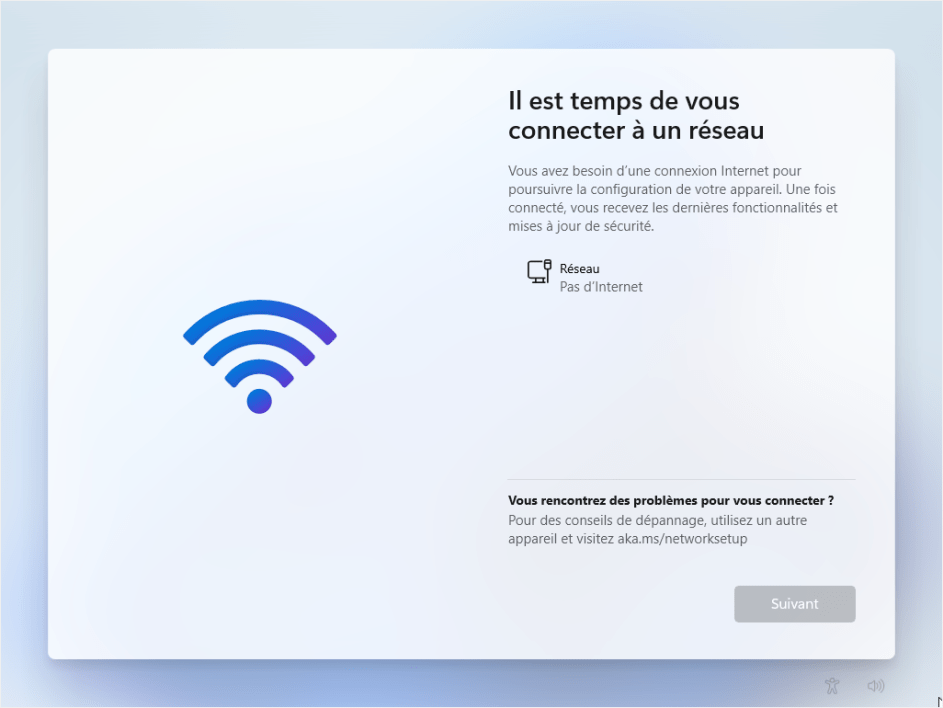
Passaggio 2: Successivamente, impedisci al tuo computer di connettersi a Internet
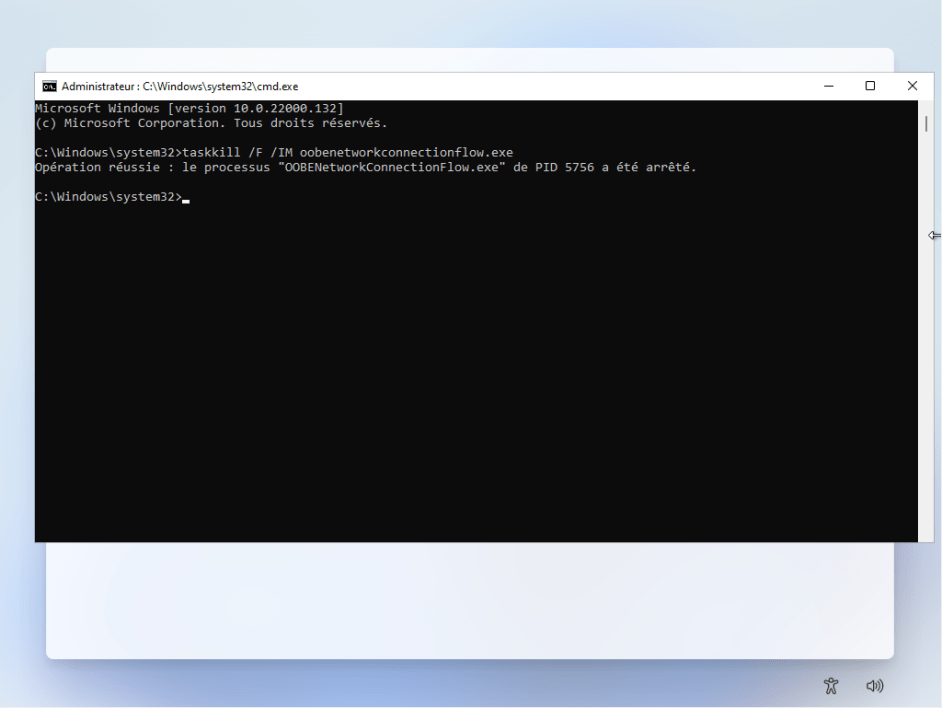
Durante questa fase, è necessario bloccare tutti i tentativi di connessione per bypassare l'installazione senza connessione.
Per fare ciò, nella finestra del prompt dei comandi che si apre, digita: taskmgr e premi Invio sulla tastiera. In alternativa, se ciò non funziona, digita: taskkill /F /IM oobenetworkconnectionflow.exe e premi Invio.
Il prompt dei comandi visualizzerà un messaggio come: "Operazione completata con successo". Se visualizzi questo messaggio, chiudi la finestra del prompt dei comandi per completare l'installazione.
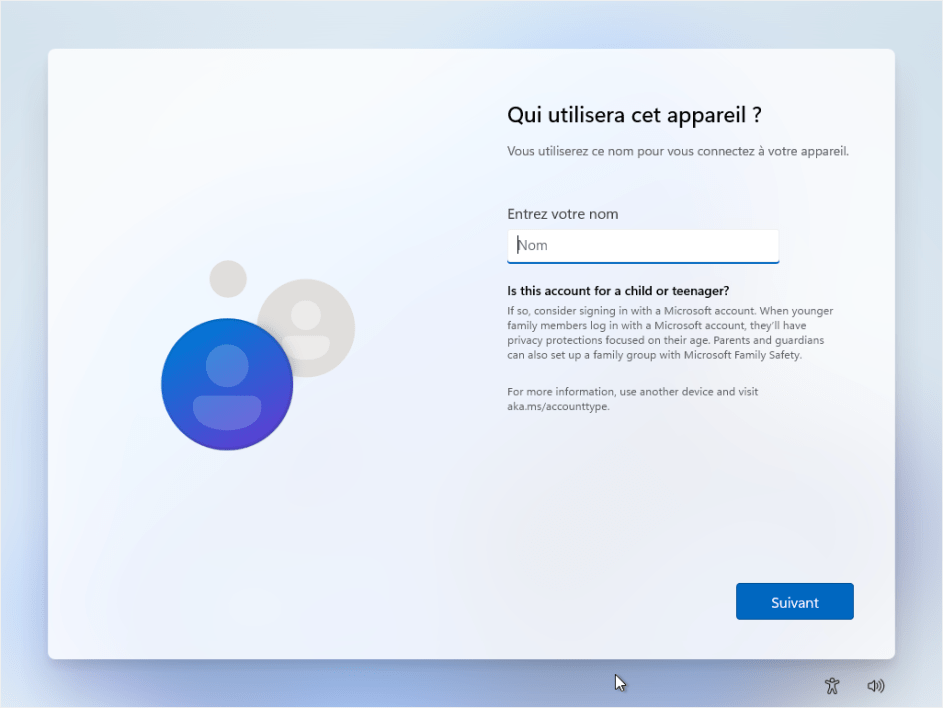
Passaggio 3: procedere alla finalizzazione dell'installazione Windows 11
Come per l'installazione windows 10, l'assistente all'installazione Windows 11 ti chiederà di inserire correttamente i dati personali del proprietario del computer.
Al termine della procedura, fai clic su "Avanti" per terminare l'installazione del nuovo sistema operativo.
Una volta completato il processo, verrai trasferito dal tuo account locale al desktop Windows 11.
Successivamente, puoi iniziare a collegare il computer in modo che Windows 11 possa completare il downloaddei vari componenti software mancanti per completare la sua installazione.
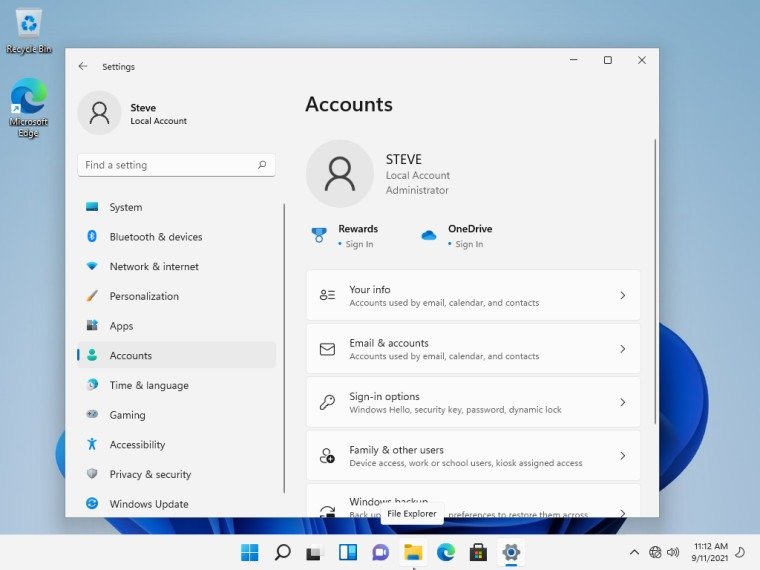
Una cosa è certa! Che venga installato con o senza connessione a Internet, Windows 11 migliorerà le prestazioni del tuo computer.
Fonte :


