

Onnipresenti nella nostra vita quotidiana, i codici QR sono ricchi di informazioni utili. Che si tratti di accedere a un menu digitale, scaricare un'app o connettersi a una rete Wi-Fi, le possibilità offerte da questi piccoli quadrati bianchi e neri sono infinite. Ma come si fa a scansionarli facilmente in Windows ? Non preoccuparti, questo articolo completo ti guiderà passo dopo passo attraverso le diverse opzioni disponibili, semplificando i termini tecnici per una comprensione ottimale.
Scansiona un codice QR utilizzando l'app Fotocamera Windows
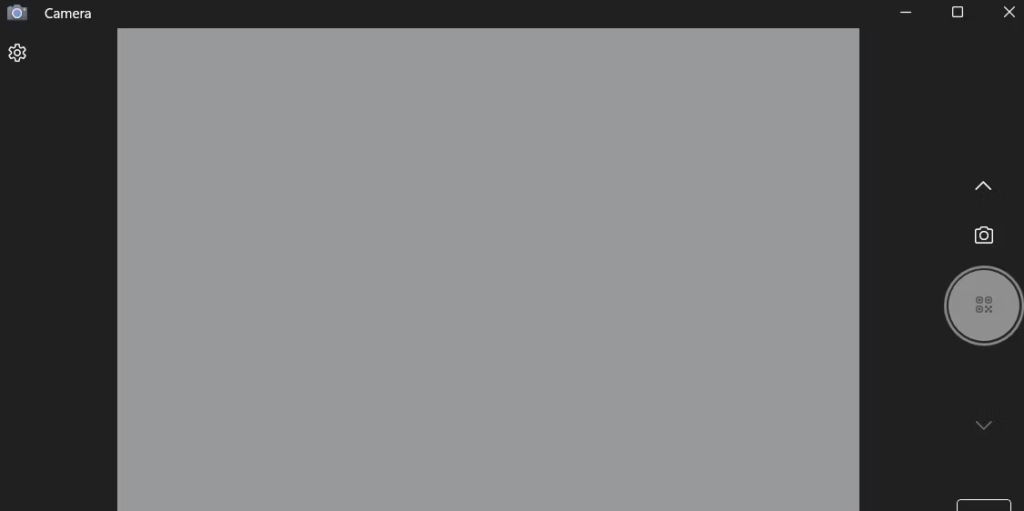
Dall'aggiornamento Windows , l'app Fotocamera include un lettore di codici QR integrato. Per utilizzarlo, segui questi semplici passaggi:
- Apri l'app Fotocamera. Puoi trovarla nel Start o cercandola nella barra delle applicazioni.
- Assicurati che sia selezionata la fotocamera posteriore.
- Posiziona il codice QR nel campo visivo della telecamera. L'app lo rileverà automaticamente e visualizzerà una notifica.
- Clicca sulla notifica per visualizzare le informazioni contenute nel codice QR. Potrai quindi eseguire l'azione corrispondente, come aprire un collegamento web, scaricare un file o connetterti a una rete Wi-Fi.
Suggerimenti:
- Se il tuo laptop non ha una fotocamera posteriore, puoi utilizzare una webcam esterna.
- È anche possibile ingrandire il codice QR per individuarlo più facilmente.
- Per ulteriori opzioni, tocca l'icona " ..." nell'angolo in alto a destra dell'app Fotocamera . Lì puoi abilitare l'opzione " Scansiona automaticamente i codici QR " per una scansione istantanea.
Scansione di un codice QR da un'immagine in Windows
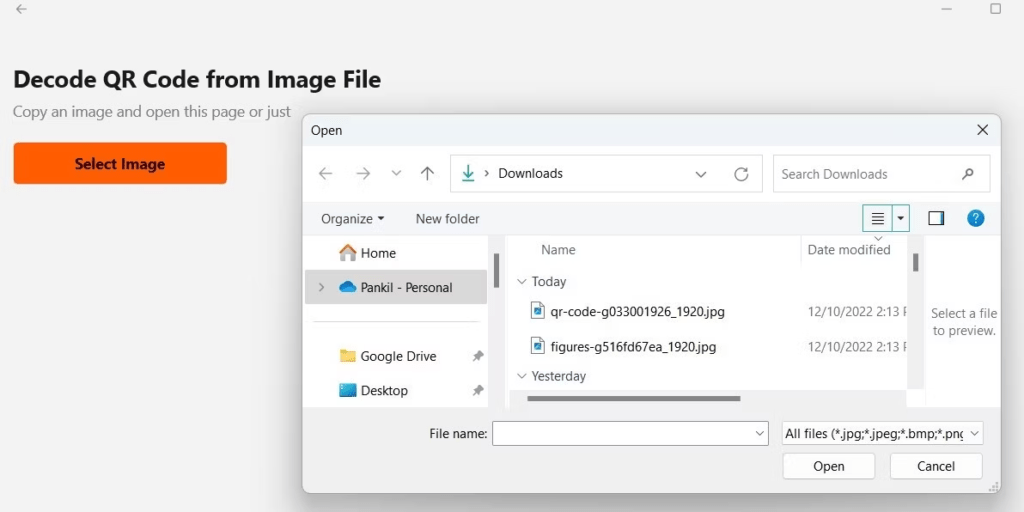
Se il codice QR che vuoi scansionare è in un'immagine, puoi utilizzare la funzione " Importa foto " nell'app Fotocamera. Ecco come fare:
- Apri l'app Fotocamera.
- Fare clic sull'icona "Importa una foto".
- Seleziona l'immagine contenente il codice QR.
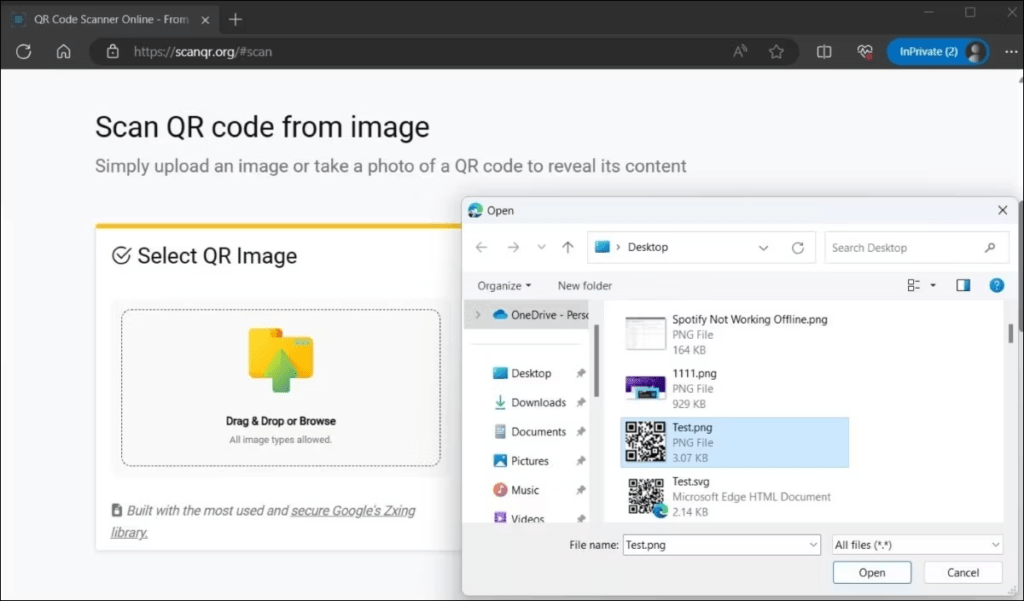
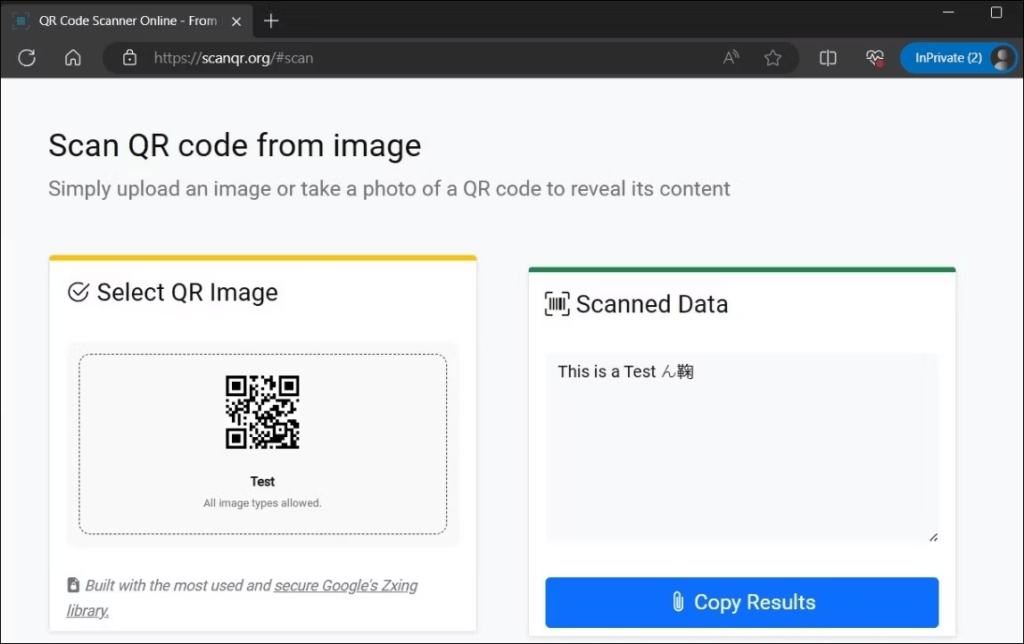
- L' Fotocamera rileverà automaticamente il codice QR e visualizzerà una notifica.
- Clicca sulla notifica per visualizzare le informazioni contenute nel codice QR.
Suggerimenti:
- È anche possibile utilizzare un software di elaborazione delle immagini per estrarre il codice QR dall'immagine prima di scansionarla.
- Assicurati che il codice QR sia ben visibile e nitido per una migliore individuazione.
Scansione di un codice QR tramite l'applicazione Codex su Windows
Microsoft ha sviluppato un'app gratuita chiamata Codex, dedicata alla scansione di codici QR e codici a barre. Questa app offre funzionalità aggiuntive rispetto all'app Fotocamera, tra cui:
- Cronologia delle scansioni : Codex conserva una cronologia di tutti i codici scansionati, consentendoti di trovarli facilmente.
- Collegamento diretto ai siti web : quando si scansiona un codice QR contenente un collegamento web, Codex reindirizza automaticamente al sito web in questione.
- Condivisione delle informazioni : puoi condividere facilmente le informazioni contenute in un codice QR con altre persone.
Per utilizzare Codex, segui questi passaggi:
- Scarica e installa l'app Codex dal Microsoft Store.
- Aprire l'applicazione Codex.
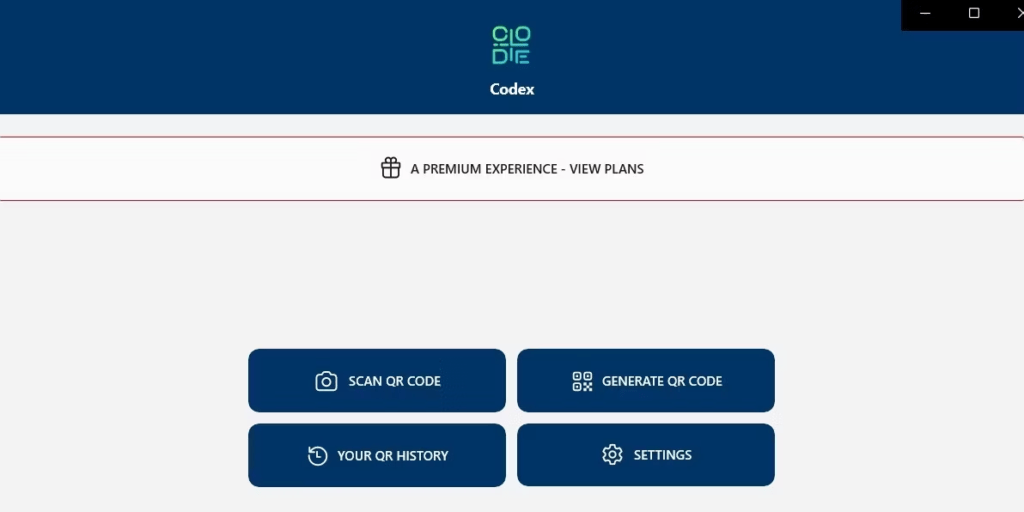
- Posiziona il codice QR nel campo visivo della telecamera.
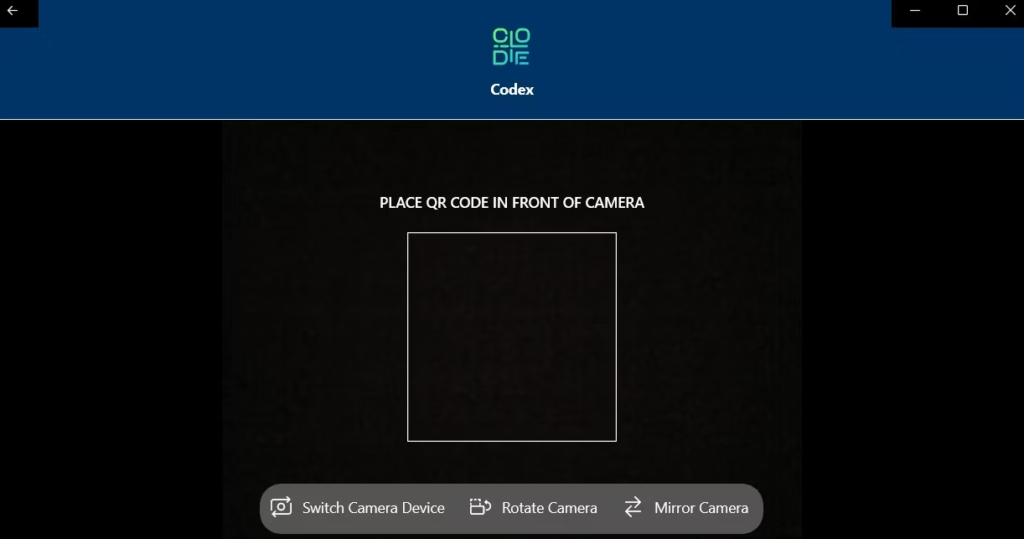
- L'app Codex rileverà automaticamente il codice QR e visualizzerà le informazioni in esso contenute.
- È quindi possibile eseguire l'azione corrispondente, ad esempio aprire un collegamento Web, scaricare un file o connettersi a una rete Wi-Fi.
Suggerimenti:
- le impostazioni del Codex per abilitare o disabilitare determinate funzionalità.
- È possibile utilizzare Codex anche per scansionare i codici a barre .
Conclusione
Scansiona un codice QR in Windows Ora è un gioco da ragazzi grazie alle varie opzioni disponibili. Che tu utilizzi l'app Fotocamera integrata, la funzione di importazione immagini o l'app Codex dedicata, hai a disposizione strumenti semplici ed efficaci per sbloccare le informazioni contenute in quei quadrati bianchi e neri. Sentiti libero di sperimentare questi diversi metodi per trovare quello più adatto alle tue esigenze e preferenze.
E se andassi oltre e creassi i tuoi codici QR? ?
Grazie ai generatori online gratuiti, puoi creare facilmente il tuo codice QR gratuitamente e personalizzarlo a tuo piacimento. Includi un URL, un messaggio di testo, i tuoi dati di contatto o qualsiasi altro tipo di informazione e condividilo in modo originale e interattivo.
Promemoria importante : fai attenzione ai codici QR provenienti da fonti sconosciute, poiché potrebbero contenere link dannosi o tentare di rubare le tue informazioni personali. Verifica sempre la fonte di un codice QR prima di scansionarlo.


