
Google Maps è il di mappe e navigazione . Ti permette di orientarti facilmente, scoprire nuovi posti, pianificare i tuoi viaggi e molto altro. Ma sapevi che Google Maps funzioni e divertenti che potresti non conoscere?
In questo articolo, presenteremo 10 funzionalità avanzate di Google Maps devi assolutamente conoscere.
1. Utilizza Google Maps offline
Stai viaggiando verso un luogo in cui la connessione internet è debole o inesistente ?
Niente panico, puoi comunque usare Google Maps offline. Ti basta scaricare le mappe delle zone che ti interessano prima di partire. In questo modo, potrai visualizzare le mappe, cercare indirizzi, ottenere indicazioni stradali e persino utilizzare la navigazione vocale senza bisogno di una connessione internet.
Per scaricare le mappe offline, segui questi passaggi:
- Apri Google Maps sul tuo smartphone o tablet
- Tocca la tua immagine del profilo nell'angolo in alto a destra
- Seleziona “Mappe offline”
- Tocca “Seleziona la tua mappa”
- Ingrandisci o sposta la mappa per selezionare l'area da scaricare.
- Fai clic su “Scarica”

Puoi scaricare tutte le mappe che desideri, ma fai attenzione allo spazio di archiviazione disponibile sul tuo dispositivo. Puoi anche gestire le tue mappe offline rinominandole, aggiornandole o eliminandole. Le mappe offline sono valide per un anno, dopodiché verranno eliminate automaticamente.
2. Creare un percorso multi-punto
Desideri fare un viaggio in auto o visitare diversi posti in un solo giorno ?
Google Maps ti permette di creare un percorso con più punti, ovvero puoiaggiungere tappe al tuo viaggio. Questo ti consente di ottimizzare tempo e distanza, e di assicurarti di non perderti nulla di ciò che desideri vedere.
Per creare un itinerario multi-punto, segui questi passaggi:
- Apri Google Maps sul tuo smartphone o tablet
- Premi il pulsante “Indicazioni stradali” nell’angolo in basso a destra
- Inserisci il punto di partenza e la destinazione
- Tocca i tre puntini nell'angolo in alto a destra
- Seleziona “Aggiungi un passaggio”
- Inserisci l'indirizzo o il nome del luogo che desideri aggiungere
- Ripeti il processo tutte le volte che vuoi.
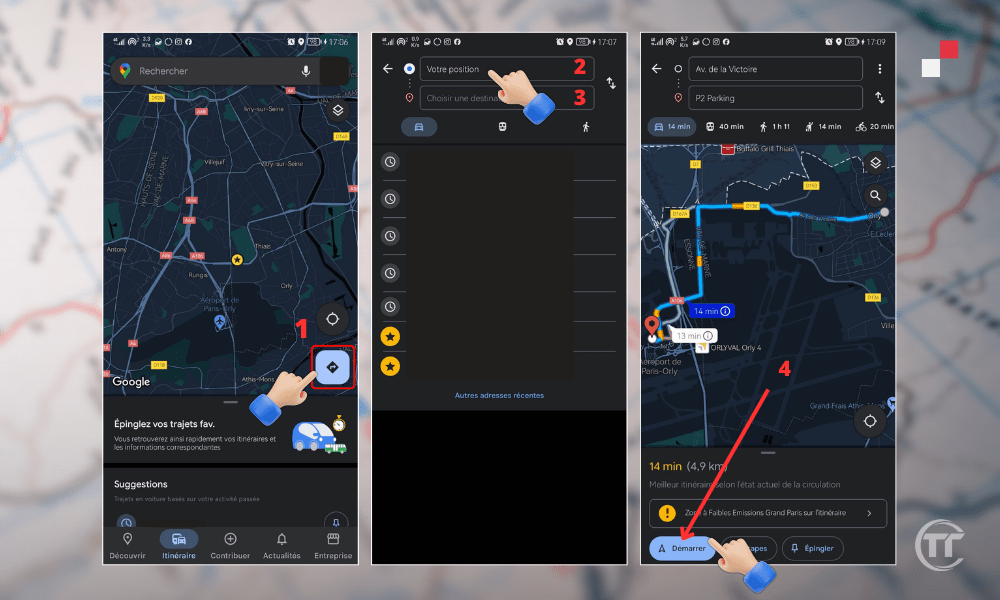
Puoi aggiungere fino a 9 fermate al tuo percorso. Puoi anche modificare o eliminare le fermate toccando il pulsante "Modifica" nell'angolo in alto a destra. Google Maps ti mostrerà il tempo totale e la distanza del tuo viaggio, nonché il mezzo di trasporto più adatto.
3. Visualizzare il tachimetro e i limiti di velocità
Stai guidando su una strada che non conosci e non conosci il limite di velocità ?
Google Maps ti aiuta a rispettare le norme del codice della strada visualizzando il tachimetro e i limiti di velocità sullo schermo. Questo ti permette di adattare il tuo stile di guida ed evitare multe.
Per visualizzare il tachimetro e i limiti di velocità, seguire questi passaggi:
- Apri Google Maps sul tuo smartphone o tablet
- Tocca la tua immagine del profilo nell'angolo in alto a destra
- Seleziona “Impostazioni”
- Tocca “Navigazione”
- opzioniTachimetro” e “Limiti di velocità”
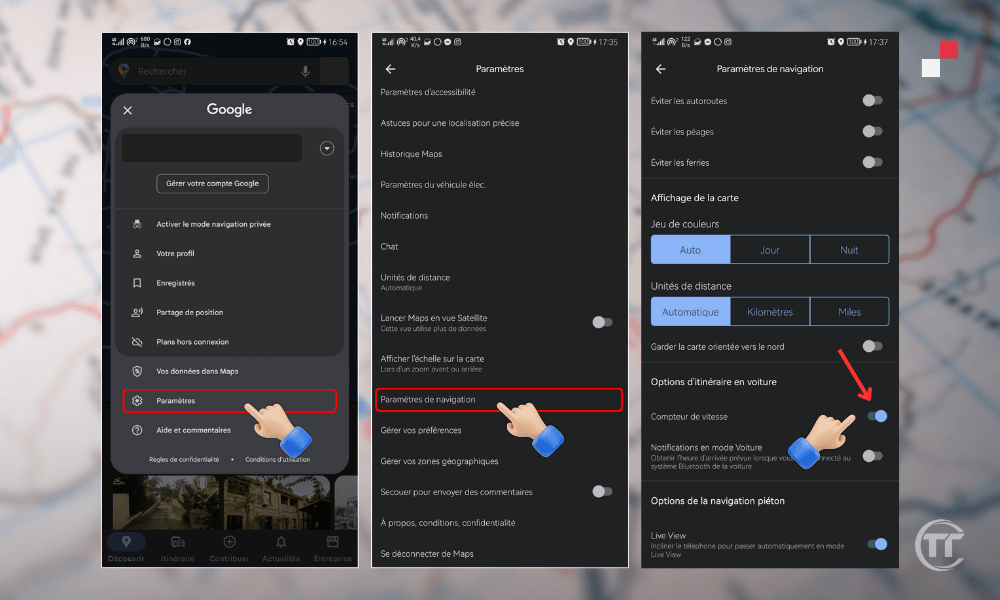
Il tachimetro apparirà nell'angolo in basso a sinistra dello schermo, mentre i limiti di velocità appariranno nell'angolo in basso a destra. È inoltre possibile impostazioni del tachimetro e dei limiti di velocitàkm/h o mph) e il tipo di avviso (acustico o visivo).
4. Viaggia nel tempo con Street View
Ti piacerebbe viaggiare indietro nel tempo e vedere com'era un luogo qualche anno fa ?
Google Maps offre questa possibilità tramite Street View, che permette di visualizzare foto di un luogo scattate in momenti diversi. In questo modo è possibile osservare l'evoluzione di un paesaggio, di un monumento o di un quartiere nel corso del tempo.
Per viaggiare nel tempo con Street View, segui questi passaggi:
- Apri Google Maps sul tuo computer
- Inserisci l'indirizzo o il nome del luogo che desideri esplorare
- Fai clic sull'omino giallo nell'angolo in basso a destra.
- Trascinalo sulla mappa nel punto in cui desideri visualizzare le foto.
- Fai clic sull'iconadell'orologio nell'angolo in alto a sinistra
- Trascina il cursore per selezionare l'anno e il mese di tuo interesse.
Con Street View puoi viaggiare nel tempo in oltre 80 paesi , risalendo fino al 2007. Puoi anche navigare in realtà aumentata con Google Maps, utilizzando la funzione " Live View " sul tuo smartphone o tablet. Sullo schermo verranno visualizzate frecce e indicazioni virtuali per guidarti.
5. Trova il prezzo della benzina in base alle stazioni di servizio
Devi fare rifornimento e vuoi distributore di benzina più economico o più vicino
Google Maps ti permette di cercare le stazioni di servizio nelle vicinanze e confrontare i prezzi del carburante. In questo modo, puoi risparmiare tempo e denaro.
Per scoprire i prezzi della benzina presso diverse stazioni di servizio, segui questi passaggi:
- Apri Google Maps sul tuo smartphone o tablet
- Premi il pulsante “Cerca” nell’angolo in alto a sinistra
- Inserisci “distributori di benzina” o “benzina” nella barra di ricerca
- Fai clic sul pulsante "Filtro" nell'angolo in alto a destra
- Scegli il tipo di carburante che desideri (benzina, gasolio, GPL, ecc.)
- Fai clic su "Applica"
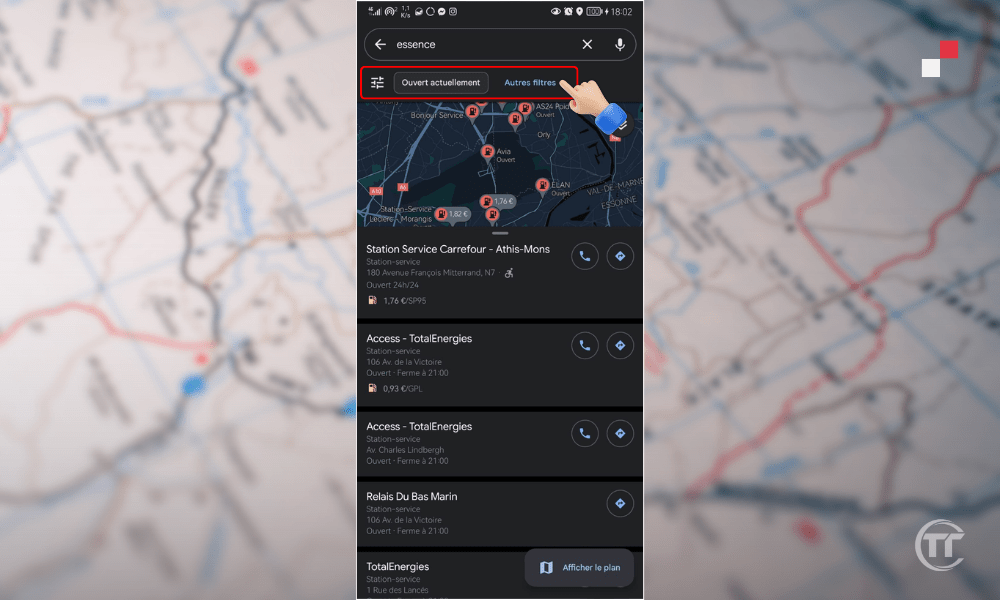
Google Maps mostrerà un elenco e una mappa delle stazioni di servizio che corrispondono ai criteri di ricerca. Vedrai anche il prezzo del carburante e la distanza da ciascuna stazione. Puoi inoltre filtrare i risultati per distanza, valutazione o orari di apertura.
Leggi anche : Come trovare l'altitudine di un luogo usando Google Maps?
6. Trova stazioni di ricarica rapida per veicoli elettrici nelle vicinanze
Possiedi un veicolo elettrico e desideri stazioni di ricarica rapida nelle vicinanze
Google Maps ti permette di configurare l'app in modo da indicare che guidi un veicolo elettrico. Questo ti consentirà le stazioni di ricarica rapida nelle vicinanze di confrontare prezzi e disponibilità.
Per trovare le stazioni di ricarica elettrica veloce più vicine, segui questi passaggi:
- Apri Google Maps sul tuo smartphone o tablet
- Tocca la tua immagine del profilo nell'angolo in alto a destra
- Seleziona “Impostazioni”
- Tocca “Navigazione”
- opzioneGuido un veicolo elettrico"
- Scegli il tipo di connettore e la potenza nominale adatti al tuo veicolo.
- Premi “Salva”
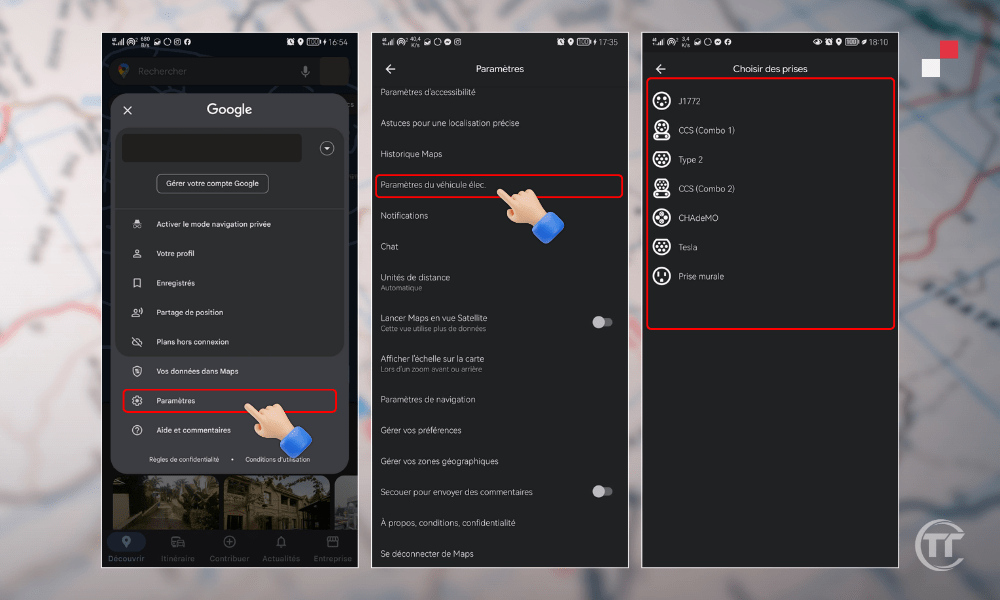
Google Maps mostrerà un elenco e una stazioni di ricarica rapida per veicoli elettrici nelle vicinanze filtrare i risultati in base al tipo di connettore, alla potenza, al prezzo o alla distanza dalle stazioni.
7. Cerca percorsi accessibili alle sedie a rotelle
Utilizzi una sedia a rotelle e desideri trovare i percorsi più adatti alle tue esigenze?
Google Maps consente di attivare l'opzione di accessibilità nell'app. Questo permetterà di cercare percorsi accessibili alle persone in sedia a rotelle per i trasporti pubblici, a piedi o in bicicletta.
Per trovare percorsi accessibili alle sedie a rotelle, segui questi passaggi:
- Apri Google Maps sul tuo smartphone o tablet
- Premi il pulsante “Indicazioni stradali” nell’angolo in basso a destra
- Inserisci il punto di partenza e la destinazione
- Scegli la modalità di trasporto che desideri
- Fai clic sul pulsante "Opzioni" nell'angolo in alto a destra.
- opzioneAccessibilità"
- Premi “Fatto”
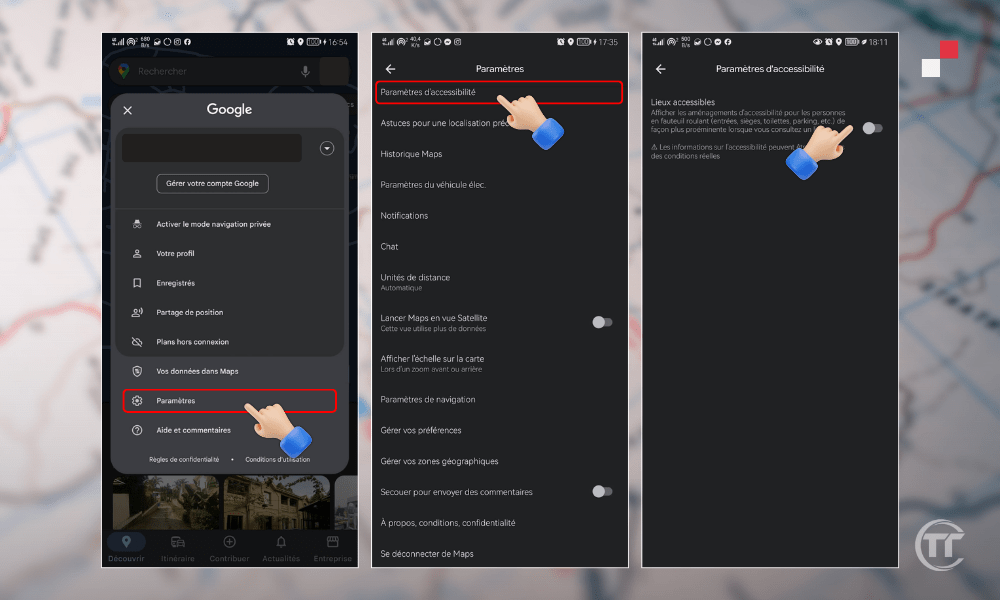
Google Maps ti mostrerà i percorsi accessibili alle persone in sedia a rotelle per il mezzo di trasporto che hai scelto. Vedrai anche informazioni su eventuali ostacoli, pendenze, ascensori o rampe che potresti incontrare.
È inoltre possibile segnalare eventuali problemi di accessibilità riscontrati sul campo premendo il pulsante "Contribuisci" nell'angolo in basso a destra.
8. Controlla gli orari di punta di un ristorante, negozio o bar
Vuoi uscire per mangiare, fare shopping o bere qualcosa, ma non vuoi imbatterti in una folla?
Google Maps ti permette di visualizzare gli orari di punta di un luogo, ovvero il numero di persone che lo visitano in diversi momenti della giornata o della settimana. Questo ti consente di scegliere il momento migliore per andarci ed evitare code o folla.
Per verificare le ore di punta di una località, segui questi passaggi:
- Apri Google Maps sul tuo smartphone, tablet o computer
- Inserisci il nome o l'indirizzo del luogo che desideri visitare
- Tocca il nome della località in fondo allo schermo
- Scorri verso il basso per visualizzare le informazioni sulla posizione.
- Osserva il grafico che mostra le ore di punta

Google Maps ti mostrerà gli orari di punta per la località nel giorno corrente, nonché un tempo di attesa stimato. Puoi anche visualizzare gli orari di punta per altri giorni della settimanacliccando sul pulsante "Pianifica" nell'angolo in alto a destra.
9. Personalizza l'icona della tua auto
Desideri personalizzare la tua esperienza di navigazione con Google Maps ?
È possibile modificare l'icona della propria autola modalitàGuida. Si può quindi scegliere tra le diverse opzioni disponibili, come un'auto sportiva, un camion, un taxi o persino un dinosauro.
Per personalizzare l'icona della tua auto, segui questi passaggi:
- Apri Google Maps sul tuo smartphone o tablet
- Premi il pulsante “Guida” nell’angolo in basso a sinistra
- Premi il pulsante “Avvia” nell’angolo in basso a destra
- Tocca l'icona della tua auto nell'angolo in basso a destra
- Scegli l'icona che preferisci tra le opzioni disponibili.
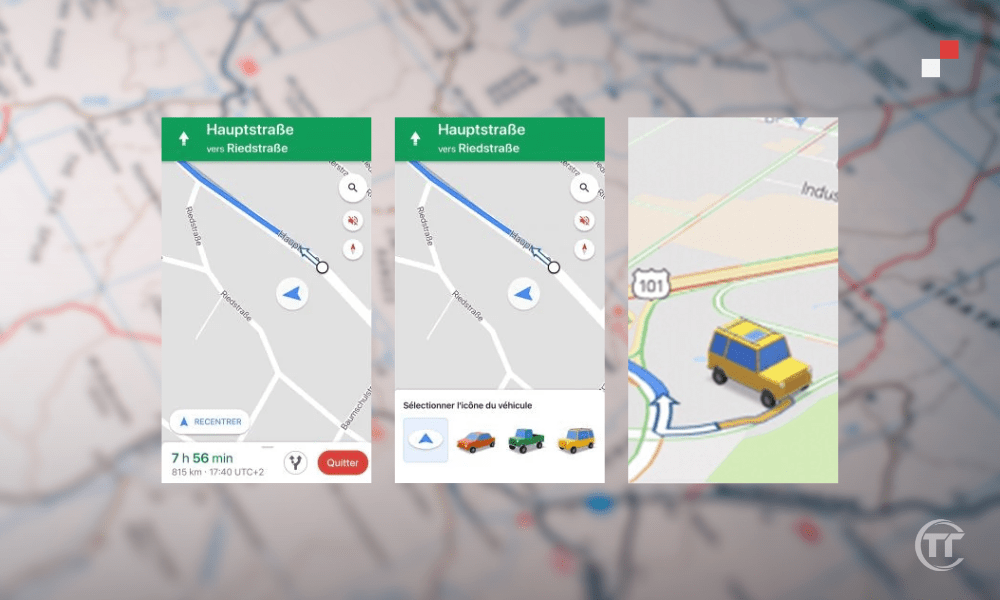
L'icona della tua auto cambierà immediatamente sulla mappa e potrai vederla muoversi durante il viaggio. Puoi anche cambiare l'icona in qualsiasi momento ripetendo gli stessi passaggi.
10. Scopri qual è la zona più turistica vicino a te
Sei in vacanza in una città che non conosci e vuoi sapere qual è la zona più turistica nelle vicinanze?
Google Maps ti permette di utilizzare la funzione "Scopri", che ti consente di trovare i luoghi più popolari, con le migliori recensioni o più visitati nelle tue vicinanze. Questo ti aiuterà a trovare idee per gite, visite o attività ricreative.
Per scoprire qual è la zona più turistica vicino a te, segui questi passaggi:
- Apri Google Maps sul tuo smartphone o tablet
- Premi il pulsante “Scopri” nell'angolo in basso a sinistra
- Premi il pulsante “Distretti” nell’angolo in alto a sinistra
- Scorri l'elenco dei quartieri suggeriti
- Clicca sul quartiere che ti interessa
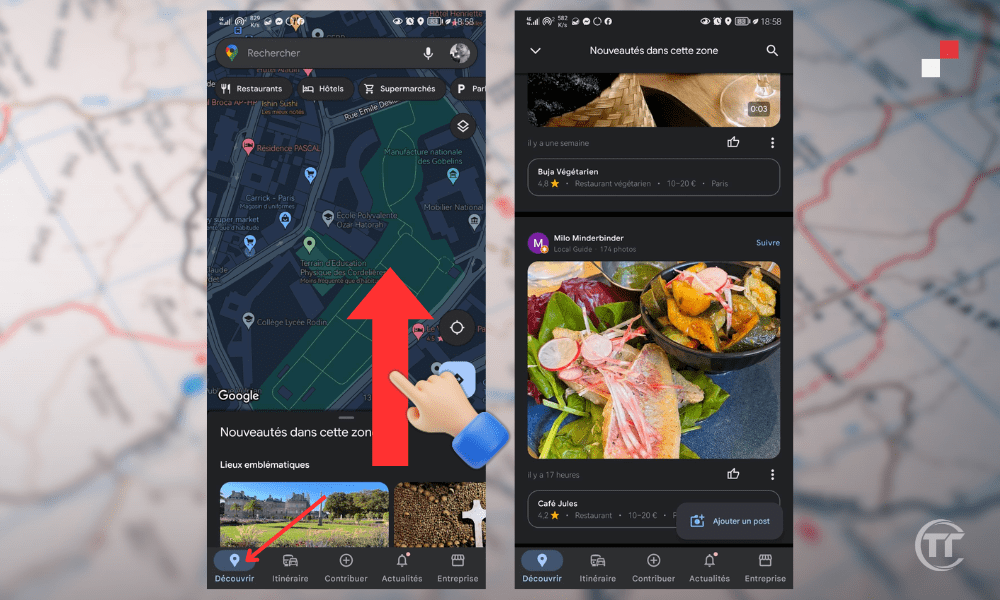
Google Maps mostrerà una mappa del quartiere selezionato, insieme a una selezione di luoghi da scoprire, come ristoranti, musei, parchi e bar. Vedrai anche informazioni sul quartiere, come la sua storia, l'atmosfera e le attrazioni.
È inoltre possibile filtrare i risultati in base alle proprie preferenze o al proprio budget premendo il pulsante "Filtra" nell'angolo in alto a destra.
Utile da sapere : come aggiungere un segnaposto su Google Maps dal tuo smartphone o PC?
Domande frequenti
Come posso condividere la mia posizione in tempo reale con Google Maps?
Google Maps ti permette di condividere la tua posizione in tempo reale con i tuoi contatti, così che possano vedere dove ti trovi e quanto tempo ci vorrà per arrivare. Per condividere la tua posizione in tempo reale, segui questi passaggi:
- Apri Google Maps sul tuo smartphone o tablet
- Tocca la tua immagine del profilo nell'angolo in alto a destra
- Seleziona “Condividi posizione”
- Scegli la durata per la quale desideri condividere la tua posizione.
- Seleziona i contatti con cui desideri condividere la tua posizione
- Tocca “Condividi”
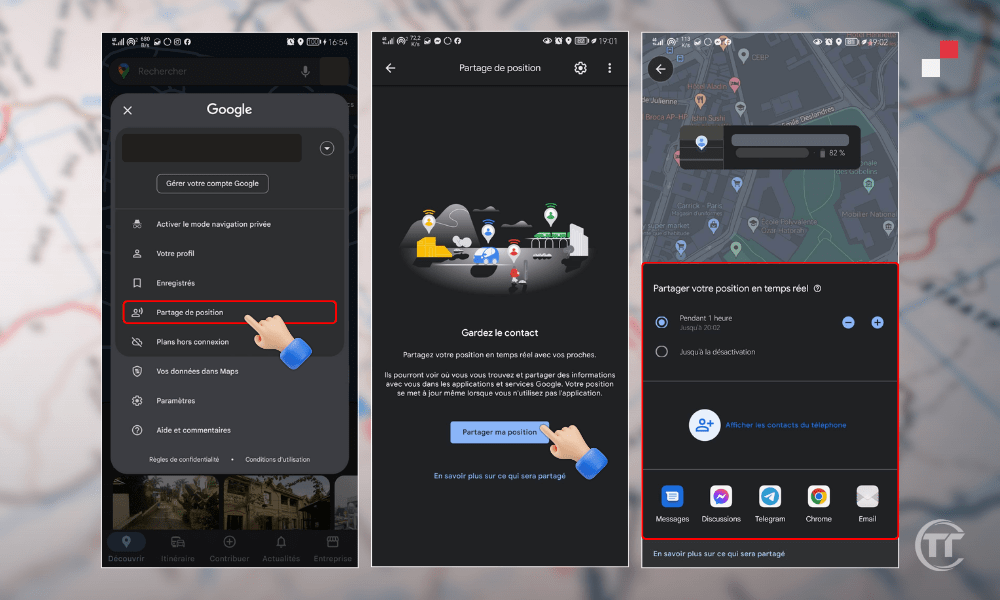
Puoi interrompere la condivisione della tua posizione in qualsiasi momento premendo il pulsante "Interrompi" nell'angolo in alto a destra.
Come usare Google Maps per misurare la distanza tra due punti?
Google Maps ti permette di misurare la distanza tra due punti, sia in linea d'aria che seguendo una strada. Per misurare la distanza tra due punti, segui questi passaggi:
- Apri Google Maps sul tuo computer
- Fare clic con il pulsante destro del mouse sul punto di partenza
- Seleziona “Misura distanza”
- Sposta la mappa per scegliere il punto di arrivo
- Fare clic con il pulsante sinistro del mouse sul punto di arrivo.
Google Maps visualizzerà la distanza tra i due punti nell'angolo in basso a destra. Puoi anche aggiungere altri punti per misurare distanze più complesseripetendo gli stessi passaggi.
Come usare Google Maps per trovare luoghi adatti ai bambini?
Google Maps ti aiuta a trovare luoghi adatti ai bambini, come parchi, musei, zoo e cinema. Per trovare luoghi adatti ai bambini, segui questi passaggi:
- Apri Google Maps sul tuo smartphone o tablet
- Premi il pulsante “Scopri” nell'angolo in basso a sinistra
- Fai clic sul pulsante "Filtro" nell'angolo in alto a destra
- opzioneAdatto ai bambini"
- Fai clic su "Applica"
Google Maps ti mostrerà un elenco e una mappa luoghi adatti ai bambini nelle vicinanze informazioni su ciascun luogo, come orari di apertura, prezzi e recensioni.
Come posso usare Google Maps per trovare luoghi in cui sono ammessi gli animali domestici?
Google Maps ti permette di trovare luoghi in cui sono ammessi gli animali domestici, come hotel, ristoranti, bar e negozi. Per trovare questi luoghi, segui questi passaggi:
- Apri Google Maps sul tuo smartphone o tablet
- Premi il pulsante “Cerca” nell’angolo in alto a sinistra
- Inserisci il tipo di locale che stai cercando (hotel, ristorante, bar, ecc.).
- Fai clic sul pulsante "Filtro" nell'angolo in alto a destra
- opzioneAnimali domestici ammessi"
- Fai clic su "Applica"
Google Maps ti mostrerà un elenco e una mappa luoghi che accettano animali domestici, corrispondenti alla tua ricerca. Vedrai anche informazioni sui luoghi, come orari di apertura, prezzi e recensioni.


