
Utilizzi Google Foto per eseguire il backup e condividere foto e video, ma lo spazio di archiviazione sta per esaurirsi? Niente panico, esistono soluzioni semplici ed efficaci per ottimizzare l'utilizzo di questo servizio. In questo articolo, ti mostreremo sei metodi per liberare spazio di archiviazione su Google Fotosenza perdere i tuoi ricordi.
Metodo 1: Gestisci lo spazio di archiviazione del tuo account Google
Il primo metodo consiste nel gestire lo spazio di archiviazione del tuo account Google, che è condiviso con altri servizi Google, come Gmail e Drive. Infatti, le email, i file e le foto che memorizzi su questi servizi occupano spazio nel tuo account Google.
È quindi importante fare regolarmente ordine tra i propri effetti personali, eliminando gli oggetti che non servono più o che sono troppo ingombranti.
Per accedere alla di gestione dello spazio di archiviazione, puoi fare clic su questo link: one.google.com/storage/management
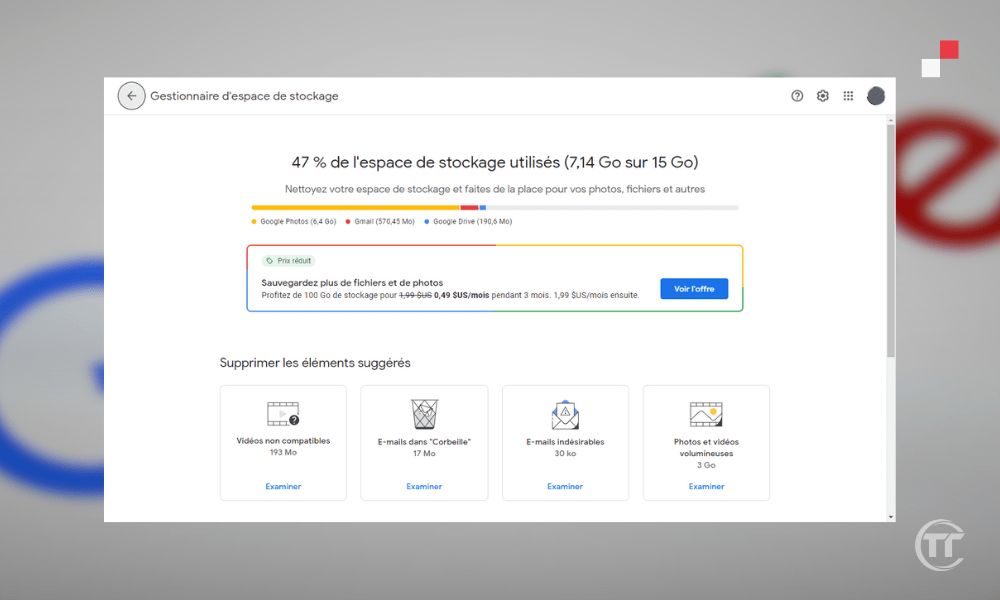
Vedrai quindi questo grafico che mostra come è distribuito il tuo spazio di archiviazione tra i diversi servizi Google. Potrai anche visualizzare le opzioni per liberare spazio, come ad esempio:
- le email eliminate, indesiderate, di grandi dimensioni o con allegati
- i file eliminati, di grandi dimensioni o inutilizzati
- Eliminare foto e video in qualità originale da Google Foto
Metodo 2: libera spazio sul tuo dispositivo con Google Foto
Il secondo metodo consiste nel liberare spazio sul dispositivo utilizzando Google Foto. Quando si esegue il backup di foto e video sul cloud, questi rimangono sul dispositivo a meno che non vengano eliminati manualmente. Ciò può occupare una quantità considerevole di spazio nella memoria interna o nella scheda SD dello smartphone o del tablet.
Fortunatamente, Google Foto offre una funzione molto utile per liberare spazio sul dispositivo eliminando foto e video già salvati nel cloud.
Per farlo, è sufficiente aprire l' Google Foto, toccare le tre barre orizzontali nell'angolo in alto a sinistra e quindi toccare "Libera spazio". A questo punto verrà visualizzato il numero di foto e video che è possibile eliminare dal dispositivo senza perderli dal cloud.

Tieni presente che le foto e i video creati negli ultimi 30 giorni vengono conservati sul dispositivo per darti il tempo di visualizzarli o modificarli. Se accetti, fai clic su "Elimina" e il gioco è fatto!
Metodo 3: Comprimi foto e video di alta qualità
Il terzo metodo prevede la compressione di foto e video in alta qualità. Google Foto, infatti, offre due opzioni di qualità per il salvataggio di foto e video: qualità originale o alta qualità.
- La qualità originale corrisponde alla risoluzione massima del tuo dispositivo, senza alcuna compressione. È ideale per fotografi professionisti o amatori esigenti che desiderano preservare la qualità ottimale delle proprie foto. Tuttavia, presenta un inconveniente: consuma spazio di archiviazione sul tuo account Google.
- L'alta qualità si riferisce a una leggera compressione di foto e video, che ne riduce le dimensioni senza alterarne l'aspetto visivo. È adatta alla maggior parte degli utenti che desiderano utilizzare Google Foto senza preoccuparsi dello spazio di archiviazione. Infatti, l'alta qualità è gratuita e illimitata, il che significa che è possibile salvare tutte le foto e i video che si desidera, senza mai superare il limite di 15 GB del proprio account Google.
Per comprimere foto e video in alta qualità, devi accedere alle impostazioni di Google Foto cliccando sulle tre barre orizzontali o sulla tua immagine del profilo Google nell'angolo in alto a sinistra, quindi su " Impostazioni ". Successivamente, clicca su " Backup e sincronizzazione ", poi su " Dimensioni di caricamento " o " Qualità del backup ".
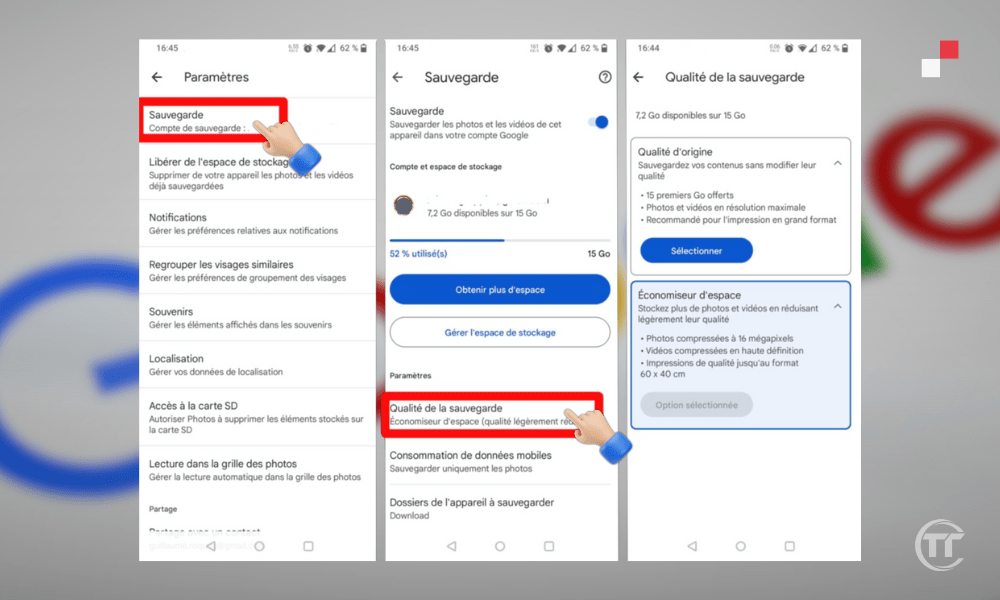
Se desideri passare dalla qualità originale all'alta qualità, fai clic su "Alta qualità" (gratuito e illimitato), quindi su "Conferma". Visualizzerai un messaggio che ti informa che le tue foto e i tuoi video in qualità originale verranno compressi in alta qualità e che lo spazio di archiviazione che occupavano verrà liberato. Fai clic su "Comprimi" e attendi il completamento del processo.
Utile da sapere : come creare un indirizzo email secondario su Gmail?
Metodo 4: Elimina foto e video duplicati o indesiderati
Il quarto metodo consiste nell'eliminare foto e video duplicati o indesiderati. Google Foto a volte può salvare foto e video duplicati o indesiderati, come screenshot, selfie non riusciti, documenti, ecc. Questi elementi occupano spazio inutilmente e possono compromettere l'organizzazione della libreria.
Si consiglia pertanto di eliminarli manualmente o tramite applicazioni di terze parti.
Per eliminare manualmente foto e video duplicati o indesiderati, è necessario aprire l' Google Fotoe fare clic sull'iconadi ricerca nell'angolo in basso a destra. Verranno visualizzate diverse categorie di foto e video, come "Persone e animali domestici", "Luoghi", "Oggetti", ecc.
Puoi esplorare queste categorie per trovare gli elementi che desideri eliminare selezionandoli tenendo premuto a lungoe quindi facendo clicsull'icona del cestino nell'angolo in alto a destra. Puoi anche utilizzare la barra di ricerca per digitare parole chiave, come "screenshot", "documento", "sfocato", ecc.
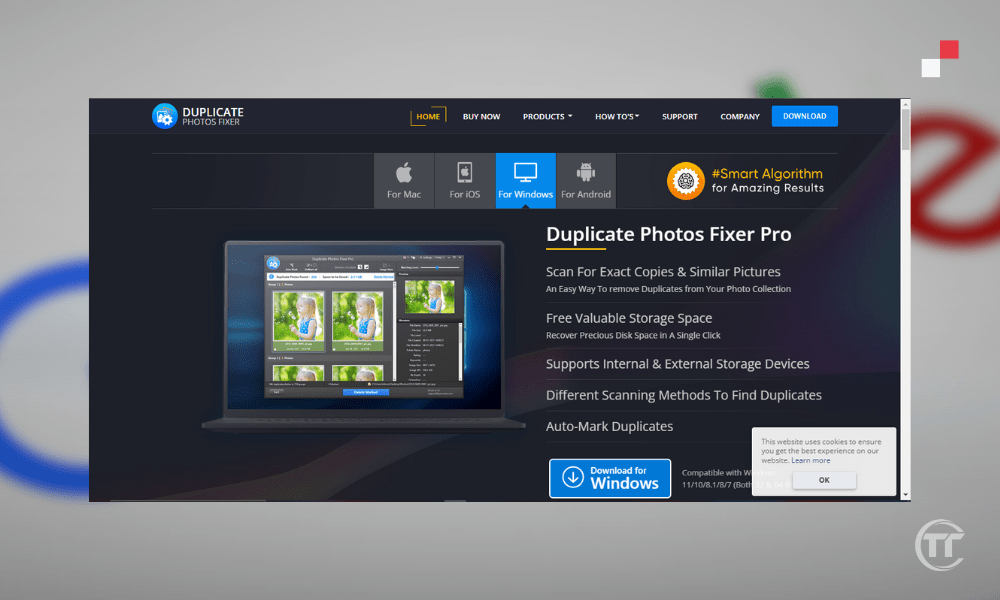
Per rimuovere foto e video duplicati o indesiderati utilizzando applicazioni di terze parti, è possibile utilizzare app come Duplicate Photos Fixer, Remo Duplicate Photos Remover, ecc. Queste app analizzano la libreria di Google Foto e offrono la possibilità di rimuovere foto e video duplicati, sfocati, scuri, simili e di altro tipo.
Metodo 5: archiviare foto e video meno importanti
Il quinto metodo consiste nell'archiviare foto e video meno importanti. Google Foto, infatti, permette di archiviare foto e video di minore importanza, come scontrini, fatture, carte d'identità, ecc.
Questi elementi non devono necessariamente essere eliminati, ma non dovrebbero nemmeno essere visualizzati nella schermata principale di Google Foto, che ha lo scopo di mostrare i tuoi ricordi più belli. Archiviandoli, li rimuovi dalla visualizzazione principale, ma li conservi in una sezione dedicata, accessibile in qualsiasi momento.
Per archiviare foto e video meno importanti, apri l' Google Foto, quindi seleziona gli elementi che desideri archiviare tenendo premuto a lungo. Successivamente, tocca l'icona di archiviazionenell'angolo in alto a destra. Verrà visualizzato un messaggio di conferma dell'avvenuta archiviazione degli elementi selezionati.

Per visualizzare le foto e i video archiviati, è sufficiente accedere al menu "Archivio". Verranno visualizzati tutti gli elementi archiviati, ordinati per data. È possibile ripristinarli nella visualizzazione principale selezionandoli e cliccando sull'icona a forma di freccia nell'angolo in alto a destra.
Metodo 6: sottoscrivere un abbonamento a Google One
Il sesto e ultimo metodo consiste nell'abbonarsi a Google One. Google One è il servizio in abbonamento a pagamento di Google di aumentare lo spazio di archiviazione su Google Foto, Gmail e Drive.
Se hai bisogno di più di 15 GB di spazio di archiviazioneo se desideri conservare foto e video nella loro qualità originale, Google One potrebbe essere un'ottima soluzione. Google One offre diversi piani e vantaggi, a seconda delle esigenze e del budget.
Ad esempio, è possibile ottenere:
- 100 GB di spazio di archiviazione a 1,99 € al mese o 19,99 € all'anno.
- 200 GB di spazio di archiviazione a €2,99 al mese o €29,99 all'anno.
- 2 TB di spazio di archiviazione a €9,99 al mese o €99,99 all'anno.
- Ecc.
Oltre allo spazio di archiviazione aggiuntivo, Google One ti offre anche:
- La possibilità di condividere il proprio spazio di archiviazione con un massimo di 5 della famiglia
- Accesso agli esperti di Google per ricevere assistenza in caso di problemi.
- Vantaggi esclusivi, come sconti sul Google Store, crediti Google Play, ecc.
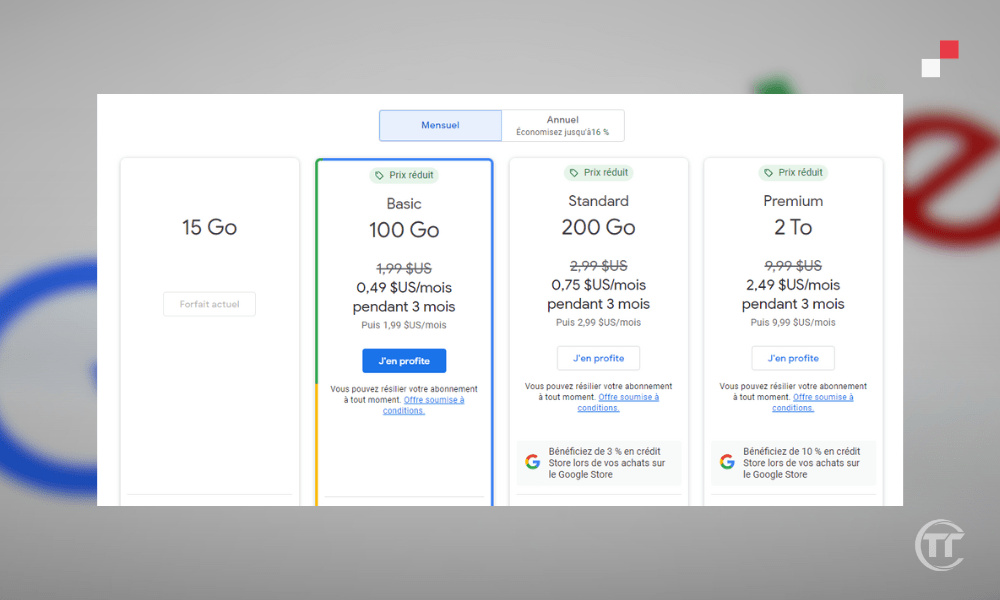
Per abbonarti a Google One, clicca su questo link: one.google.com. Vedrai quindi le diverse offerte disponibili, con i relativi prezzi e vantaggi. Scegli quella più adatta alle tue esigenze cliccando su "Abbonati". Successivamente, dovrai inserire i dati di pagamento e confermare l'abbonamento.
Traduci testi, cerca prodotti e altre funzionalità utilizzando la fotocamera : come usare Google Lens per analizzare e identificare qualsiasi immagine?
Domande frequenti
Qual è la differenza tra Google Foto e Google Drive?
Si tratta di due servizi di archiviazione online offerti da Google, ma con caratteristiche diverse.
- Google Foto è specializzato nell'archiviazione e nella condivisione di foto e video.
- Google Drive è più versatile e permette di archiviare e sincronizzare tutti i tipi di file, come documenti, fogli di calcolo, presentazioni, ecc.
Google Foto e Google Drive spazio di archiviazione gratuito
Come posso effettuare il backup delle mie foto su Google Foto dal mio computer?
Per eseguire il backup delle tue foto su Google Foto dal tuo computer, esistono due metodi:
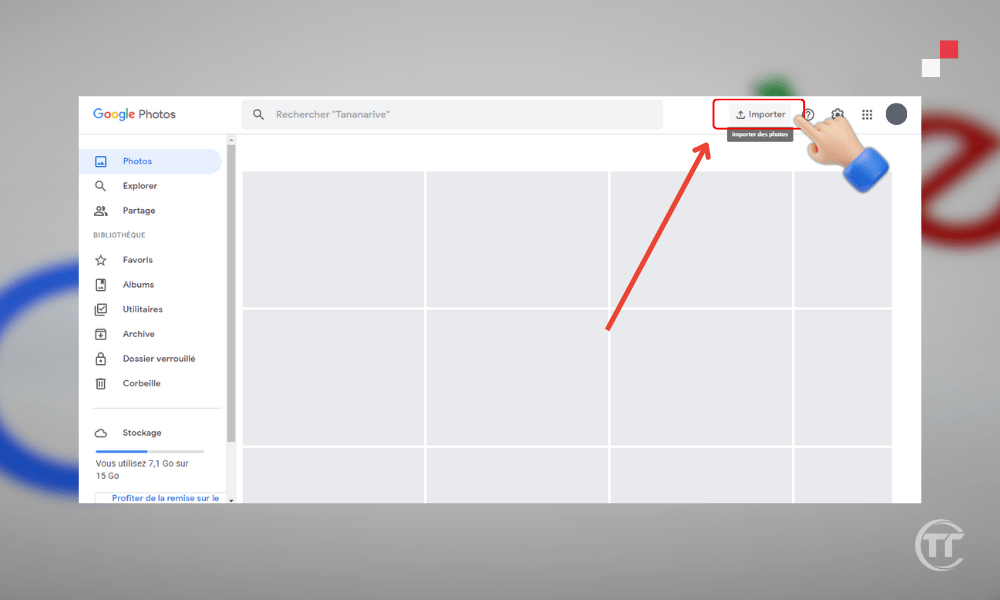
- Il primo metodo prevede l'utilizzo del sito web , accedendo a photos.google.com. A questo punto, basta cliccare sul pulsante "Carica" nell'angolo in alto a destra dello schermo. Potrete quindi selezionare le foto o le cartelle da importare e scegliere la qualità del backup (originale o alta qualità).
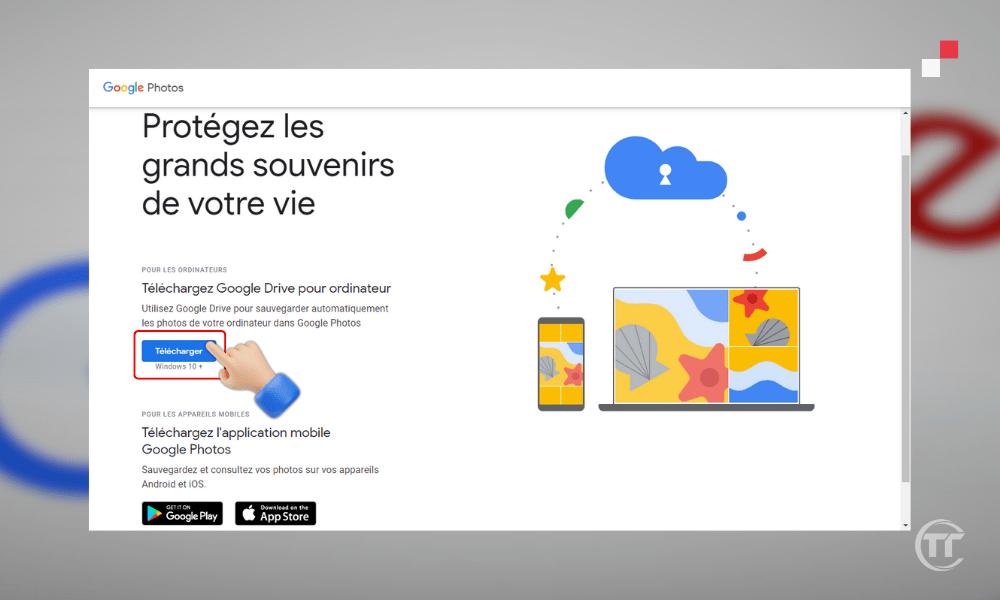
- Il secondo metodo prevede l'utilizzo dell'app Backup e sincronizzazione, disponibile per Windows e Mac. Per prima cosa, scarica e installa l'app da questo link: photos.google.com. Dopodiché, accedi con il tuo account Google . Potrai quindi scegliere le cartelle da sincronizzare con Google Foto e la qualità del backup (originale o alta qualità). L'app eseguirà automaticamente il backup di foto e video nelle cartelle selezionate.
D: Come posso eseguire il backup delle mie foto su Google Foto dal mio smartphone o tablet?
Per eseguire il backup delle tue foto su Google Foto dal tuo smartphone o tablet, devi utilizzare l' Google Foto, disponibile per Android e iOS. Innanzitutto, scarica e installa l'app, quindi accedi con il tuo account Google.
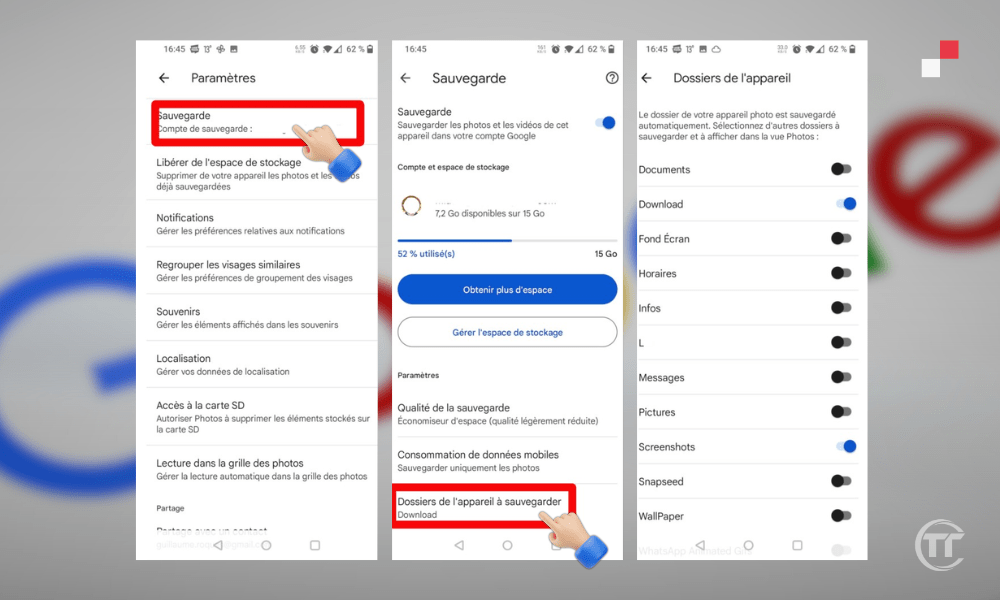
È quindi possibile attivare la funzione "Backup e sincronizzazione", che consente di eseguire il backup automatico di foto e video scattati con il dispositivo o memorizzati nella galleria. È inoltre possibile scegliere la qualità del backup (originale o alta qualità) e le opzioni di connessione (Wi-Fi o dati mobili).
Come faccio a condividere le mie foto su Google Foto con i miei contatti?
Per condividere le tue foto su Google Foto con i tuoi contatti, hai diverse opzioni:
- La prima possibilità è quella di creare un album condivisoIn questo modo puoi invitare altre persone a visualizzare e aggiungere foto e video a un album condiviso. Per farlo:
- app Google Foto, quindi fare clic sull'iconadi condivisione nell'angolo in basso a sinistra.
- Potrai quindi creare un nuovo albumoppure sceglierne uno esistentee aggiungere le foto e i video che desideri condividere.
- Successivamente, devi cliccare su "Condividi", quindi scegliere le persone con cui desideri condividere l'album, dai tuoi contatti Google oppure inviando un link.
- Gli invitati potranno quindi visualizzare e aggiungere foto e video all'album, nonché commentare i contenuti.
- La seconda possibilità consiste in per inviare foto e video direttamente ai suoi contatti, senza creare un album. Per fare ciò:
- È necessario aprire l' Google Foto, quindi selezionare le foto e i video che si desidera inviare tenendo premuto a lungo.
- Successivamente, devi cliccare sull'iconadi condivisione nell'angolo in alto a destra, quindi scegliere le persone con cui desideri condividere foto e video, dai tuoi contatti Google oppure inviando un link.
- I destinatari potranno quindi visualizzare e scaricare le foto e i video e aggiungerli alla propria libreria di Google Foto.
Come creare un montaggio video con Google Foto?
Per creare un montaggio video app Google Foto, disponibile per Android e iOS.
- Innanzitutto, apri l'applicazione, poi fai clic sul pulsante “+” nell'angolo in alto a destra, quindi su “Film”.
- Potrai quindi scegliere un tema per il tuo montaggio, come ad esempio "Ricordi", "Selfie", "Animali", ecc.
- L'applicazione creerà quindi automaticamente un montaggiocon foto e video a tema e musica adatta.
- È inoltre possibile creare un montaggio personalizzato, selezionando le foto e i video da includere e scegliendo la musica, le transizioni, i filtri, ecc.
- Una volta completata la modifica , puoi salvare l'immagine nella tua libreria di Google Foto e condividerla con i tuoi contatti.


