

Hai appena creato un video originale e di alta qualità su CapCut, ma non sai come esportarlo ?
In questo articolo, spiegheremo come esportare un video da CapCut in pochi clice anche come modificare e ottimizzare i tuoi video con questa applicazione. Segui la guida!
Come esportare video da CapCut
Dopo aver modificato i tuoi video con CapCut, puoi esportarli dall'appper salvarli nella memoria del tuo dispositivo oppure condividerli sui social media o altre piattaforme. CapCut ti permette formato e output dei tuoi video e di gestirlidirettamente dall'app. Ecco come fare:
Come scegliere il formato e la qualità di output dei tuoi video?
Prima di esportare i video da CapCut, puoi formato e output , in base alle tue preferenze ed esigenze.
Ecco come fare:
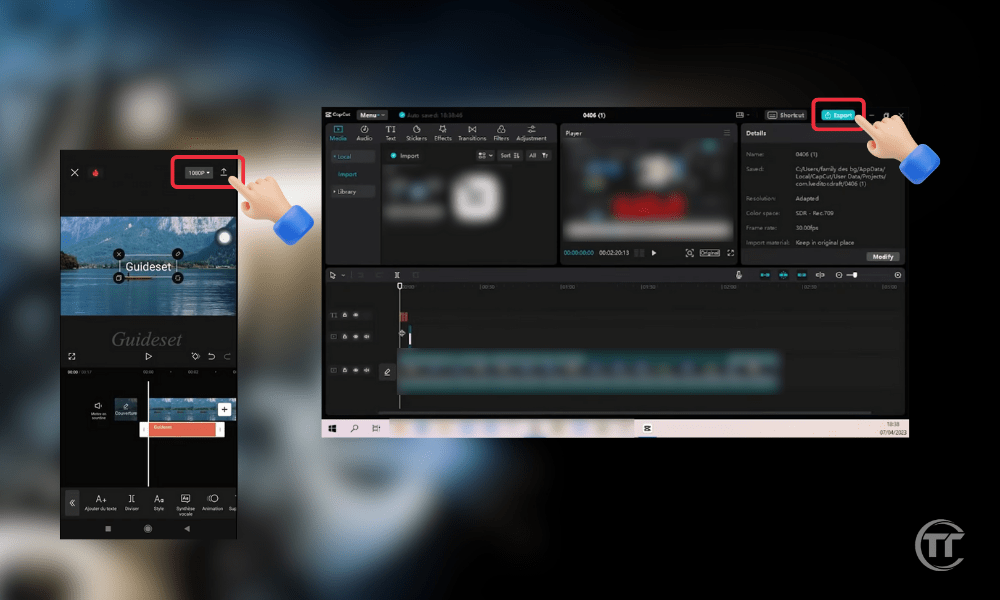
- Fai clic sul pulsante "Esporta" nell'angolo in alto a destra dello schermo. Si aprirà una finestra con le opzioni di esportazione per il tuo video.
- Puoi scegliere il formato di output del tuo video, tra "MP4" O "GIF”.
- formatoMP4è il formato standard per i video, che consente di preservare l'audio e la qualità del video.
- IlGIFè un formato di immagine animatache permette di creare video in loop senza audio, ma con qualità ridotta.
Per scegliere il formato di output per il tuo video, tocca il pulsante "Formato" nell'angolo in basso a sinistra dello schermo e seleziona l'opzione desiderata.
- Puoi anche scegliere la qualità di output del tuo video, tra "Debole”, “Media”, “Alto" O "PersonalizzatoLa qualità di output del tuo video determina la risoluzione, la portata E la dimensione del tuo video. Più alta è la qualitàQuanto più nitido e fluido è il video, tanto più spazio di archiviazione occuperà.
- Per scegliere la qualità di output del video, premi il pulsante "Qualità" nell'angolo in basso a destra dello schermo e seleziona l'opzione desiderata.
- Se scegli l'opzione "Personalizzata", potrai regolare manualmente le impostazioni video, come risoluzione, bitrate, frame rate, ecc.
- Dopo aver scelto il formato e la qualità per il tuo video, premi il pulsante "Esporta". Il tuo video sarà quindi pronto per essere esportato da CapCut.
Su PC:
Su dispositivi mobili:
Come posso salvare i miei video nella memoria del mio dispositivo?
Se vuoi salvare i tuoi video nella memoria del tuo dispositivo, puoi farlo facilmente tramite CapCut.
Ecco come fare:
- Su dispositivi mobili, dopo aver scelto il formato e la qualità di output per il video, tocca il pulsante "Esporta" nell'angolo in alto a destra dello schermo. Verrà visualizzata una barra di avanzamento che mostrerà il tempo rimanente al termine dell'esportazione del video.
- Su PC, puoi scegliere la posizione di salvataggio del video nella finestra di esportazione video.
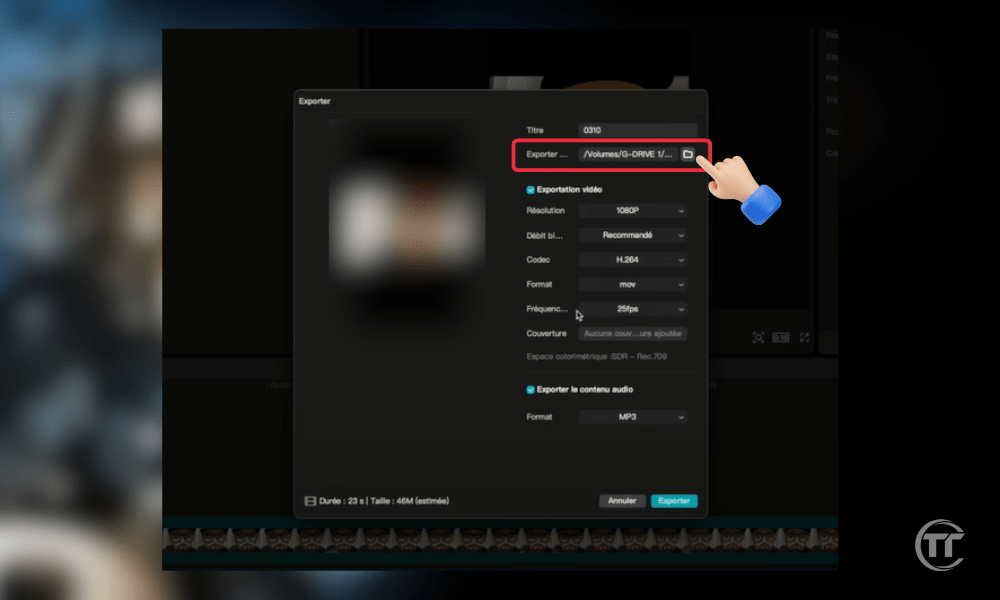
- Una volta completata l'esportazione del video, vedrai un messaggio che conferma che il video è stato salvato nella memoria del tuo dispositivo. Potrai anche vedere le dimensioni e la durata del video.
- Puoi accedere ai tuoi video dalla galleria del tuo dispositivo oppure dall'app mobile CapCut, toccando il pulsante "I miei video" nell'angolo in alto a sinistra dello schermo. Da queste app puoi anche modificare, eliminare o condividere i tuoi video.
Articolo correlato : Con CapCut, la suite creativa, sfrutta la potenza dell'IA per i tuoi video
Come condividere i tuoi video sui social network o sulle piattaforme di condivisione?
Se vuoi condividere i tuoi video sui social media o su piattaforme di condivisione, puoi farlo direttamente da CapCut. Ecco come:
- Solo su dispositivi mobili, al termine dell'esportazione del video, verrà visualizzato un elenco di opzioni di condivisione, come "TikTok", "Instagram", "Facebook", "YouTube", ecc. È possibile scorrere le opzioni o utilizzare la barra di ricerca nella parte superiore dello schermo per trovare quella desiderata.
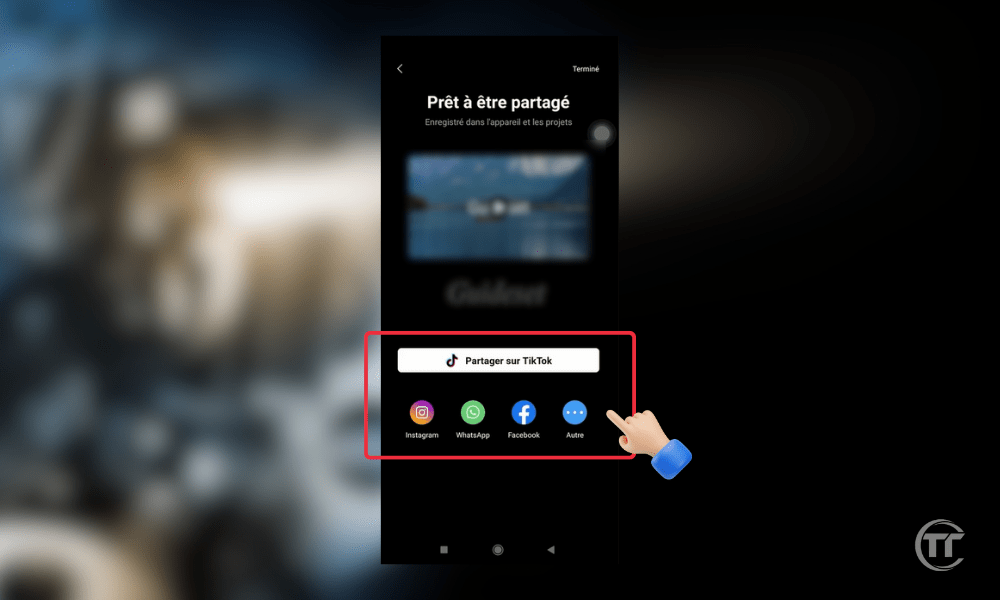
- Tocca l'opzione di condivisione desiderata e verrai reindirizzato all'app corrispondente , che ti permetterà di pubblicare il tuo video sul social network o sulla piattaforma di condivisione che hai scelto. A seconda dell'app che utilizzi, potrai anche aggiungere un titolo, una descrizione, hashtag, menzioni e altro ancora al tuo video.
- Al termine, premi il pulsante "Pubblica" o "Condividi" nell'applicazione e il tuo video verrà condiviso sul social network o sulla piattaforma di condivisione che hai scelto.
Come posso gestire i miei video esportati in CapCut?
Se vuoi gestire i tuoi video esportati in CapCut, puoi farlo facilmente dall'interno dell'applicazione. Ecco come:
- Su dispositivo mobile, tocca il pulsante "I miei video" nell'angolo in alto a sinistra dello schermo. Vedrai un elenco di tutti i video che hai esportato da CapCut, con il loro nome, la data, la durata e le dimensioni.
- È possibile trascinare i video per modificarne l'ordine, toccarli per selezionarli oppure tenerli premuti a lungo per visualizzare ulteriori opzioni, come "Modifica", "Elimina", "Condividi", "Rinomina", ecc.
- È inoltre possibile utilizzare il pulsante "Ordina" nell'angolo in alto a destra dello schermo per ordinare i video per nome, data, durata o dimensione.
- Al termine, premi il pulsante "Fine" nell'angolo in alto a destra dello schermo.
Domande frequenti
Informazioni su CapCut
CapCut è un'app di editing video , con una versione Pro disponibile tramite abbonamento, sviluppata da ByteDance, la società proprietaria anche di TikTok, una delle piattaforme di condivisione video più popolari al mondo. CapCut dispositivi Android, iOS , Windows e Mac. È possibile scaricarla gratuitamente dagli app store e direttamente dal sito web ufficiale.
CapCut ti permette video di alta qualitàcon effetti visivi, transizioni, musica ,testo ,adesivi emolto altro. Puoi usare CapCut video personali, professionali, didattici, artisticio semplicemente per divertimento.
Come faccio a importare video da diverse fonti in CapCut?
Dalla galleria del tuo dispositivo:
- Apri CapCut e fai clic su "Nuovo progetto".
- Seleziona dalla tua galleria i video che desideri importare.
- Fai clic su “Importa” per aggiungerli al tuo progetto.
Dalla fotocamera CapCut:
- Apri CapCut e fai clic su "Nuovo progetto".
- Fai clic su “Salva” per accedere alla fotocamera di CapCut.
- Regola le impostazioni di registrazione, come modalità, zoom, risoluzione, ecc.
- Premi il rosso per registrare il tuo video.
- Fai clic su "Fine" per aggiungerlo al tuo progetto.
Da altre applicazioni o fonti:
- Apri l'applicazione o la fonte in cui si trova il video che desideri importare.
- Seleziona il video e fai clic sul Condividi.
- Cerca e fai clic sull'opzione "CapCut" per condividerla con CapCut.
- Il video verrà importato in CapCut.
Come esportare un video capcut senza filigrana?
Se desideri esportare un video di CapCut senza filigrana, puoi farlo facilmente e gratuitamente direttamente dall'app. La filigrana è il logo di CapCut che appare nell'angolo in basso a destra del video, a indicare che è stato creato con l'app.
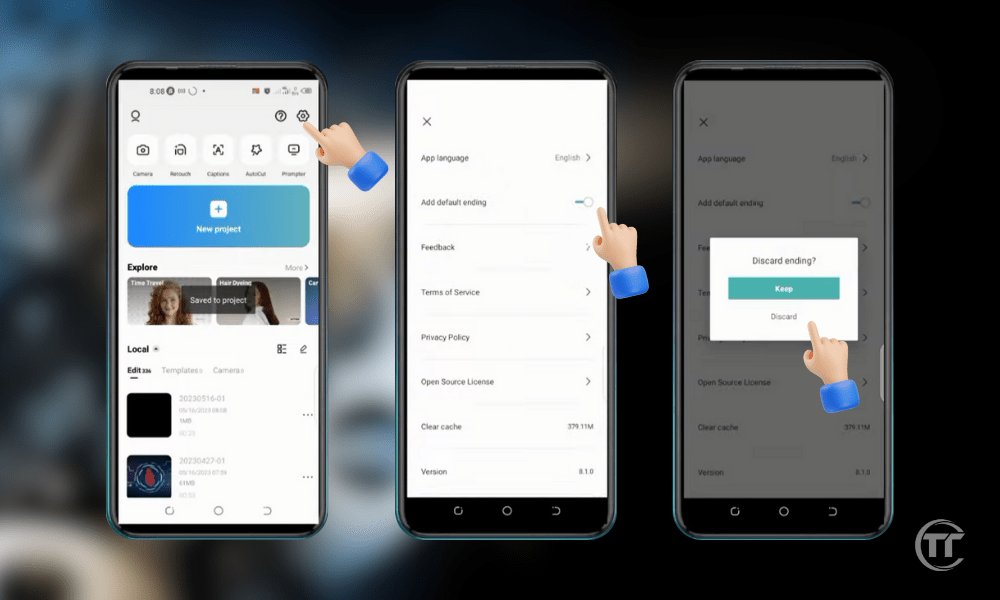
Ecco come fare:
- Dopo aver scelto il formato e la qualità di output per il tuo video, premi il pulsante "Esporta" nell'angolo in alto a destra dello schermo. Si aprirà una finestra con le opzioni di esportazione per il tuo video.
- Fai clic sul pulsante "FiligranaApparirà interruttore che ti permetterà di attivare o disattivare la filigrana sul tuo video.
- Premi l'interruttore per disattivare la filigrana sul tuo video. Visualizzerai un messaggio di conferma che il video verrà esportato senza filigrana.
- Fai clic sul pulsante " Esporta " nell'angolo in alto a destra della finestra e attendi che l'esportazione del video sia completata. Il tuo video verrà esportato da CapCut senza filigrana
Buono a sapersi : le 5 migliori piattaforme per ottenere visualizzazioni su TikTok!
Come ottimizzare i tuoi video CapCut?
Ecco alcuni suggerimenti per ottimizzare i tuoi video CapCut:
- Utilizza i modelli e le risorse : scegli tra una varietà di modelli e risorse già pronti e personalizzali con i tuoi video, testi, musica e altro ancora.
- Migliora la qualità e la stabilità dei tuoi video : regola luminosità, contrasto, saturazione, nitidezza, sfocatura, ecc., e correggi tremolii e distorsioni.
- Sincronizza i tuoi video con il ritmo della musica : adatta i movimenti e le transizioni dei tuoi video al ritmo della musica che hai scelto, utilizzando la modalità automatica, manuale o personalizzata.
- Crea effetti speciali con CapCut: aggiungi stile e dinamismo ai tuoi video utilizzando slow motion, fast motion, reverse motion, mirror, loop, blend, mask e altro ancora.


