
Google Maps è il di mappe e navigazione . Ti permette di orientarti facilmente, scoprire nuovi luoghi, pianificare i tuoi viaggi e molto altro ancora. Ma sapevi che Google Maps funzionalità e divertenti di cui potresti non essere a conoscenza?
In questo articolo presenteremo 10 funzionalità avanzate di Google Maps devi assolutamente conoscere.
1. Utilizza Google Maps offline
Stai viaggiando in un luogo in cui la connessione Internet è debole o inesistente ?
Niente panico, puoi comunque utilizzare Google Maps offline . Scarica semplicemente le mappe delle aree che ti interessano prima di partire. In questo modo, puoi visualizzare mappe, cercare indirizzi, ottenere indicazioni stradali e persino utilizzare la navigazione vocale senza bisogno di connetterti a Internet.
Per scaricare le mappe offline, segui questi passaggi:
- Apri Google Maps sul tuo smartphone o tablet
- Tocca la tua immagine del profilo nell'angolo in alto a destra
- Seleziona " Mappe offline "
- Tocca " Seleziona la tua mappa "
- Ingrandisci o sposta la mappa per selezionare l'area da scaricare
- Clicca su “ Scarica ”

Puoi scaricare tutte le mappe che desideri, ma fai attenzione allo spazio di archiviazione del tuo dispositivo. Puoi anche gestire le tue mappe offline rinominandole, aggiornandole o eliminandole. Le mappe offline sono valide per un anno , dopodiché verranno eliminate automaticamente .
2. Creare un percorso multi-punto
Vuoi fare un viaggio on the road o visitare più posti in un giorno ?
Google Maps ti consente di creare un itinerario multi-punto , ovvero puoi aggiungere fermate al tuo percorso. Questo ti permette di ottimizzare tempi e distanze e di non perderti nulla di ciò che desideri vedere.
Per creare un itinerario multi-punto, segui questi passaggi:
- Apri Google Maps sul tuo smartphone o tablet
- Premere il pulsante " Indicazioni " nell'angolo in basso a destra
- Inserisci il tuo punto di partenza e la tua destinazione
- Tocca i tre punti nell'angolo in alto a destra
- Seleziona " Aggiungi un passaggio "
- Inserisci l'indirizzo o il nome del luogo che vuoi aggiungere
- Ripeti il procedimento tutte le volte che vuoi.
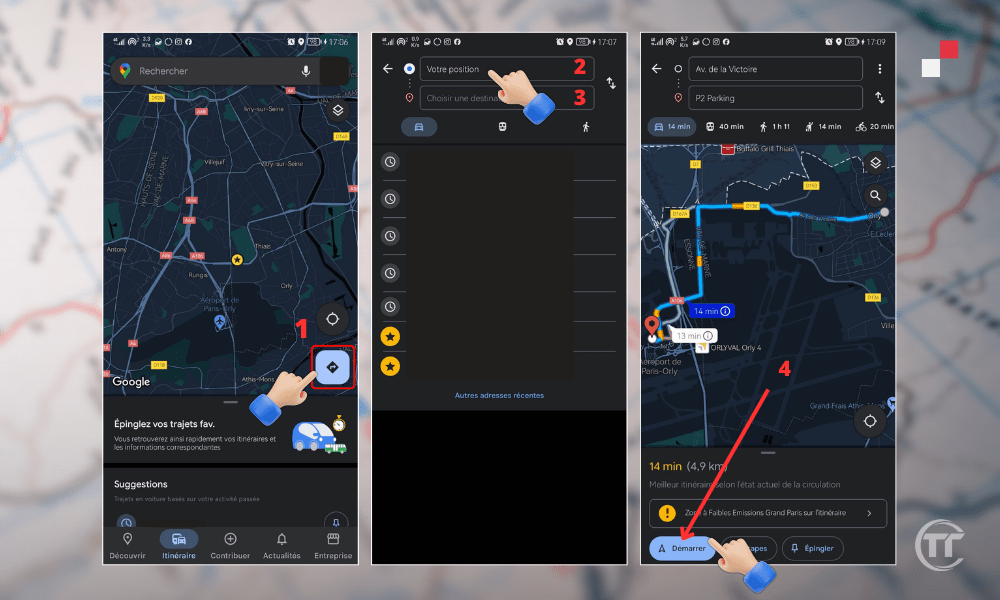
Puoi aggiungere fino a 9 fermate al tuo percorso. Puoi anche modificare o eliminare le fermate toccando il pulsante " Modifica " nell'angolo in alto a destra. Google Maps ti mostrerà il tempo totale e la distanza del tuo viaggio, nonché il mezzo di trasporto migliore da utilizzare.
3. Visualizzare il tachimetro e i limiti di velocità
Stai guidando su una strada che non conosci e non conosci il limite di velocità ?
Google Maps ti aiuta a rispettare il codice della strada visualizzando il tachimetro e i limiti di velocità sullo schermo. Questo ti permette di adattare la tua guida ed evitare multe.
Per visualizzare il tachimetro e i limiti di velocità, seguire questi passaggi:
- Apri Google Maps sul tuo smartphone o tablet
- Tocca la tua immagine del profilo nell'angolo in alto a destra
- Seleziona " Impostazioni "
- Tocca " Navigazione "
- opzioni Tachimetro ” e “ Limiti di velocità ”
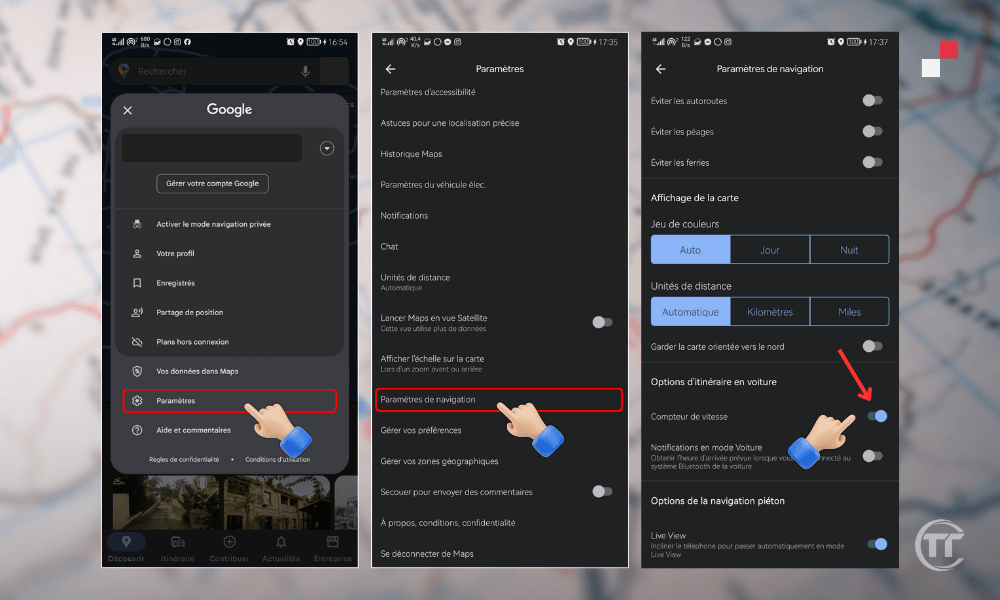
Il tachimetro apparirà nell'angolo in basso a sinistra dello schermo, mentre i limiti di velocità appariranno nell'angolo in basso a destra. Puoi anche impostazioni del tachimetro e dei limiti di velocità km/h o mph ) e il tipo di avviso ( acustico o visivo ).
4. Viaggia nel tempo con Street View
Vuoi viaggiare indietro nel tempo e vedere come appariva un posto qualche anno fa ?
Google Maps offre questa possibilità tramite Street View , che consente di sfogliare le foto di un luogo in momenti diversi . È così possibile osservare l'evoluzione di un paesaggio, di un monumento o di un quartiere nel tempo.
Per viaggiare nel tempo con Street View , segui questi passaggi:
- Apri Google Maps sul tuo computer
- Inserisci l'indirizzo o il nome del luogo che vuoi esplorare
- Clicca sul piccolo omino giallo nell'angolo in basso a destra
- Trascinalo sulla mappa dove vuoi vedere le foto
- Fare clic sull'icona dell'orologio nell'angolo in alto a sinistra
- Trascina il cursore per scegliere l'anno e il mese che ti interessano.
Street View puoi viaggiare nel tempo in oltre 80 Paesi , a partire dal 2007. Puoi anche navigare in realtà aumentata con Google Maps, utilizzando la funzione " Live View " sul tuo smartphone o tablet. Vedrai frecce e virtuali visualizzate sullo schermo per guidarti.
5. Trova il prezzo della benzina in base alle stazioni di servizio
Devi fare rifornimento di benzina e vuoi stazione di servizio più vicina o più economica
Google Maps ti consente di cercare le stazioni di servizio più vicine e di confrontare i prezzi del carburante . In questo modo, puoi risparmiare tempo e denaro.
Per scoprire i prezzi della benzina presso diverse stazioni di servizio, segui questi passaggi:
- Apri Google Maps sul tuo smartphone o tablet
- Premere il pulsante " Cerca " nell'angolo in alto a sinistra
- Inserisci " stazioni di servizio " o " benzina " nella barra di ricerca
- Premere il pulsante " Filtro " nell'angolo in alto a destra
- Scegli il tipo di carburante che desideri (benzina, gasolio, GPL, ecc.)
- Premere " Applica "
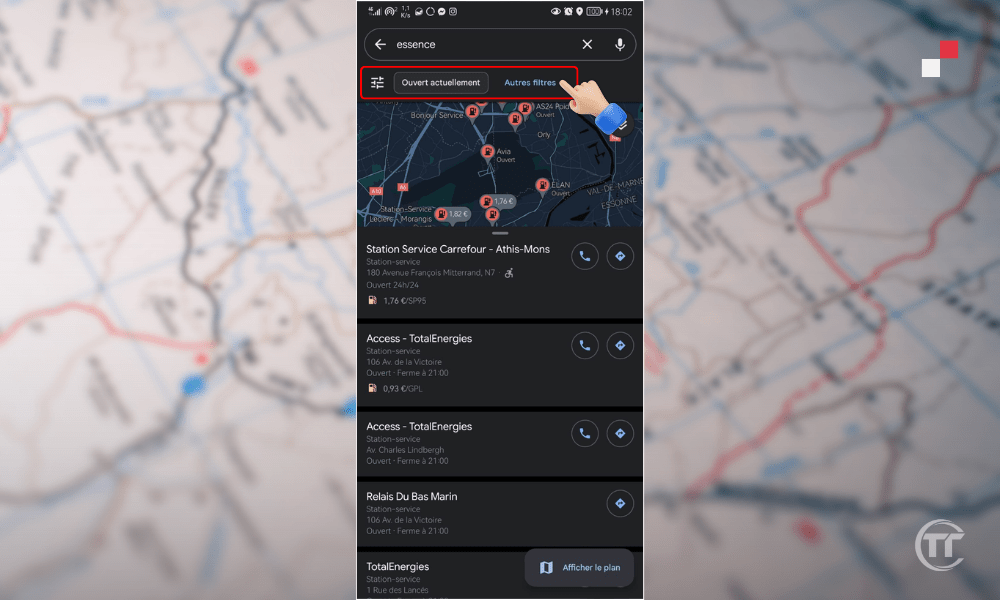
Google Maps mostrerà un elenco e una mappa delle stazioni di servizio che corrispondono ai tuoi criteri. Vedrai anche il prezzo del carburante e la distanza da ciascuna stazione. Puoi anche filtrare i risultati per distanza, valutazione o orari di apertura.
Leggi anche : Come trovare l'altitudine di un luogo utilizzando Google Maps?
6. Trova stazioni di ricarica rapida per veicoli elettrici nelle vicinanze
Guidi un veicolo elettrico e vuoi stazioni di ricarica elettrica veloce nelle vicinanze
Google Maps ti consente di configurare la tua app in modo che indichi che guidi un veicolo elettrico . Questo ti permetterà stazioni di ricarica rapida nelle vicinanze di confrontare prezzi e disponibilità.
Per trovare le stazioni di ricarica elettrica veloce più vicine, segui questi passaggi:
- Apri Google Maps sul tuo smartphone o tablet
- Tocca la tua immagine del profilo nell'angolo in alto a destra
- Seleziona " Impostazioni "
- Tocca " Navigazione "
- opzione Guido un veicolo elettrico "
- Scegli il tipo di connettore e la potenza nominale per il tuo veicolo.
- Premere " Salva "
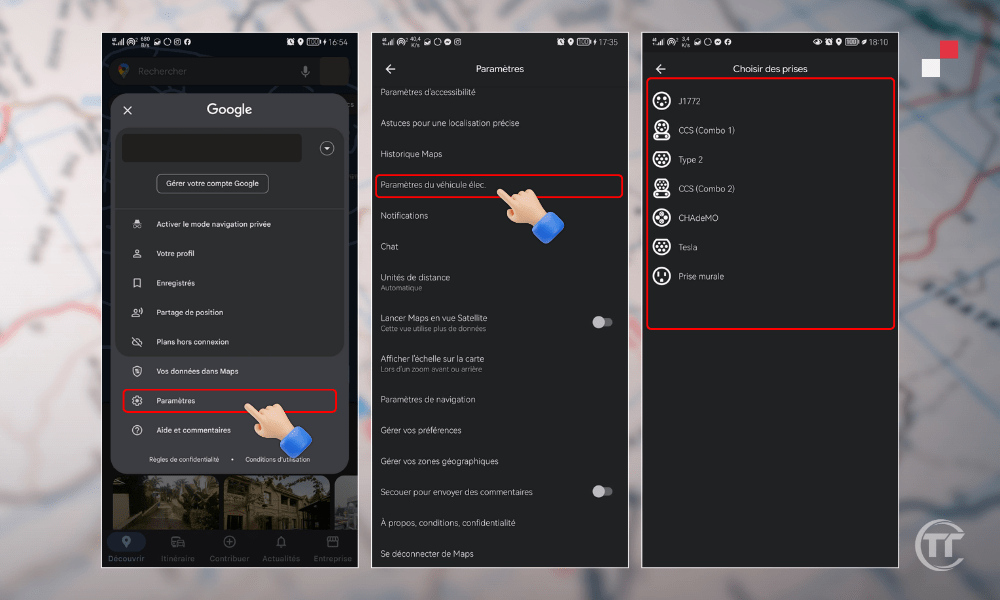
Google Maps mostrerà un elenco e una stazioni di ricarica rapida per veicoli elettrici nelle vicinanze filtrare i risultati per tipo di connettore, potenza, prezzo o distanza dalle stazioni.
7. Cerca percorsi accessibili alle sedie a rotelle
Utilizzi una sedia a rotelle e vuoi trovare i percorsi più adatti alla tua situazione?
Google Maps ti consente di attivare l'opzione di accessibilità nella tua app. Questo ti permetterà percorsi accessibili in sedia a rotelle per i trasporti pubblici, a piedi o in bicicletta.
Per trovare percorsi accessibili alle sedie a rotelle, segui questi passaggi:
- Apri Google Maps sul tuo smartphone o tablet
- Premere il pulsante " Indicazioni " nell'angolo in basso a destra
- Inserisci il tuo punto di partenza e la tua destinazione
- Scegli la modalità di trasporto che desideri
- Premere il pulsante " Opzioni " nell'angolo in alto a destra
- opzione Accessibilità "
- Premere " Fatto "
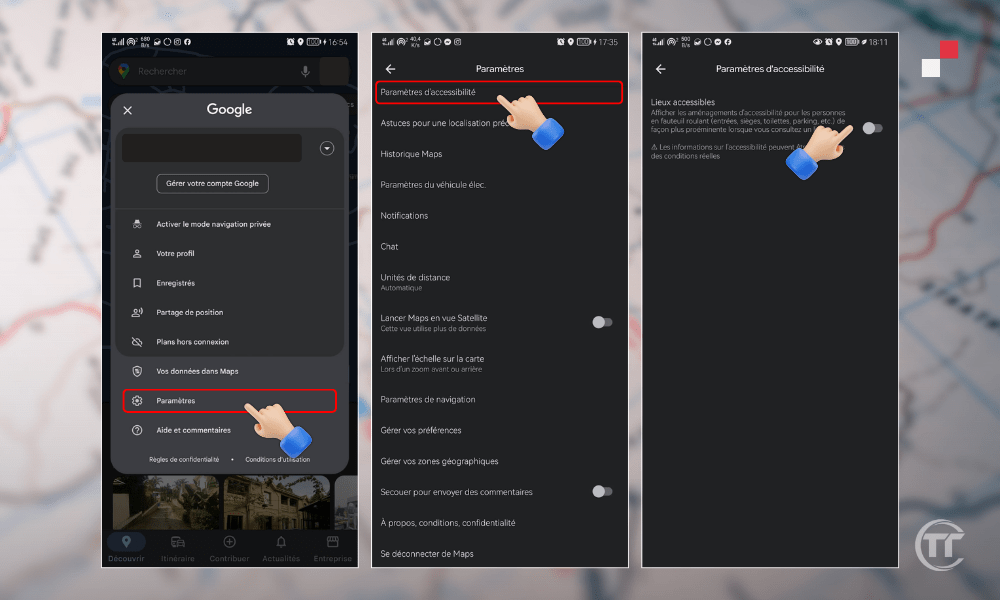
Google Maps ti mostrerà percorsi accessibili alle sedie a rotelle per il mezzo di trasporto scelto. Vedrai anche informazioni su eventuali ostacoli, pendenze, ascensori o rampe che potresti incontrare.
Puoi anche segnalare i problemi di accessibilità che riscontri sul campo premendo il pulsante " Contribuisci " nell'angolo in basso a destra.
8. Controlla gli orari di punta di un ristorante, negozio o bar
Vuoi uscire per mangiare , fare shopping o bere qualcosa , ma non vuoi imbatterti in una folla?
Google Maps ti consente di visualizzare gli orari di punta di un luogo , ovvero il numero di persone che lo visitano in diversi momenti della giornata o della settimana. Questo ti permette di scegliere il momento migliore per andarci ed evitare code o assembramenti.
Per verificare le ore di punta di una località, segui questi passaggi:
- Apri Google Maps sul tuo smartphone, tablet o computer
- Inserisci il nome o l'indirizzo del luogo che vuoi visitare
- Tocca il nome della posizione nella parte inferiore dello schermo
- Scorri verso il basso per vedere le informazioni sulla posizione
- Guarda il grafico che mostra le ore di punta

Google Maps ti mostrerà gli orari di punta per la posizione nel giorno corrente, nonché un tempo di attesa stimato . Puoi anche visualizzare gli orari di punta per altri giorni della settimana cliccando sul pulsante " Pianifica " nell'angolo in alto a destra.
9. Personalizza l'icona della tua auto
Vuoi personalizzare la tua esperienza di navigazione con Google Maps ?
Puoi cambiare l'icona della tua auto la modalità Guida . Puoi quindi scegliere tra le diverse opzioni disponibili, come un'auto sportiva , un camion , un taxi o persino un dinosauro .
Per personalizzare l'icona della tua auto, segui questi passaggi:
- Apri Google Maps sul tuo smartphone o tablet
- Premere il pulsante " Guida " nell'angolo in basso a sinistra
- Premere il pulsante " Start " nell'angolo in basso a destra
- Tocca l' icona della tua auto nell'angolo in basso a destra
- Scegli l'icona che preferisci tra quelle disponibili.
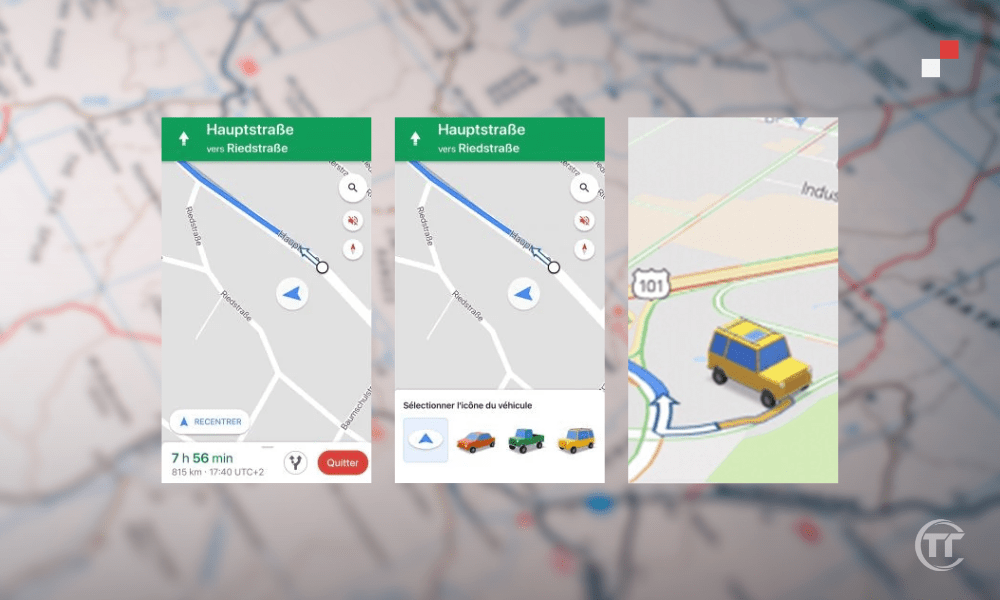
L'icona della tua auto cambierà immediatamente sulla mappa e potrai vederla muoversi durante il viaggio. Puoi anche cambiare l'icona in qualsiasi momento ripetendo gli stessi passaggi.
10. Scopri qual è la zona più turistica vicino a te
Sei in vacanza in una città che non conosci e vuoi sapere qual è la zona più turistica vicino a te?
Google Maps ti consente di utilizzare la funzione " Scopri ", che ti consente di scoprire i luoghi più popolari , più apprezzati o più visitati vicino a te. Questo ti aiuterà a trovare idee per gite, visite o intrattenimento.
Per scoprire qual è la zona più turistica vicino a te, segui questi passaggi:
- Apri Google Maps sul tuo smartphone o tablet
- Premi il pulsante " Scopri " nell'angolo in basso a sinistra
- Premere il pulsante " Distretti " nell'angolo in alto a sinistra
- Scorri l'elenco dei quartieri suggeriti
- Clicca sul quartiere che ti interessa
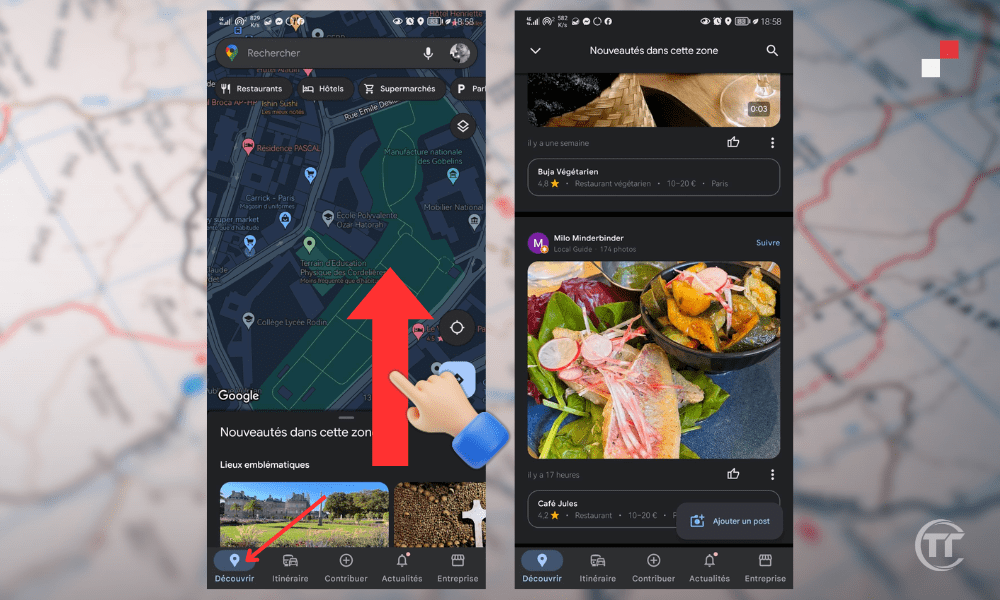
Google Maps mostrerà una mappa del quartiere scelto, insieme a una selezione di luoghi da scoprire , come ristoranti, musei, parchi e bar. Vedrai anche informazioni sul quartiere , come la sua storia, l'atmosfera e le attrazioni.
Puoi anche filtrare i risultati in base alle tue preferenze o al tuo budget premendo il pulsante " Filtra " nell'angolo in alto a destra.
Buono a sapersi : come creare un Pin inserito su Google Maps dal tuo smartphone o PC?
Domande frequenti
Come posso condividere la mia posizione in tempo reale con Google Maps?
Google Maps ti consente di condividere la tua posizione in tempo reale con i tuoi contatti, così potranno vedere dove ti trovi e quanto tempo impiegherai per arrivare. Per condividere la tua posizione in tempo reale, segui questi passaggi:
- Apri Google Maps sul tuo smartphone o tablet
- Tocca la tua immagine del profilo nell'angolo in alto a destra
- Seleziona " Condividi posizione"
- Scegli la durata per cui desideri condividere la tua posizione
- Seleziona i contatti con cui vuoi condividere la tua posizione
- Tocca " Condividi "
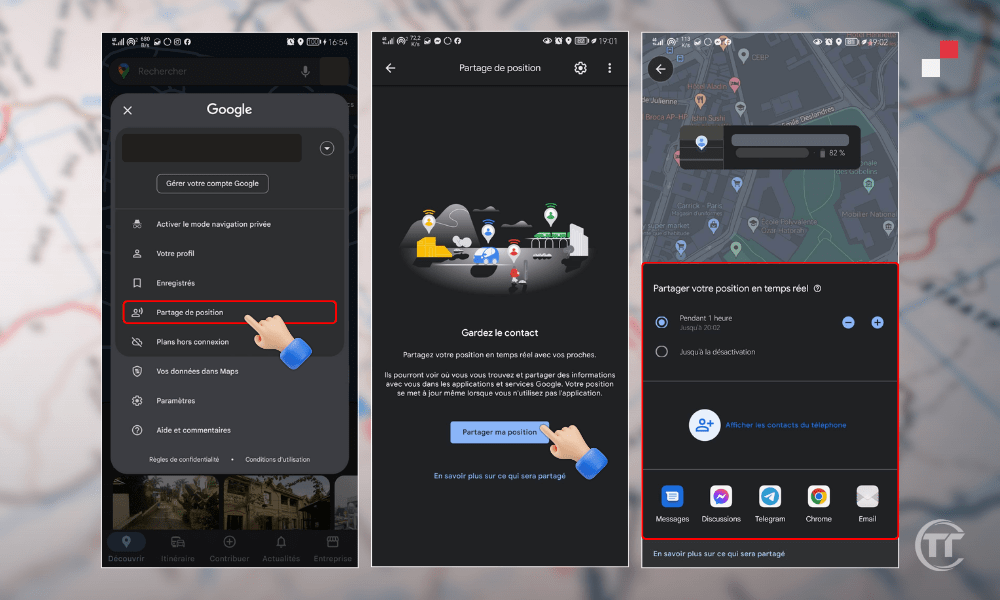
Puoi interrompere la condivisione della tua posizione in qualsiasi momento premendo il pulsante " Stop " nell'angolo in alto a destra.
Come usare Google Maps per misurare la distanza tra due punti?
Google Maps ti consente di misurare la distanza tra due punti , sia in linea d'aria che seguendo una strada . Per misurare la distanza tra due punti, segui questi passaggi:
- Apri Google Maps sul tuo computer
- Fare clic con il tasto destro del mouse sul punto di partenza
- Seleziona " Misura distanza "
- Sposta la mappa per scegliere il punto di arrivo
- Fare clic con il tasto sinistro del mouse sul punto di arrivo
Google Maps mostrerà la distanza tra i due punti nell'angolo in basso a destra. Puoi anche aggiungere altri punti per misurare distanze più complesse ripetendo gli stessi passaggi.
Come usare Google Maps per trovare luoghi adatti ai bambini?
Google Maps ti aiuta a trovare luoghi adatti ai bambini , come parchi, musei, zoo e cinema. Per trovare luoghi adatti ai bambini, segui questi passaggi:
- Apri Google Maps sul tuo smartphone o tablet
- Premi il pulsante " Scopri " nell'angolo in basso a sinistra
- Premere il pulsante " Filtro " nell'angolo in alto a destra
- opzione Adatto ai bambini "
- Premere " Applica "
Google Maps ti mostrerà un elenco e una mappa luoghi adatti ai bambini nelle vicinanze informazioni su ogni luogo , come orari di apertura, prezzi e recensioni.
Come posso usare Google Maps per trovare luoghi in cui sono ammessi gli animali domestici?
Google Maps ti consente di trovare luoghi in cui gli animali domestici sono benvenuti , come hotel, ristoranti, bar e negozi. Per trovare luoghi in cui gli animali domestici sono benvenuti, segui questi passaggi:
- Apri Google Maps sul tuo smartphone o tablet
- Premere il pulsante " Cerca " nell'angolo in alto a sinistra
- Inserisci il tipo di luogo che stai cercando (hotel, ristorante, bar, ecc.)
- Premere il pulsante " Filtro " nell'angolo in alto a destra
- opzione Animali ammessi "
- Premere " Applica "
Google Maps ti mostrerà un elenco e una mappa luoghi che accettano animali domestici corrispondenti alla tua ricerca. Vedrai anche informazioni sui luoghi , come orari, prezzi e recensioni.


