

Windows turhauttavaan mustan ruudun , jossa hiiren kursori näkyy , mutta näytöllä ei ole mitään muuta? Älä panikoi! Olemme täällä auttaaksemme sinua ratkaisemaan tämän yleisen ongelman ja saamaan sinut takaisin toimintaan hetkessä.
Mustan ruudun syyn ymmärtäminen
Ennen kuin syvennymme mahdollisiin ratkaisuihin, on tärkeää ymmärtää, miksi tämä mustan ruudun saattaa ilmetä. Useat tekijät voivat aiheuttaa tämän ongelman, kuten:
- Viallinen tai vanhentunut näytönohjaimen ajuri
- Näytön yhteysongelmat
- Väärin määritetty pikakäynnistys
- Windows Resurssienhallintaan liittyvät ongelmat
Tässä on video-opastus mustan näytön ja näkyvän kursorin korjaamiseen !
Ratkaisu 1: Käynnistä Windows Resurssienhallinta uudelleen
Joskus pelkkä Windows Resurssienhallinnan voi ratkaista mustan ruudun ongelman. Voit tehdä tämän seuraavasti:
- Paina samanaikaisesti Ctrl + Alt + Delete ja napsauta "Tehtävienhallinta".

- Etsi prosessiluettelosta " Windows Explorer".
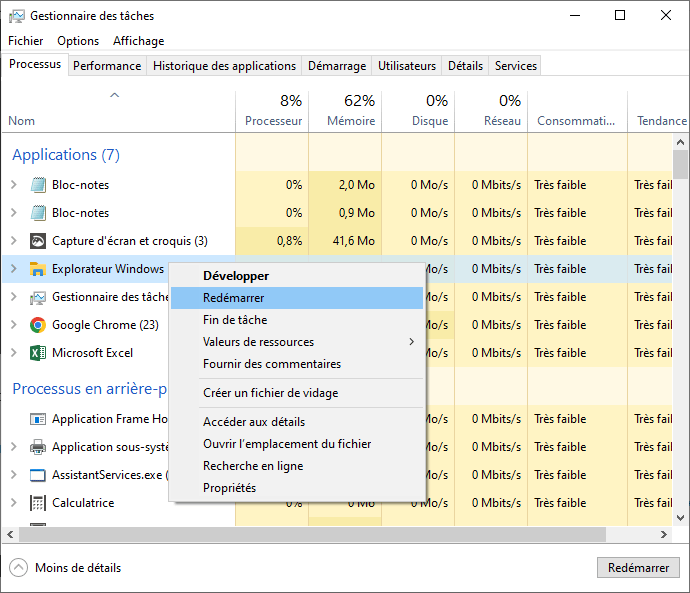
- Napsauta hiiren kakkospainikkeella " Windows Resurssienhallinta" ja valitse "Käynnistä uudelleen".
Kun olet käynnistänyt Resurssienhallinnan uudelleen, mustan näytön pitäisi kadota ja sinun pitäisi voida käyttää tietokonettasi normaalisti.
Saatat pitää tästä artikkelista: Alt + Tab -näppäin ei enää toimi? 4 tapaa korjata pikakuvake Windows !
Ratkaisu 2: Päivitä näytönohjaimen ajurit
Vanhentunut tai viallinen näytönohjain voi myös mustan näytön. Näin päivität ohjaimet:
- Avaa "Tehtävienhallinta" aiemmin kuvatulla tavalla.
- Napsauta "Tiedosto" ja sitten "Suorita uusi tehtävä".
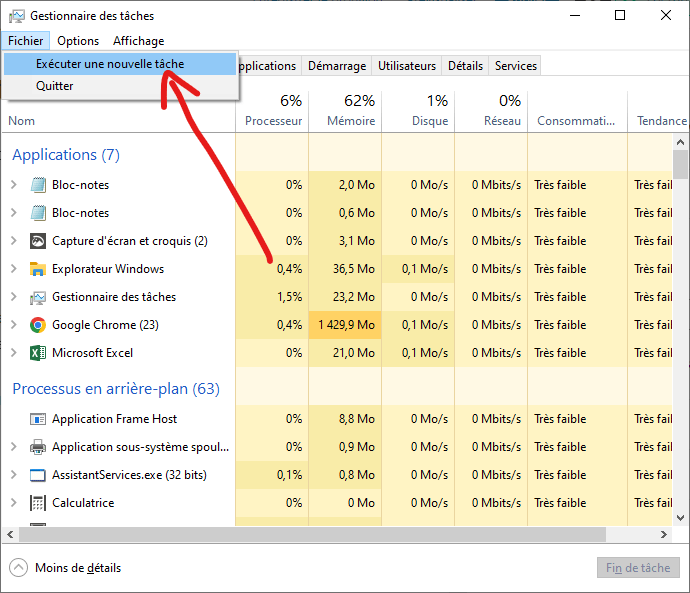
- Kirjoita tekstikenttään "devmgmt.msc" ja avaa Laitehallinta painamalla Enter-näppäintä.

- Etsi ja laajenna "Näytönohjaimet", napsauta näytönohjainta hiiren kakkospainikkeella ja valitse sitten "Päivitä ohjain".
Jos päivitys on saatavilla, asenna se ja käynnistä tietokone uudelleen. Tämä saattaa ratkaista mustan ruudun ongelman.
Ratkaisu 3: Poista nopea käynnistys käytöstä
Nopea käynnistys on Windows ominaisuus , joka voi joskus aiheuttaa mustan ruudun ongelmia. Voit poistaa tämän ominaisuuden käytöstä seuraavasti:
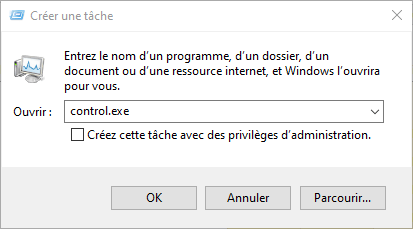
- Avaa "Tehtävienhallinta" ja aloita uusi tehtävä aiemmin kuvatulla tavalla.
- Kirjoita tekstikenttään "control.exe" ja avaa "Ohjauspaneeli" painamalla Enter-näppäintä.
- Napsauta "Järjestelmä ja suojaus" ja sitten " power supply asetukset".
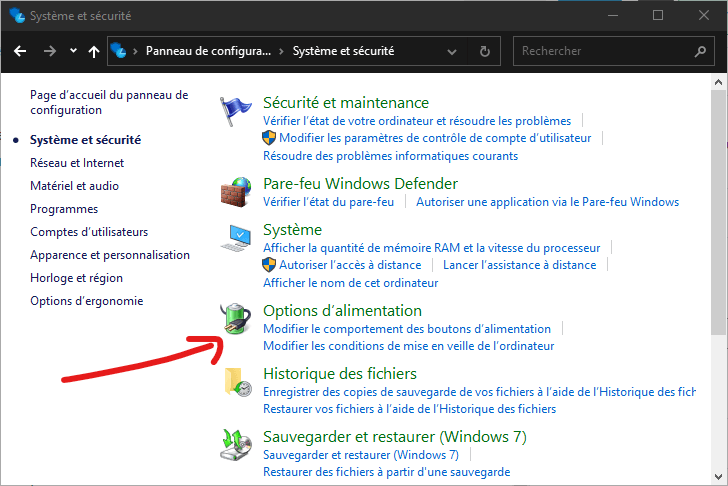
- Valitse vasemmasta ruudusta "Valitse power supply painikkeiden toiminto".

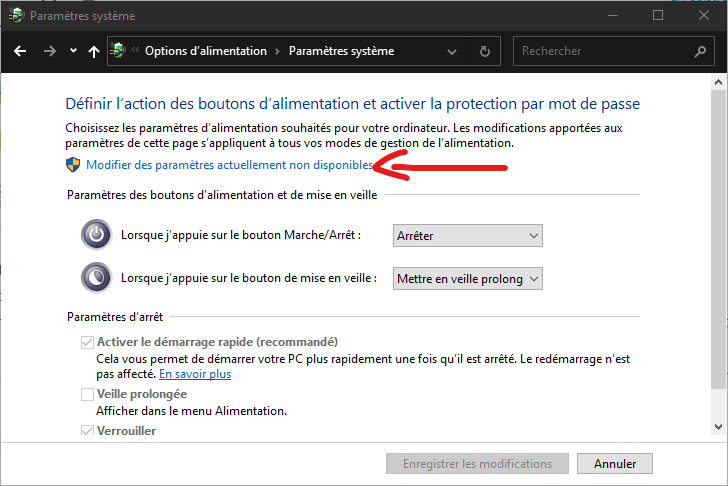
- Napsauta ikkunan yläreunassa olevaa "Muokkaa asetuksia ei ole tällä hetkellä käytettävissä" -painiketta.
- Poista valinta ruudusta "Ota käyttöön nopea käynnistys" "Sammutusasetukset" -osiossa ja napsauta "Tallenna muutokset".
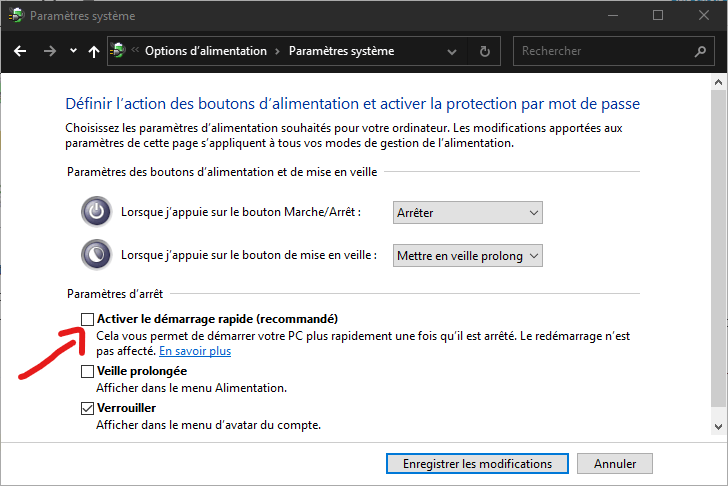
Kun olet poistanut nopean käynnistyksen käytöstä, käynnistä tietokone uudelleen nähdäksesi, onko mustan näytön ongelma ratkennut.
Lue myös: Windows Updaten virheen 0x80244022
Ratkaisu 4: Tarkista näytön liitännät
Varmista, että kaikki näyttöä tietokoneeseen yhdistävät kaapelit on kytketty oikein. Jos käytät sovitinta näytön kytkemiseen, tarkista myös, että se toimii oikein. Kokeile tarvittaessa näytön kytkemistä toiseen tietokoneeseen nähdäksesi, toimiiko se.
Ratkaisujen vertailutaulukko
| Ratkaisu | Kuvaus | Monimutkaisuus |
|---|---|---|
| Käynnistä Windows Resurssienhallinta uudelleen | Käynnistä Windows Resurssienhallinta uudelleen Tehtävienhallinnan kautta mustan näytön ongelman ratkaisemiseksi. | Helppo |
| Päivitä näytönohjaimesi ajurit | Päivitä näytönohjaimen ajurit Laitehallinnan avulla. | KESKIMÄÄRIN |
| Poista käytöstä nopea käynnistys | Poista Windows 10:n pikakäynnistystoiminto käytöstä power supply . | Helppo |
| Tarkista näytön liitännät | Tarkista kaapelit ja sovittimet, jotka yhdistävät näytön tietokoneeseen. | Helppo |
Näitä ratkaisuja noudattamalla sinun pitäisi pystyä ratkaisemaan mustan ruudun ongelma Windows 10:ssä ja saamaan tietokoneesi takaisin käyttöösi. Muista, että ennaltaehkäisy on aina paras ratkaisu. Pidä ohjaimet ajan tasalla ja varmuuskopioi tietosi säännöllisesti tulevien ongelmien välttämiseksi.


