

Kohtaako päivityksen Windows ? Älä huoli, me autamme! Tässä artikkelissa selitämme, mikä tämä virhe on ja kuinka korjata se muutamalla yksinkertaisella vaiheella. Oletko siis valmis herättämään tietokoneesi henkiin? aikana virheen 0x80244022
Mikä on virhe 0x80244022?

Virhe 0x80244022 on virhekoodi päivityksen Windows. Sen aiheuttavat yleensä ongelmat yhteyden muodostamisessa Windows Update -palvelimeen, vioittuneet järjestelmätiedostot tai virheelliset välityspalvelinasetukset. Tämän ongelman ratkaisemiseksi on tärkeää ymmärtää mahdolliset syyt ja soveltaa asianmukaisia ratkaisuja.
Virheen 0x80244022 mahdolliset syyt
- Ongelmia yhteyden muodostamisessa Windows Update -palvelimeen
- Vioittuneet järjestelmätiedostot
- Virheelliset välityspalvelimen asetukset
Kuinka korjata virhe 0x80244022?

Virheen 0x80244022 ratkaisemiseksi suosittelemme noudattamaan alla olevia ratkaisuja:
1. Tarkista internet-yhteys

- Avaa "Suorita"-valintaikkuna painamalla näppäinyhdistelmää " Windows " + "R".
- Kirjoita "services.msc" ja paina "Enter".

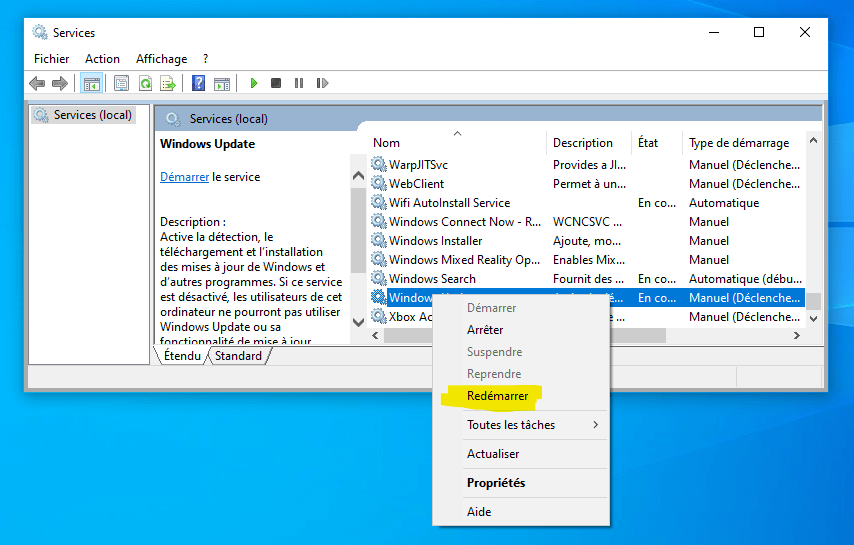
- Etsi luettelosta " Windows Update" -palvelu.

- Napsauta hiiren kakkospainikkeella " Windows Update" -kohtaa ja valitse "Käynnistä uudelleen".
Saatat pitää tästä artikkelista: Broadcom BCM20702A0 -ohjain: Sen roolin ymmärtäminen Windows 10:
Varmista, että internetyhteytesi toimii oikein. Jos sinulla on yhteysongelmia, käynnistä modeemi tai reititin uudelleen. Voit myös testata yhteyttäsi siirtymällä eri verkkosivustolle.
2. Käynnistä Windows Update -palvelu uudelleen
Joskus Windows Update -palvelun uudelleenkäynnistäminen voi ratkaista tämän ongelman. Toimi näin:
Siivoa Windows Updaten väliaikaistiedostot
Vioittuneet väliaikaistiedostot voivat myös aiheuttaa virheen 0x80244022. Voit puhdistaa ne seuraavasti:
- Avaa Resurssienhallinta ja siirry kansioon "C:\Windows\SoftwareDistribution\Download".

- Poista kaikki tässä kansiossa olevat tiedostot ja kansiot.
- Käynnistä tietokone uudelleen ja yritä päivittää Windows uudelleen.
3. Tarkista ja korjaa vioittuneet järjestelmätiedostot
Tarkistaaksesi ja korjataksesi vioittuneet järjestelmätiedostot, käytä Windowssisäänrakennettua "Järjestelmätiedostojen tarkistus" -työkalua. Toimi seuraavasti:
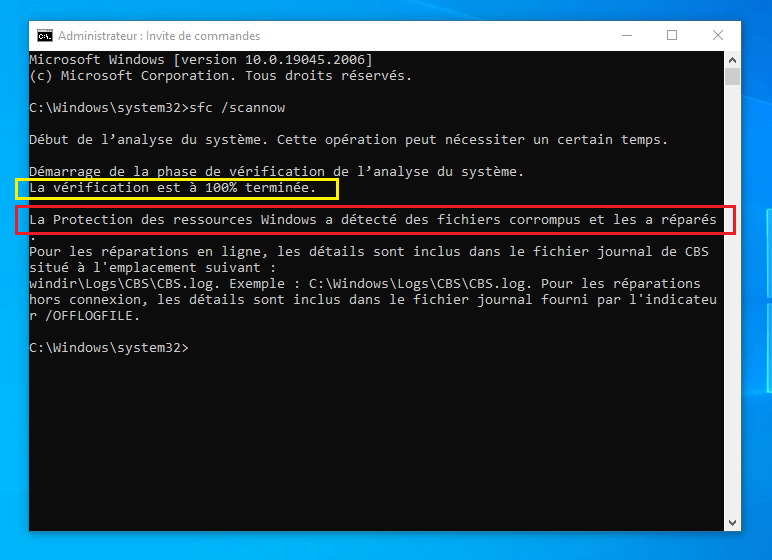
- Avaa komentokehote järjestelmänvalvojana. Voit tehdä tämän napsauttamalla hiiren kakkospainikkeella "Käynnistä"-valikkoa ja valitsemalla "Komentokehote (Järjestelmänvalvoja)".

- Kirjoita "sfc /scannow" ja paina "Enter".

- Järjestelmätiedostojen tarkistus- ja korjausprosessi voi kestää jonkin aikaa. Odota, kunnes se on valmis, ja käynnistä sitten tietokone uudelleen.

4. Tarkista ja säädä välityspalvelimen asetuksia
Väärät välityspalvelinasetukset voivat myös aiheuttaa virheen 0x80244022. Voit tarkistaa ja säätää välityspalvelinasetuksiasi seuraavasti:
- Avaa Windows "Asetukset" painamalla näppäinyhdistelmää " Windows" + "I".

- Napsauta "Verkko ja Internet".

- Valitse vasemmanpuoleisesta ruudusta "Välityspalvelin".
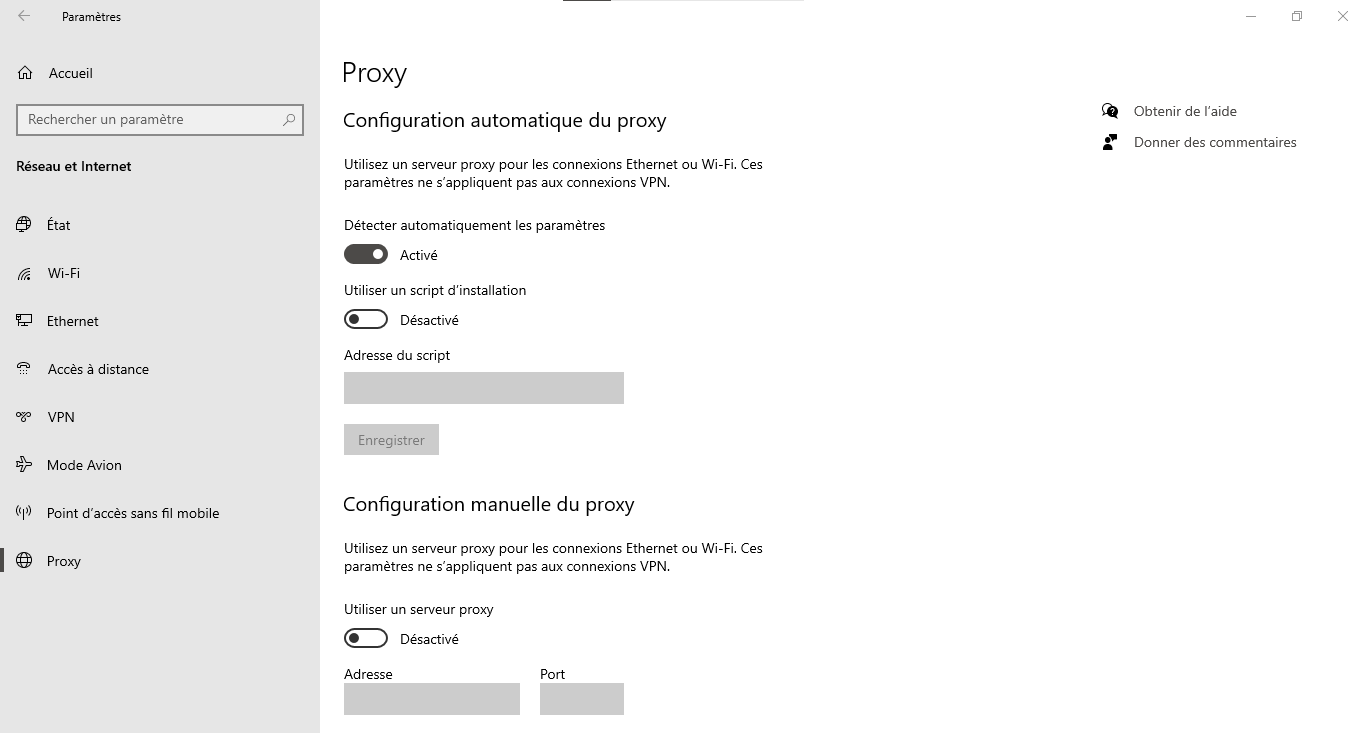
- Varmista, että välityspalvelimen asetukset ovat oikein, tai poista ne käytöstä, jos et tarvitse niitä.
Ratkaisujen vertailutaulukko
| Ratkaisu | Edut | Haitat |
|---|---|---|
| Tarkista internet-yhteys | Helppo toteuttaa, voi ratkaista ongelman nopeasti | Toimii vain, jos syy liittyy yhteyteen |
| Käynnistä Windows Update -palvelu uudelleen | Tämä voi ratkaista ongelman, jos palvelu on estetty | Ei ratkaise vioittuneisiin tiedostoihin tai välityspalvelinasetuksiin liittyviä ongelmia |
| Siivoa väliaikaiset tiedostot | Voi ratkaista vioittuneisiin tiedostoihin liittyviä ongelmia | Tämä ei toimi, jos syy liittyy yhteyteen tai välityspalvelimen asetuksiin |
| Tarkista ja korjaa järjestelmätiedostot | Korjaa vioittuneet järjestelmätiedostot ja parantaa järjestelmän vakautta | Se vie aikaa eikä ratkaise yhteys- tai välityspalvelinasetusten ongelmia |
| Tarkista ja muuta välityspalvelimen asetuksia | Korjaa virheellisiin välityspalvelinasetuksiin liittyviä ongelmia | Tämä ei toimi, jos syy liittyy yhteyteen tai vioittuneisiin tiedostoihin |
Näitä ohjeita noudattamalla sinun pitäisi pystyä korjaamaan virhe 0x80244022 ja päivittämään Windows järjestelmäsi ilman ongelmia. Muista, että järjestelmän pitäminen ajan tasalla on välttämätöntä sen turvallisuuden ja moitteettoman toiminnan varmistamiseksi. Joten älä epäröi päivittää tietokonettasi säännöllisesti.
Katso myös: Alt + Tab -näppäin ei enää toimi? 4 tapaa korjata pikakuvake Windows !
Usein kysytyt kysymykset
Miksi jotkin Windows päivitykset epäonnistuvat säännöllisesti?
On useita syitä, miksi jotkin Windows päivitykset saattavat epäonnistua säännöllisesti. Tässä on joitakin yleisimmistä syistä:
- Laitteiston tai ohjelmiston yhteensopivuusongelmat
- Kiintolevyllä ei ole riittävästi tilaa
- Vioittuneet järjestelmätiedostot
- Virustorjunta- tai palomuuriohjelmiston häirintä
- Internet-yhteysongelmat
Voit ratkaista nämä ongelmat varmistamalla, että laitteistosi ja ohjelmistosi ovat yhteensopivia päivityksen kanssa, vapauttamalla levytilaa tarvittaessa, tarkistamalla ja korjaamalla vioittuneet järjestelmätiedostot, määrittämällä virustorjuntaohjelman tai palomuurin oikein ja tarkistamalla internet-yhteytesi.
Mitä riskejä on, jos en päivitä Windows järjestelmääni?
Windows järjestelmän päivittämättä jättäminen aiheuttaa useita riskejä, mukaan lukien:
- Altistuminen tietoturva-aukkoille ja haavoittuvuuksille
- Heikentynyt suorituskyky ja järjestelmän epävakaus
- Yhteensopimattomuus uusien ohjelmistojen ja sovellusversioiden kanssa
- Vanhentuneiden Windows versioiden teknisen tuen puute
Näiden riskien minimoimiseksi on tärkeää pitää Windows ajan tasalla uusimpien tietoturva- ja ominaisuuspäivitysten avulla.
Miten voin ajoittaa Windows päivitykset asentumaan automaattisesti?
Voit ajoittaa Windows päivitysten automaattisen asentamisen seuraavasti:
- Avaa Windows "Asetukset" painamalla näppäinyhdistelmää " Windows" + "I".
- Napsauta "Päivitys ja suojaus".
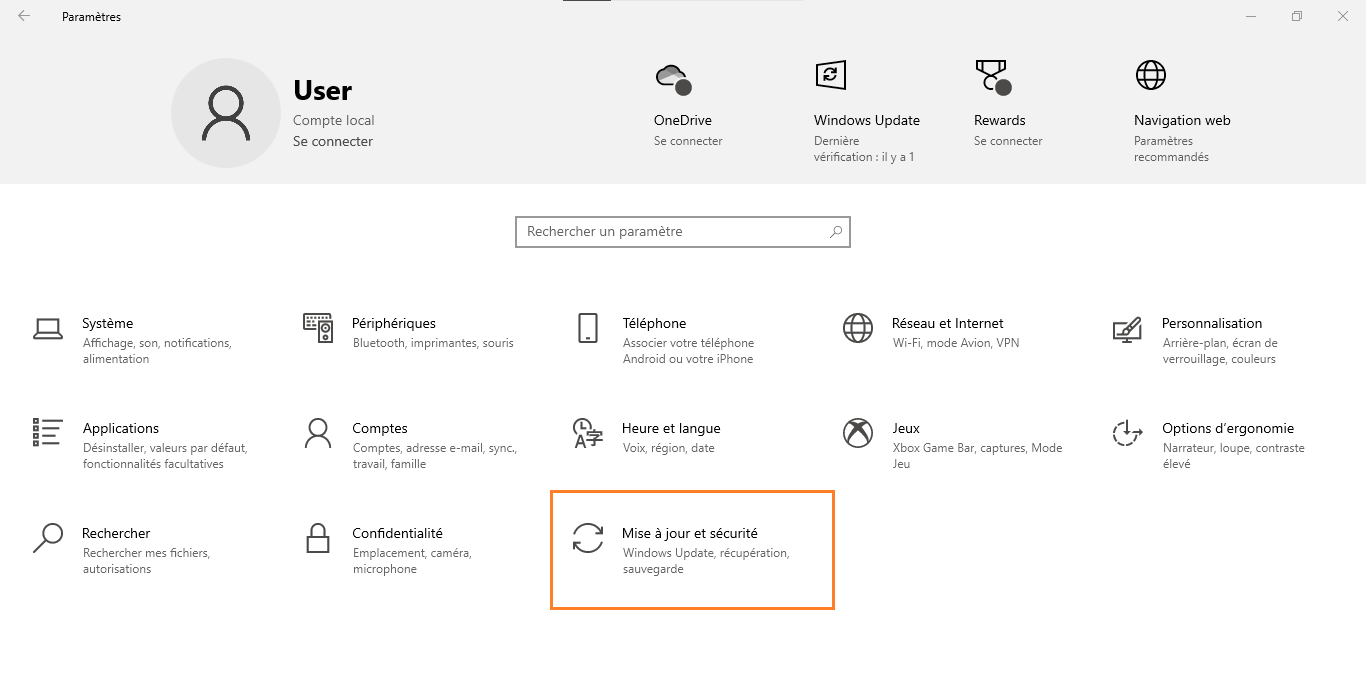
- Valitse vasemmasta ruudusta " Windows Update".

- Napsauta "Lisäasetukset".
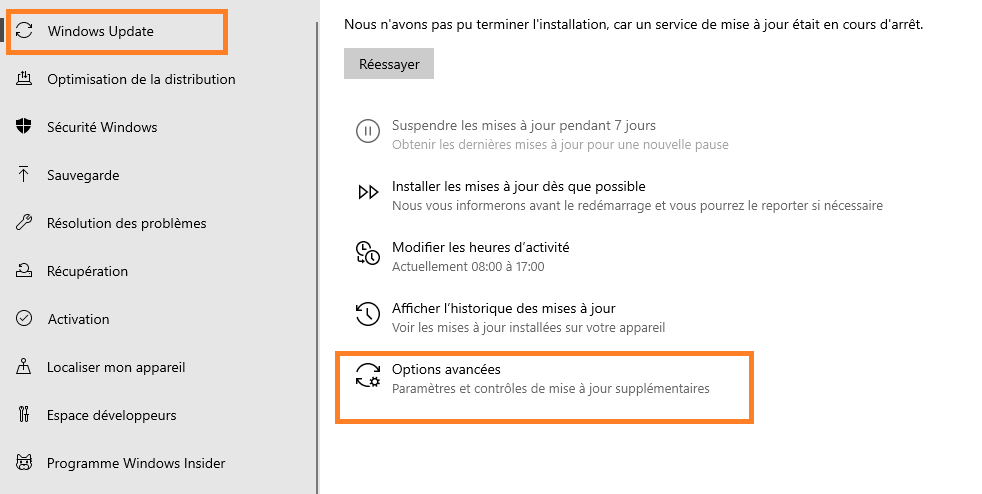
- Aktivoi vaihtoehto "Ilmoitamme sinulle, kun päivitykset ovat käytettävissä, jotta voit valita niiden asentamisen aika" tai valita tietyn tunti ja päivä päivitysten automaattiseen asentamiseen.
Ajoittamalla automaattisia päivityksiä varmistat, että järjestelmäsi pysyy ajan tasalla ilman, että sinun tarvitsee tarkistaa saatavilla olevia päivityksiä manuaalisesti.
Onko olemassa tapa palauttaa järjestelmäni, jos päivitys aiheuttaa ongelmia?
Kyllä, voit palauttaa järjestelmän aiempaan tilaan järjestelmän palautustoiminnolla , jos päivitys aiheuttaa ongelmia. Toimi näin:
- Paina " Windows " + "S" -näppäinyhdistelmää ja kirjoita hakukenttään "Järjestelmän palautus".
- Napsauta " Luo palautuspiste".

- Valitse "Järjestelmän suojaus" -välilehdeltä "Järjestelmän palautus…".

- Valitse palautuspiste ennen ongelmallista päivitystä ja palauta järjestelmä noudattamalla näytön ohjeita.
Huomaa, että järjestelmän palautus ei vaikuta henkilökohtaisiin tiedostoihisi, mutta se saattaa poistaa palautuspisteen jälkeen asennettuja sovelluksia , ohjaimia ja päivityksiä
Miten voin poistaa Windows -päivitykset käytöstä väliaikaisesti ongelmien välttämiseksi?
Voit poistaa Windowspäivitykset käytöstä väliaikaisesti seuraavasti:
- Avaa Windows "Asetukset" painamalla näppäinyhdistelmää " Windows" + "I".
- Napsauta "Päivitys ja suojaus".
- Valitse vasemmasta ruudusta " Windows Update".
- Napsauta "Lisäasetukset".
- Aktivoi "Keskeytä päivitykset" -vaihtoehto ja valitse tauon kesto (enintään 35 päivää).
Huomaa, että päivitysten poistaminen käytöstä voi altistaa sinut tietoturvariskeille. Siksi on suositeltavaa ottaa ne uudelleen käyttöön mahdollisimman pian.
Mitä muita yleisiä Windows Updateen liittyviä virheitä on ja miten ne voidaan korjata?
Tässä on joitakin muita yleisiä Windows Updateen liittyviä virheitä ja ratkaisuja niiden korjaamiseen:
- Virhe 0x80070002 : Tarkista ja korjaa vioittuneet järjestelmätiedostot apuohjelmalla "sfc /scannow".
- Virhe 0x80070422 : Varmista, että Windows Update -palvelu on käynnissä, ja käynnistä se tarvittaessa.
- Virhe 0x80070057 komponentit Windows DISM-työkalun ja komentokehotteen avulla.
- Virhe 0x800705b4 : Poista virustorjuntaohjelma tai palomuuri väliaikaisesti käytöstä tarkistaaksesi, häiritsevätkö ne päivityksiä.
Tee jokaiselle virheelle perusteellinen tutkimus ymmärtääksesi taustalla olevan syyn ja soveltaaksesi sopivaa ratkaisua.
Miten ratkaista ajurien yhteensopivuusongelmia Windows päivitettäessä?
Voit korjata ohjainten yhteensopivuusongelmat Windowspäivityksen yhteydessä seuraavasti:
- Käy laitteistovalmistajasi verkkosivustolla etsimässä ja asentamassa uusimmat yhteensopivat ohjaimet.
- Käytä Windows Laitehallinta-työkalua ohjainpäivitysten automaattiseen etsimiseen ja asentamiseen.
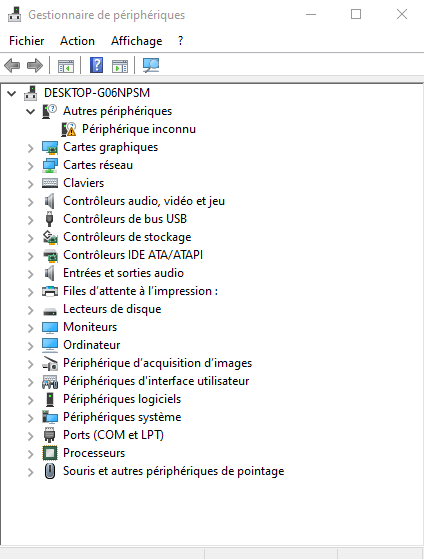
- Jos ongelma jatkuu, poista ongelmallinen ohjain ja käynnistä tietokone uudelleen, jotta Windows asentaa automaattisesti yhteensopivan ohjaimen.
Miten ilmoitan Windows päivityksen aikana ilmenneestä ongelmasta tai virheestä?
Ilmoita Windowspäivityksen aikana ilmenneestä ongelmasta tai virheestä seuraavasti:
- Avaa Windows "Asetukset" painamalla näppäinyhdistelmää " Windows" + "I".
- Klikkaa "Tietosuoja".

- Valitse vasemmanpuoleisesta ruudusta "Kommentit ja diagnostiikka".
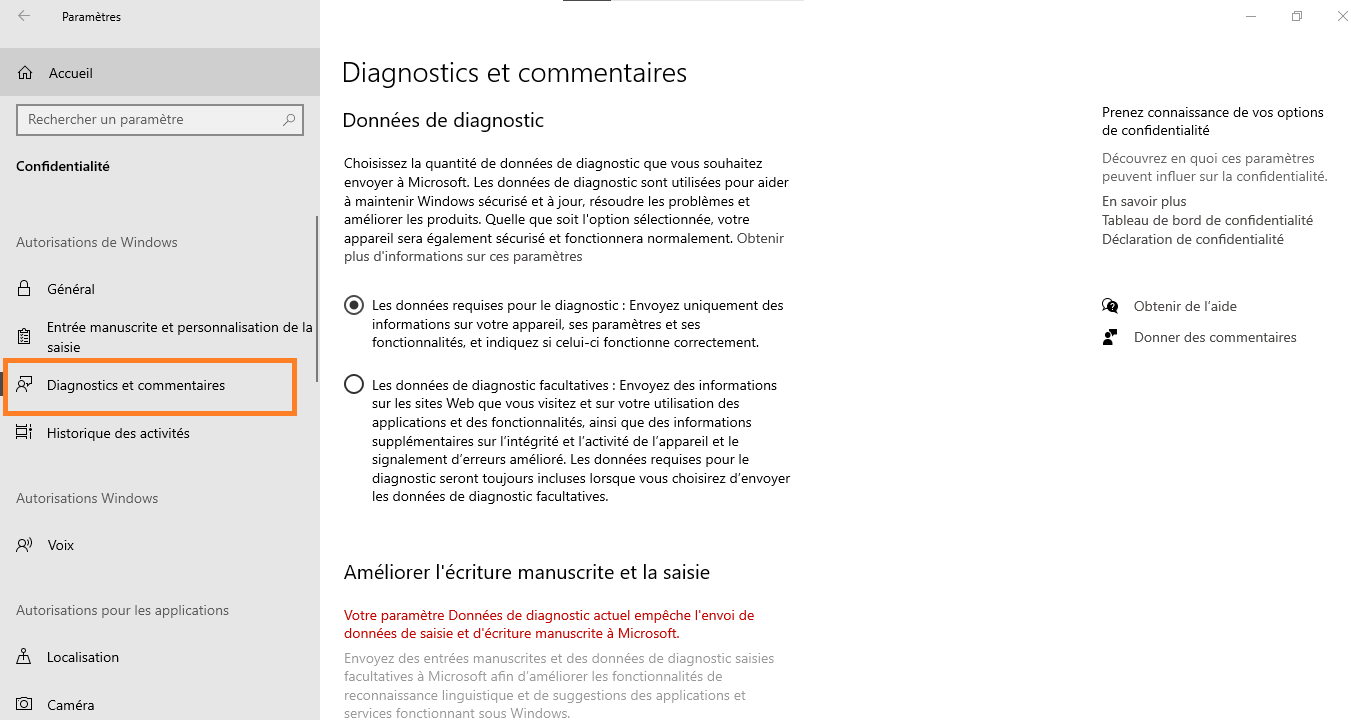
- Klikkaa "Ilmoita ongelmasta".
Kuvaile kohtaamasi ongelma, lisää tarvittaessa kuvakaappauksia ja lähetä raportti.
Microsoft tarkistaa raporttisi ja saattaa tarjota korjauksia tulevissa päivityksissä.
Miten voin tarkistaa, estääkö virustorjuntani tai palomuurini Windows päivityksiä?
Voit tarkistaa, estääkö virustorjuntaohjelmasi tai palomuurisi Windowspäivityksiä, kokeile seuraavia vaiheita:
- Poista virustorjuntaohjelma tai palomuuri tilapäisesti käytöstä ja yritä päivitystä uudelleen. Jos päivitys toimii, se on merkki siitä, että virustorjuntaohjelma tai palomuuri häiritsee Windowspäivityksiä.
- Tarkista virustorjunta- tai palomuuriasetuksesi varmistaaksesi, etteivät ne häiritse Windowspäivityksiä.
- Lisää Windows Update -palvelut virustorjuntaohjelman tai palomuurin poikkeusluetteloon välttääksesi tulevat estot.
Muista aktivoida virustorjuntaohjelmasi tai palomuurisi uudelleen tarkistettuasi niiden vaikutuksen Windowspäivityksiin.
Mitä kolmannen osapuolen työkaluja suositellaan Windows Updaten ongelmien ratkaisemiseen?
Tässä on joitakin suositeltuja kolmannen osapuolen työkaluja Windows Updaten ongelmien ratkaisemiseksi:
- WSUS Offline Update päivityksiä Windows ilman Windows Update -palvelua.
- Palauta Windows Update Agent komponentteja Windows .
- Windows Updaten vianmääritys : Tämä vianmääritystyökalu tunnistaa ja korjaa automaattisesti Windows Updateen liittyvät ongelmat.
Nämä työkalut voivat olla hyödyllisiä sellaisten jatkuvien Windows Update -ongelmien ratkaisemisessa, joita Windows sisäänrakennetut ratkaisut eivät korjaa.
Johtopäätös
ongelmien Windows voi olla hankalaa, mutta ymmärtämällä yleisiä virheitä ja käyttämällä hyväksi havaittuja ratkaisujavoit varmistaa, että järjestelmäsi pysyy ajan tasalla ja suojattuna. Voit käyttää suositeltuja kolmannen osapuolen työkaluja ja ilmoittaa ongelmista Microsoftille tulevien päivitysten parantamiseksi.
Tämä saattaa kiinnostaa sinua: Kuinka poistaa sivu Google Docsissa?


