

Käytätkö usein Alt + Tab -pikanäppäinyhdistelmää vaihtaaksesi nopeasti tietokoneesi avoinna olevien ikkunoiden välillä? Mutta viime aikoina Alt + Tab ei ole toiminut, etkä tiedä miksi? Älä panikoi, tähän ongelmaan on ratkaisuja ja saat tämän erittäin kätevän pikanäppäimen takaisin käyttöön.
Katsotaanpa, miten Alt + Tab -näppäinyhdistelmä korjataan !
Ensinnäkin, tässä on nopea video-opastus Alt + Tab -näppäinyhdistelmän toimimattomuuden korjaamiseen Windows 10:ssä ja 11: !
Miksi Alt-Tab-pikanäppäinyhdistelmä ei toimi Windows ?
Alt-Tab-pikanäppäinyhdistelmän toimimattomuudelle Windowsissa Windows on useita syitä Tässä ovat tärkeimmät:
| Aiheuttaa | Ratkaisu |
| Laitteisto-ongelma | Tarkista näppäimistön toiminta ja liitäntä |
| Ohjelmisto-ongelma | Asenna näppäimistön ajuri uudelleentai skannaa järjestelmä virustorjuntaohjelmalla. |
| Kokoonpano-ongelma | Tarkista esteettömyysasetukset, tablettitilan asetukset tai palauta Alt-Tab-näppäinoikotien asetukset oletusarvoihin. |
| Ongelma Windows Resurssienhallinnassa | Käynnistä Windows Resurssienhallinta uudelleen |
Tämä artikkeli saattaa kiinnostaa sinua: Kuinka lisätä erikoismerkkejä mukautetuilla pikanäppäimillä Windows 10:ssä ja 11:ssä?
Miten korjaan "Alt + Tab" -pikanäppäimen, joka ei enää toimi?
Jos olet tunnistanut ongelman syyn, voit kokeilla seuraavia ratkaisuja korjataksesi Alt + Tab -pikanäppäimen toimimattomuuden:
Tapa 1: Asenna näppäimistön ohjain uudelleen
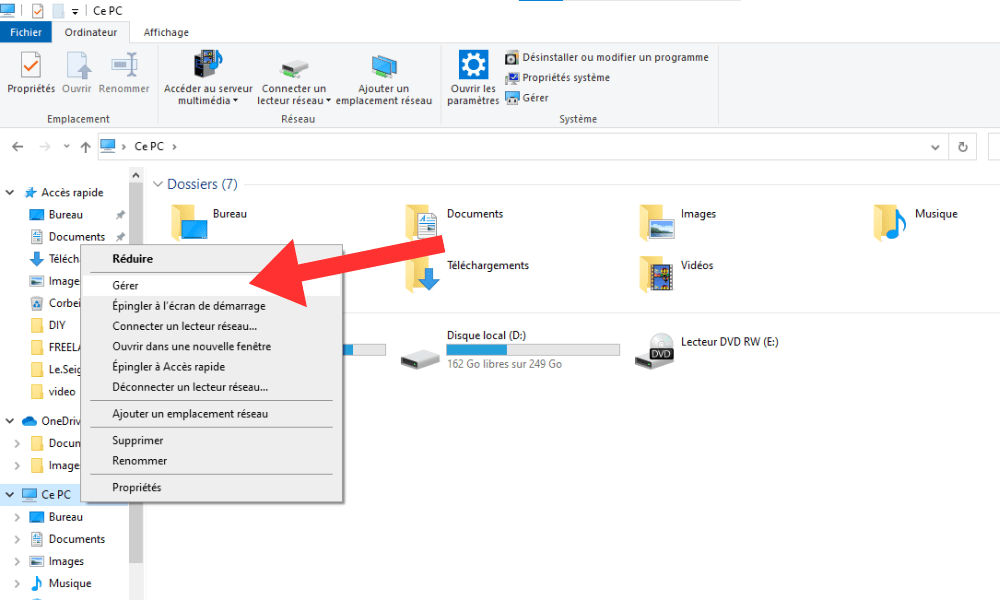
Vaihe 1: Napsauta hiiren kakkospainikkeella työpöydällä olevaa Tämä tietokone -kuvaketta ja valitse Hallitse.
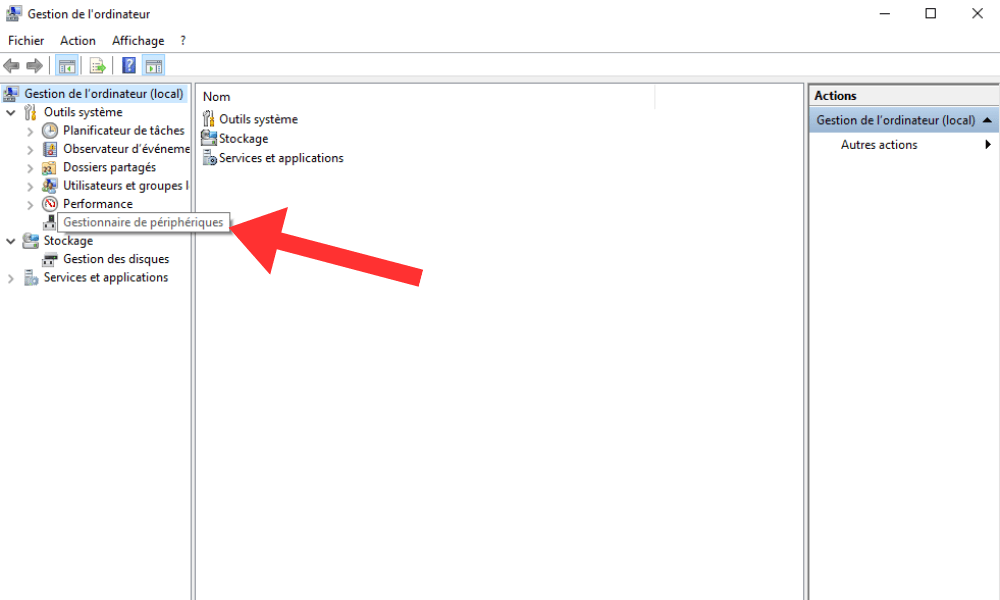
Vaihe 2: Napsauta seuraavaksi Laitehallintaa vasemmassa sarakkeessa.
Vaihe 3: Laajenna "Näppäimistöt"-luokka oikeanpuoleisessa ikkunassa ja napsauta näppäimistöäsi hiiren kakkospainikkeella.
Vaihe 4: Valitse Poista laitteen asennus ja vahvista.
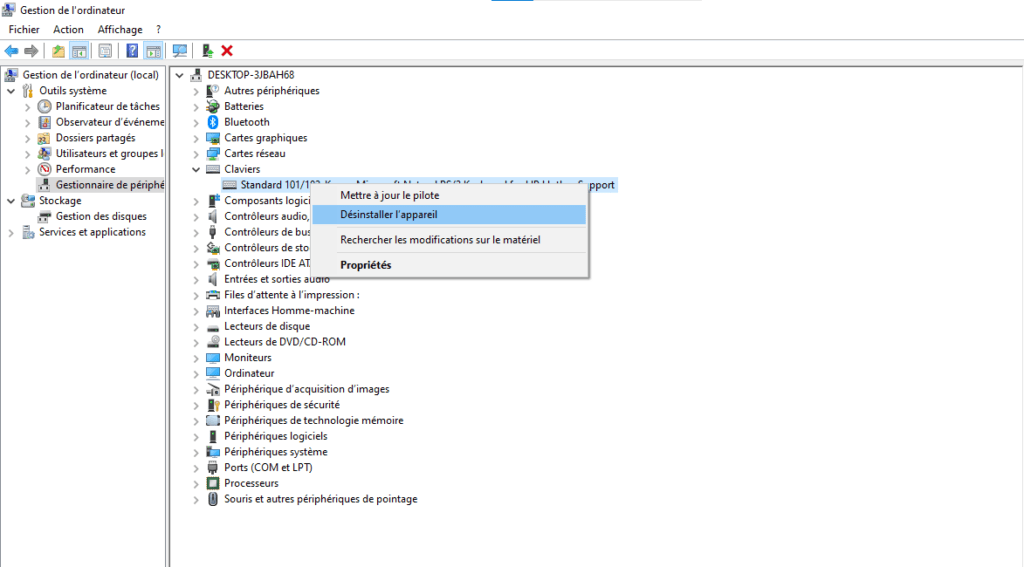
Vaihe 5: Käynnistä sitten tietokone uudelleen ja anna Windows asentaa näppäimistön ohjain automaattisesti uudelleen.
Tapa 2: Käynnistä Windows Resurssienhallinta uudelleen
Vaihe 1: Napsauta tehtäväpalkkia hiiren kakkospainikkeella ja valitse Tehtävienhallinta.

Vaihe 2: Etsi Windows Resurssienhallinta-prosessi Prosessit-välilehdeltä ja napsauta sitä hiiren kakkospainikkeella.
Vaihe 3: Valitse " Käynnistä uudelleen " ja odota, että Explorer käynnistyy uudelleen.

Vaihe 4: Tarkista seuraavaksi, toimiiko Alt + Tab -pikanäppäin uudelleen
Tapa 3: Tarkista moniajon asetukset
Vaihe 1: Avaa asetukset WindowsI. painamalla Windows + -näppäintä
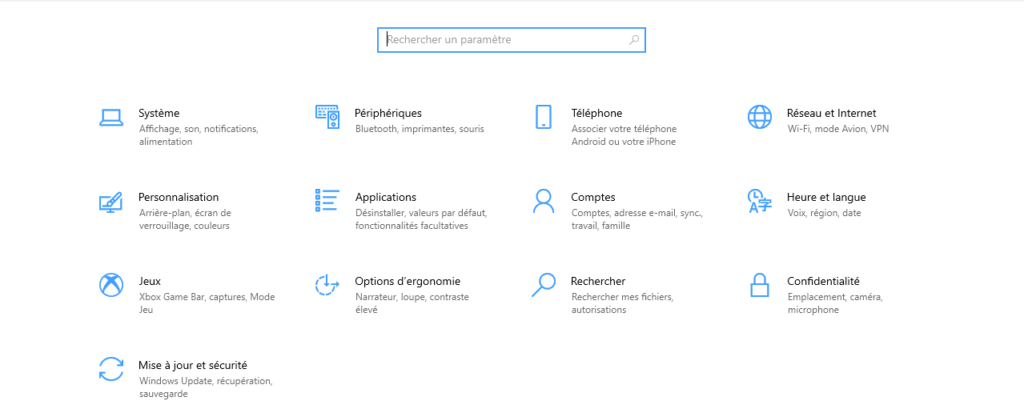
Vaihe 2: Napsauta seuraavaksi Järjestelmä ja valitse vasemmasta sarakkeesta Moniajo
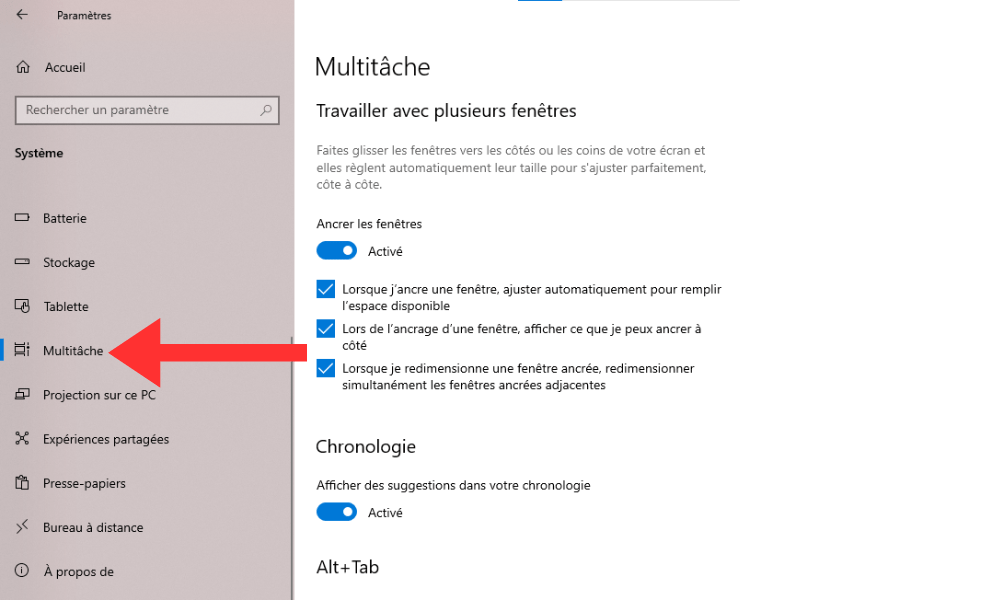
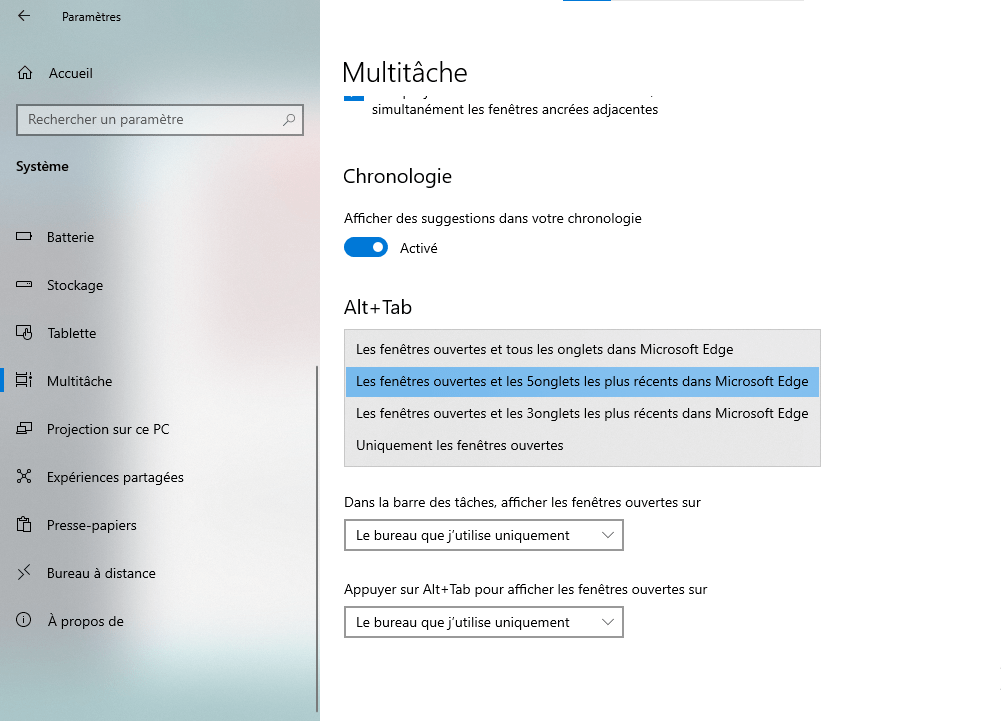
Vaihe 3: Varmista, että " Näytä avoimet ikkunat painamalla Alt+Tab " -vaihtoehto on käytössä. Voit myös valita Alt+Tab-palkissa näytettävien ikkunoiden määrän "Näytä Alt+Tab" -vaihtoehdolla .
Tapa 4: Tarkista näppäimistöasetukset
Vaihe 1: Avaa asetukset WindowsI. painamalla -näppäintä Windows +
Vaihe 2: Napsauta seuraavaksi ” Aika ja kieli ” ja valitse ” Näppäimistö ” napsautettuasi vasemmassa sarakkeessa ” Kieli ”

Vaihe 3: Varmista, että " Käytä oikeaa Alt-näppäintä AltGr-näppäimenä" -vaihtoehto on poistettu käytöstä . Voit myös muuttaa "Alt + Tab" -pikanäppäinyhdistelmää Pikanäppäimet- vaihtoehdolla .
Katso myös: Ctrl + Z: Mikä on tämän yllättävän pikanäppäimen tarkoitus?
Usein kysytyt kysymykset: Usein kysytyt kysymykset Alt + Tab -pikanäppäimestä
Onko sinulla vielä kysyttävää siitä, että "Alt + Tab" -pikanäppäin ei enää toimi ? Tässä on vastauksia usein kysyttyihin kysymyksiin tästä aiheesta.
Kuinka käyttää "Alt + Tab" -pikanäppäinyhdistelmää yhdellä kädellä?
Jos sinulla on vaikeuksia painaa Alt- ja Tab-näppäimiä samanaikaisesti yhdellä kädellä, voit käyttää oikeaa Alt-näppäintä AltGr-näppäimenä. Voit tehdä tämän ottamalla käyttöön " Käytä oikeaa Alt-näppäintä AltGr-näppäimenä näppäimistöasetuksissa Windows. Voit sitten painaa oikeaa Alt-näppäintä ja vaihtaa ikkunoiden välillä hiiren rullalla.
Miten käytän Alt + Tab -pikanäppäinyhdistelmää useilla näytöillä?
Jos tietokoneessasi on useita näyttöjä, voit vaihtaa kaikkien näyttöjen tai vain aktiivisen näytön ikkunoiden välillä painamalla pikanäppäintä "Alt + Tab" . Voit tehdä tämän muuttamalla moniajoasetuksissa Windows. Voit valita joko "Kaikki työpöydät" tai "Vain aktiivinen työpöytä". "Näytä avoimet ikkunat painamalla Alt + Tab"
Miten mukautan "Alt + Tab" -pikanäppäinyhdistelmää?
Jos et pidä Alt + Tab -pikanäppäimen, voit mukauttaa sitä kolmannen osapuolen ohjelmistolla. Voit esimerkiksi käyttää Alt-Tab Terminatoria, joka korvaa vaakapalkin pystysuoralla ikkunalla, jossa näkyvät sovellusten pikkukuvat. Vaihtoehtoisesti voit käyttää VistaSwitcheriä, joka näyttää yksityiskohtaisen luettelon ikkunoista otsikoineen ja kuvakkeineen.
Miten palautan oletusarvoisen "Alt + Tab" -pikanäppäimen?
Jos muutit Alt + Tab -pikanäppäinyhdistelmää asetuksilla Windows, voit palauttaa sen oletusasetuksiin poistamalla kolmannen osapuolen ohjelmiston tai palauttamalla moniajon ja näppäimistön asetukset. Voit palauttaa moniajon asetuksetasetuksiin Windows, napsauttamalla Järjestelmä, sitten Moniajo ja valitsemalla Palauta. Voit palauttaa näppäimistön asetuksetasetuksiin Windows, napsauttamalla Aika ja kieli, sitten Näppäimistö ja valitsemalla Palauta.
Miten aktivoin tablettitilan käyttämällä pikanäppäintä "Alt + Tab"?
Jos käytät hybriditietokonetta, joka voidaan muuntaa tabletiksi, voit aktivoida tablettitilan pikanäppäimellä "Alt + Tab". Voit tehdä tämän painamalla Windows ja A-näppäintä samanaikaisesti avataksesi Toimintokeskuksen. Napsauta sitten Tablettitilan vaihtaaksesi työpöytä- ja tablettitilan välillä. Tablettitilassa voit käyttää kosketusnäyttöäsi kuten tablettia ja katsella sovelluksia koko näytössä.
Johtopäätös
"Alt + Tab" -pikanäppäin on erittäin kätevä työkalu tietokoneen avoinna olevien ikkunoiden välillä nopeaan vaihtamiseen. Se voi kuitenkin joskus lakata toimimasta laitteisto-, ohjelmisto- tai määritysongelman vuoksi. Tässä tapauksessa voit kokeilla tässä artikkelissa tarjoamiamme ratkaisuja ongelman korjaamiseksi ja pikanäppäimen toiminnan palauttamiseksi. Jos sinulla on vielä kysyttävää tai ehdotuksia, jätä meille kommentti.


