

Kun jaat -tietokoneesi Windows muiden käyttäjien kanssa, saatat joutua irrottamaan heidät istunnostaan useista syistä: ylläpitoon, tietoturvaan, resurssien optimointiinjne.
Tämä kattava opas selittää askel askeleelta, kuinka irrottaa muut Windows 11 -käyttäjät eri menetelmillä, joilla jokaisella on omat etunsa ja haittansa.
Katkaise yhteys muihin käyttäjiin tehtävienhallinnan avulla
Tehtävienhallinta on sisäänrakennettu työkalu Windows joka tarjoaa yleiskatsauksen järjestelmän prosesseista ja suorituskyvystä. Sen avulla käyttäjät voivat myös helposti ja intuitiivisesti irrottautua muista prosesseista. 11:een ,
Seurattavat vaiheet :
- Avaa tehtävienhallinta painamalla samanaikaisesti Ctrl + Shift + Esc
- Napsauta Käyttäjät.
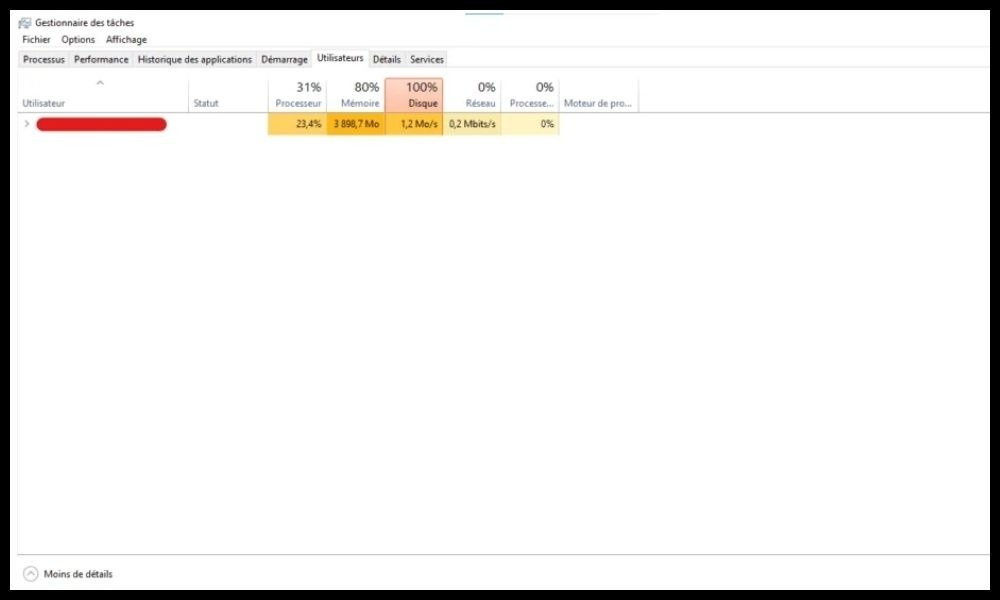
- Valitse käyttäjä, jonka yhteyden haluat katkaista.
- Napsauta ikkunan oikeassa alakulmassa olevaa Katkaise yhteys -painiketta
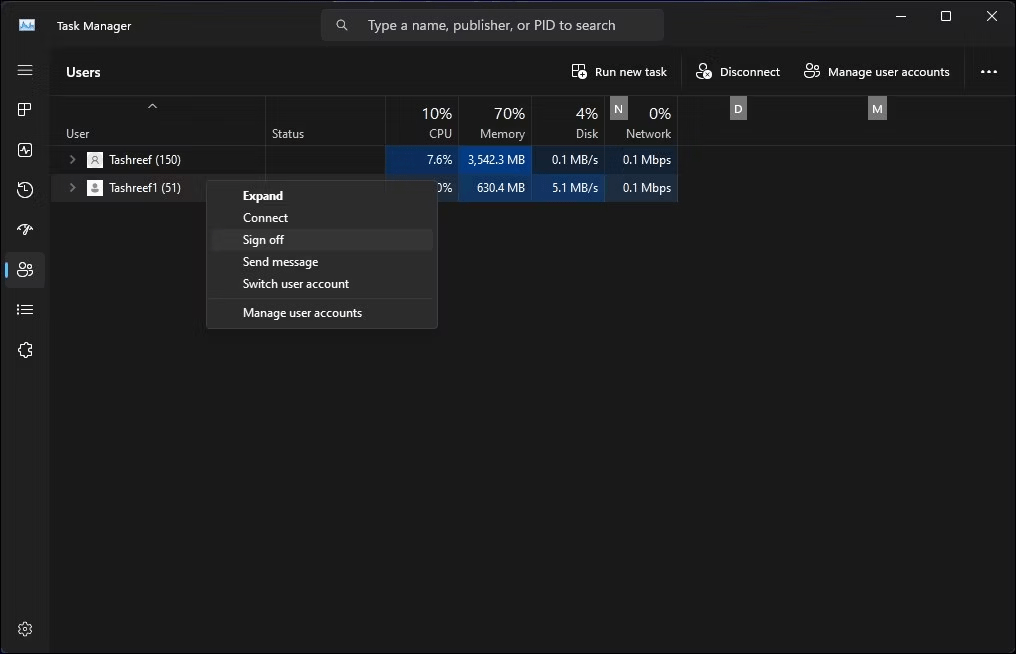
- Vahvista valintasi napsauttamalla Katkaise yhteys näkyviin tulevassa ponnahdusikkunassa.
Edut :
- Yksinkertainen ja intuitiivinen menetelmä.
- Nopea pääsy pikanäppäimellä.
- Käyttäjäystävällinen graafinen käyttöliittymä.
Haitat :
- Muiden käyttäjien yhteyden katkaisemiseen vaaditaan järjestelmänvalvojan oikeudet.
- Ei salli käyttäjien yhteyden katkaisemista etänä.
Katkaise yhteys muihin käyttäjiin komentokehotteen avulla
Kokeneemmille käyttäjille komentokehotetarjoaa tehokkaan vaihtoehdon muiden käyttäjien uloskirjaamiseen. Tämä menetelmä käyttää `logoff`- tietyn käyttäjän uloskirjaamiseen.
Seurattavat vaiheet :
- Avaa komentokehote järjestelmänvalvojana.

- Kirjoita seuraava komento:
uloskirjautuminen<nom_utilisateur>
Korvata <nom_utilisateur> sen henkilön käyttäjätunnuksella, jonka yhteyden haluat katkaista.
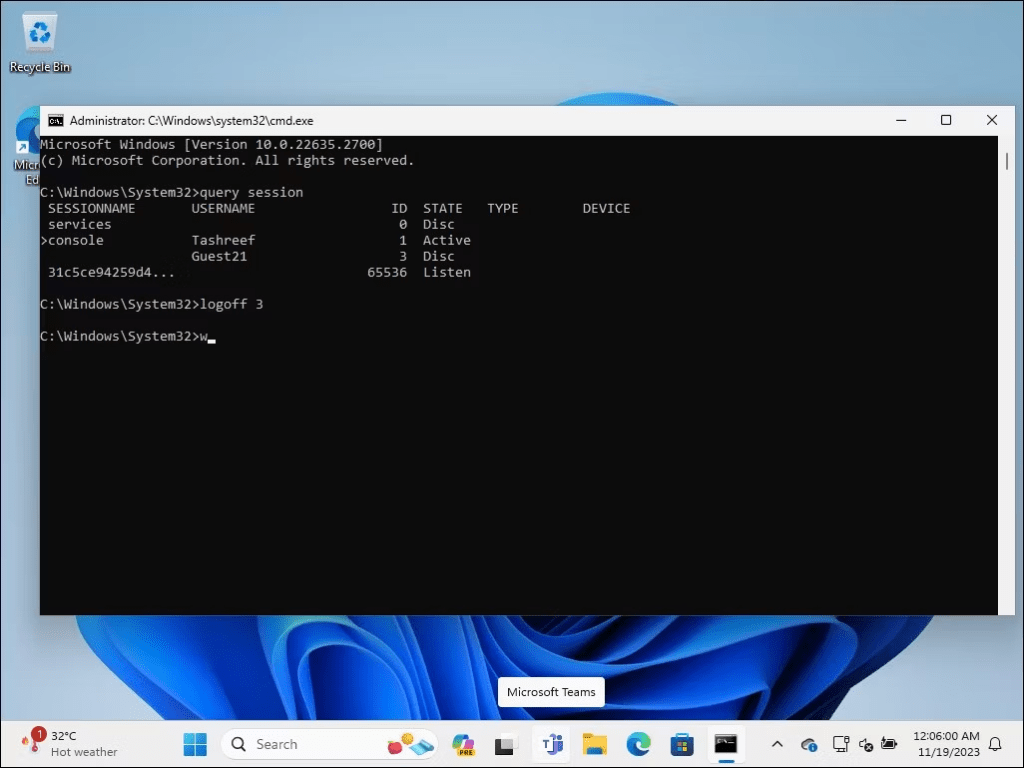
- Suorita komento painamalla -näppäintä.
Edut :
- Tehokas ja joustava menetelmä.
- Mahdollistaa käyttäjien yhteyden katkaisemisen etänä.
- Ei vaadi graafista käyttöliittymää.
Haitat :
- Opittava komentosyntaksi.
- Vähemmän intuitiivinen aloitteleville käyttäjille.
Katkaise yhteys muihin käyttäjiin Prosessiselaimella
Prosessiselaimessa on Microsoftin kehittämä edistynyt työkalu, joka tarjoaa yksityiskohtaisen näkymän järjestelmässäsi käynnissä olevista prosesseista. Sen avulla voit katkaista käyttäjien yhteyden lopettamalla heidän istuntoprosessinsa.
Seurattavat vaiheet :
- Lataa ja asenna Process Explorer Microsoftin verkkosivustolta.
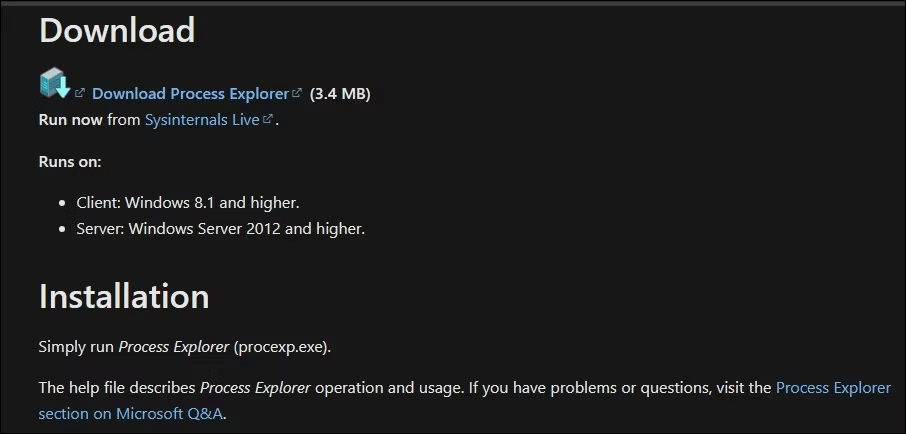
- Käynnistä Prosessiselaimessa ja etsi uloskirjautuvaan käyttäjään liittyvä winlogon.exe -prosessi
- Napsauta hiiren kakkospainikkeella winlogon.exe -prosessia ja valitse pikavalikosta Lopeta prosessi

- Vahvista valintasi napsauttamalla esiin tulevassa ponnahdusikkunassa Valmis-painiketta
Edut :
- Tarjoaa yksityiskohtaisen näkymän prosesseihin ja istuntoihin.
- Voit katkaista yhteyden käyttäjiin, jotka eivät enää vastaa.
Haitat :
- Edistynyt työkalu, joka voi olla pelottava aloitteleville käyttäjille.
- Edellyttää järjestelmäprosessien ymmärtämistä.
Kysy muilta käyttäjiltä ennen yhteyden katkaisemista

Ennen toisen käyttäjän yhteyden katkaisemista on aina kohteliasta ja kunnioittavaa kysyä häneltä ensin. Tämä auttaa välttämään tallentamattomien tietojen menettämisen tai heidän työskentelynsä keskeytymisen.
Neuvoja :
- Lähetä viesti käyttäjälle pikaviestillä tai sähköpostitse.
- Tee äänikuulutus, jos jaatte saman fyysisen tilan.
- Selitä katkaisun syy ja ehdota vaihtoehtoista ratkaisua, jos mahdollista.
Johtopäätös
Muiden käyttäjien uloskirjautuminen Windows 11:ssä on yksinkertainen ja yleinen toiminto. Jos kuitenkin etsit kätevämpää ja pysyvämpää tapaa käyttää istuntoasi ilman salasanan syöttämistä, lukituksen avaaminen Windows ilman salasanaa on mielenkiintoinen vaihtoehto.


