

Jos käytät Bluetooth-laitteita Windows -tietokoneessasi , tarvitset ehdottomasti Broadcom BCM20702A0 -ajurin . Tämän ajurin avulla useat tietokoneesi Bluetooth-komponentit käyttöjärjestelmäsi . Ilman tätä ajuria et voi käyttää järjestelmän kanssa näppäimistöä , hiirtä tai kuulokkeita
Tässä artikkelissa selitämme, mikä Broadcom BCM20702A0 -ajuri oikeastaan on, mitä tunnettuja ongelmia tähän ajuriin liittyy ja kuinka se ladataan ja asennetaan helposti Windows 10 -tietokoneellesi .
Mikä on Broadcom BCM20702A0 -ajuri?
Broadcom BCM20702A0 Windows -käyttöjärjestelmässä. Se on tekniikka, jota käytetään yhteyden muodostamiseen laitteiston ja sen kehyksen välille.
Ajattele asiaa näin: Microsoftilla ei ole mitään keinoa sisällyttää natiivisti koodia, joka tukisi kaikkia laitteita. Tämä tarkoittaa, että valmistajien on luotava omat menetelmänsä käyttöjärjestelmän kanssa kommunikoinnin mahdollistamiseksi. Näitä tiedostoja kutsutaan ajureiksi.
Ohjaimet hankitaan useimmiten lataamalla ne Internetistä . Joidenkin laitteiden mukana saattaa kuitenkin tulla ohjainlevy, joka sisältää tiedostot, jotka voit asentaa itse.
Et ehkä edes tiedä tarvitsevasi BCM20702A0-ajuria, jos tietokoneessasi on sisäänrakennettu Bluetooth tai jos olet äskettäin ostanut Bluetoothiin liittyvän tuotteen. Erityisesti Bluetooth-laitteiden kohdalla on erittäin tärkeää, että ajurit ovat ajan tasalla ja oikein asennettuina. Ilman oikeita ajureita tietokoneesi ei voi käyttää Bluetoothia, koska yhteyttä ei voida muodostaa tietokoneellesi .
Katso myös: Bluetooth on kadonnut Windows 10:ssä: miten se aktivoidaan?
Mitä tunnettuja ongelmia Broadcom BCM20702A0 -ajurissa on?

Tässä on joitakin yleisimpiä Broadcom BCM20702A0 -ajurin ongelmia Windows -käyttäjät :
- BCM20702A0-ajuri ilmestyy satunnaisesti. Jotkut huomaavat ajurin ilmestyvän yhtäkkiä Laitehallintaan. Tämän pitäisi olla normaalia, jos tietokoneessasi on sisäänrakennettu Bluetooth tai jos olet äskettäin ostanut Bluetoothiin liittyvän tuotteen.
- BCM20702A0-ajuri puuttuu. On raportoitu, että BCM20702A0-ajuri puuttuu joskus kokonaan tietokoneesta. Vaikka käyttäisit tai yrittäisit käyttää Bluetooth-laitetta, saatat huomata, että ajuria ei ole vieläkään asennettu.
- BCM20702A0-ajuri ei vastaa. Vaikka sinulla olisi BCM20702A0-ajuri, se saattaa pysähtyä tai lakata vastaamasta Bluetooth-toimintoa käytettäessä.
Nämä ongelmat voivat johtua useista tekijöistä, kuten ristiriidasta muiden ohjainten kanssa , rekisterin vioittumisesta , haittaohjelmatartunnasta tai tai virheellisestä käyttöjärjestelmän päivityksestä
Miten lataan ja asennan Broadcom BCM20702A0 -ajurin?
Broadcom BCM20702A0 -ajurin lataamiseen ja asentamiseen on useita vaihtoehtoja. Esittelemme kolme yksinkertaisinta ja tehokkainta menetelmää:
- Suorita Bluetooth-vianmääritys
- Asenna Broadcom-ajuri viralliselta verkkosivustolta
- Poista kaikki Bluetooth-ajurit ja USB-ohjaimet
Suorita Bluetooth-vianmääritys
Ensimmäinen asia, jota voit kokeilla, on suorittaa Windows 10: sisäänrakennettu Bluetooth-vianmääritys. Tämä työkalu pystyy automaattisesti tunnistamaan ja korjaamaan tietokoneesi Bluetooth-toimintojen ongelmat. Toimi näin:
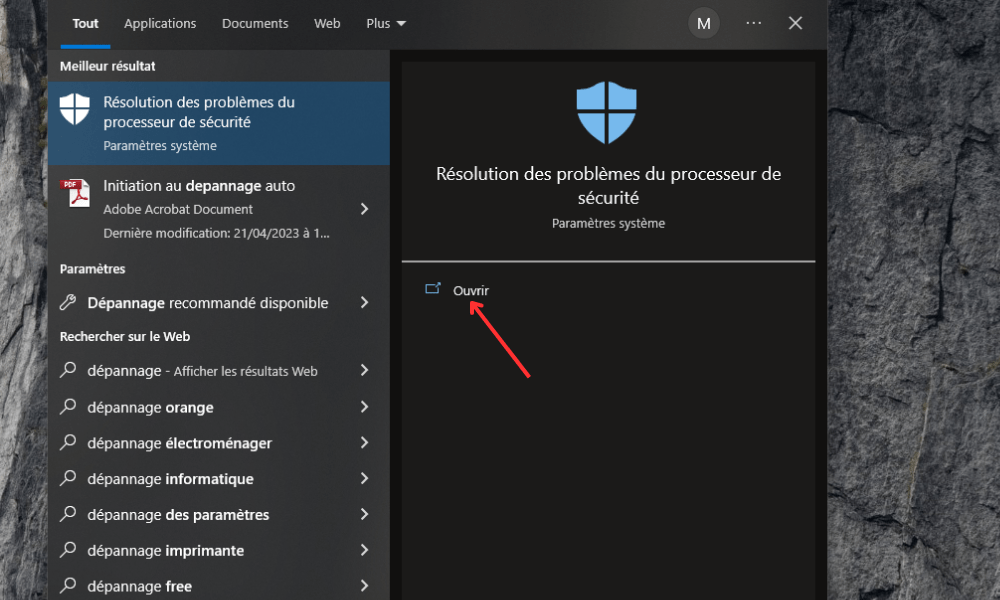
Vaihe 1: Napsauta Käynnistä-painiketta ja kirjoita hakukenttään vianmääritys
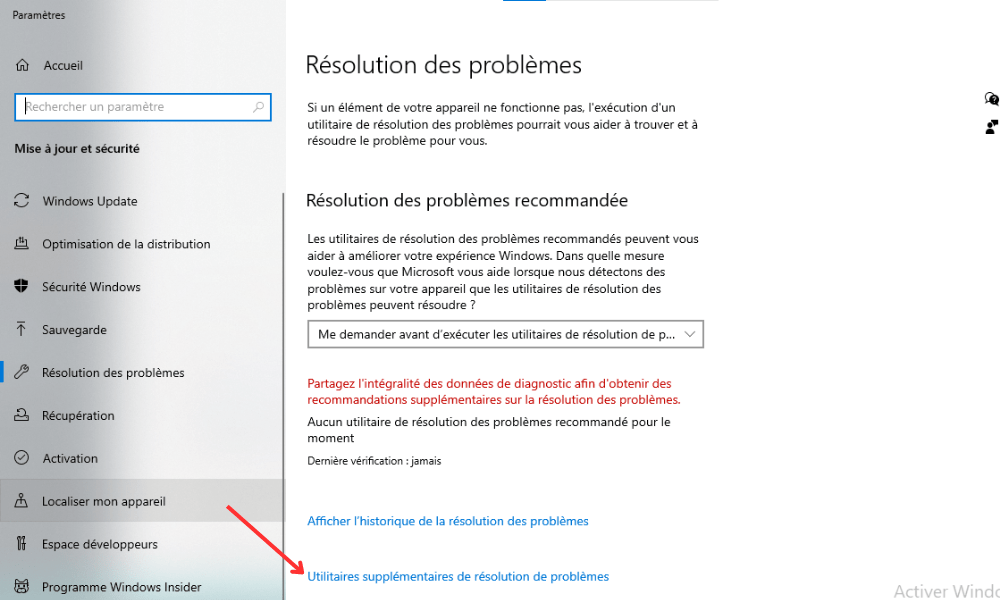
Vaihe 2: Vieritä alas ja napauta vaihtoehtoa " Lisävianetsintäapuohjelmat "
Vaihe 3: Napsauta ”Etsi ja ratkaise muita ongelmia” -osiossa ”Bluetooth”.

Vaihe 4: Napsauta ”Suorita vianmääritys” ja noudata näytön ohjeita.
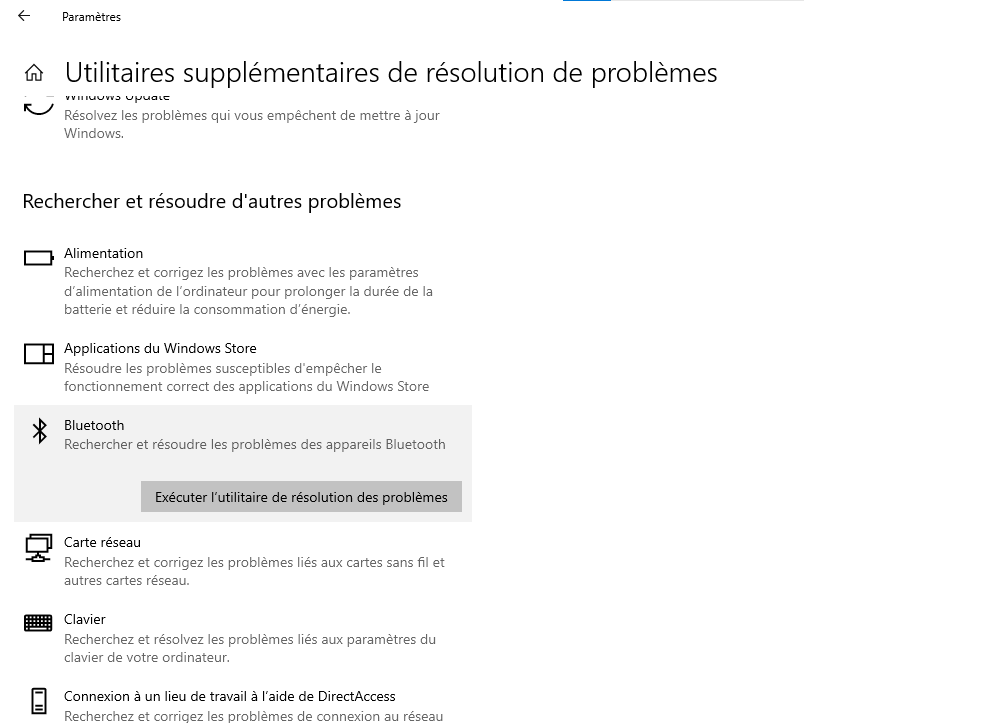
Vianmääritysohjelma skannaa järjestelmäsi ja yrittää havaita ja korjata Broadcom BCM20702A0 -ohjaimeen liittyviä ongelmia . Jos ongelma jatkuu, siirry seuraavaan menetelmään.
Asenna Broadcom-ajuri viralliselta verkkosivustolta
Toinen vaihtoehto on ladata ja asentaa Broadcom BCM20702A0 -ajuri valmistajan viralliselta verkkosivustolta. Näin varmistat, että saat uusimman ja yhteensopivamman version ajurista Windows 10 -käyttöjärjestelmällesi .
Varoitus: Broadcomin Bluetooth-laitteiden Windows ajureita Broadcomin virallisella verkkosivustolla.
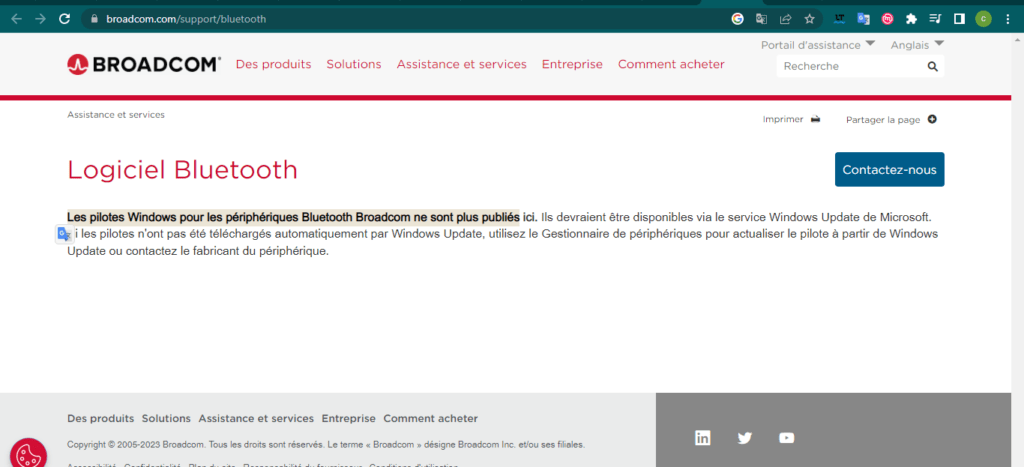
Siksi käytämme aiheeseen liittyvää sivustoa.
Näin se tehdään:
Vaihe 1: Siirry oemdriversin verkkosivustolle seuraavaan osoitteeseen: https://oemdrivers.com/bluetooth-bcm20702a0-driver tai
Vaihe 2: Kirjoita hakukenttään ”BCM20702A0” ja napsauta ”Hae”-painiketta.
Vaihe 3: Näet luettelon tuloksista, jotka vastaavat BCM20702A0-ajuria eri käyttöjärjestelmille. Valitse Windows 10 -versiotasi (32-bittinen tai 64-bittinen) vastaava ajuri ja napsauta "Lataa"-painiketta.
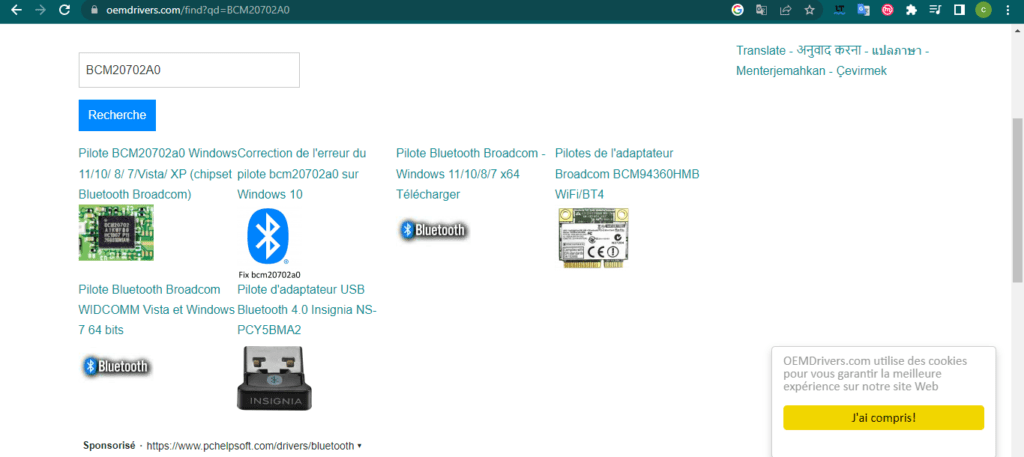
ohjain tietokoneellesi näytön ohjeiden mukaisesti .
Käynnistä tietokone uudelleen asennuksen jälkeen ja tarkista, onko ongelma ratkennut. Jos ei, siirry seuraavaan menetelmään.
Poista kaikki Bluetooth-ajurit ja USB-ohjaimet
Viimeinen ehdottamamme vaihtoehto on poistaa kaikki Bluetooth- ja USB-ohjainohjaimet tietokoneeltasi ja asentaa ne sitten automaattisesti uudelleen. Tästä menetelmästä voi olla hyötyä, jos eri ohjainten välillä on ristiriita tai jos ohjaimesi ovat vioittuneet tai vanhentuneet. Toimi näin:
- Avaa Laitehallinta painamalla samanaikaisesti Windows ja X-näppäimiä ja valitsemalla näkyviin tulevasta valikosta ”Laitehallinta”.

- Napsauta Laitehallinta-ikkunassa ”Bluetooth-laitteet”-kohdan vieressä olevaa nuolta, niin kaikki tietokoneeseen liitetyt Bluetooth-laitteet tulevat näkyviin.
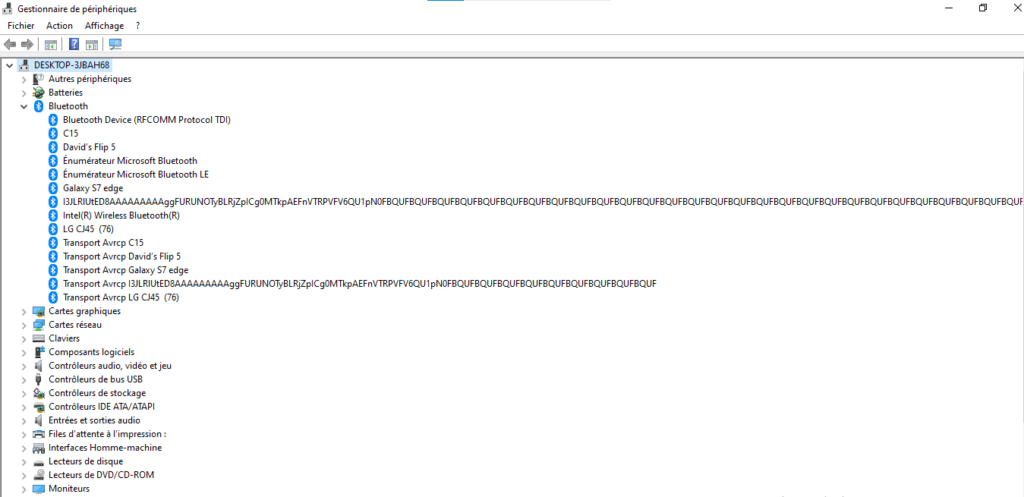
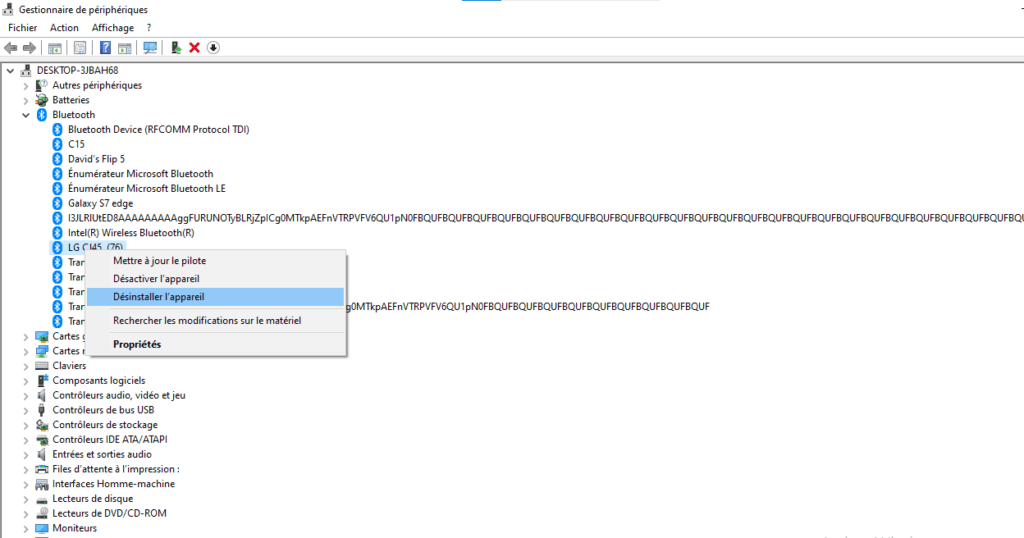
- Napsauta hiiren kakkospainikkeella kutakin Bluetooth-laitetta ja valitse ”Poista laitteen asennus”. Vahvista valintasi tarvittaessa.
- Napsauta seuraavaksi "USB-väyläohjaimet" -kohdan vieressä olevaa nuolta nähdäksesi kaikki tietokoneeseen liitetyt USB-ohjaimet.
- Napsauta hiiren kakkospainikkeella kutakin USB-ohjainta ja valitse ”Poista laitteen asennus”. Vahvista valintasi tarvittaessa.

- Kun olet poistanut kaikki Bluetooth-laitteet ja USB-ohjaimet, käynnistä tietokone uudelleen. Windows 10 tunnistaa puuttuvat laitteet automaattisesti ja asentaa niille asianmukaiset ohjaimet uudelleen.
- Tarkista uudelleenkäynnistyksen jälkeen, onko Broadcom BCM20702A0 -ohjainongelma ratkennut. Jos ei, voit yrittää päivittää ohjaimet manuaalisesti Laitehallinnan tai kolmannen osapuolen ohjelmiston avulla.
| Menetelmä | Edut | Haitat | Vaikeusaste |
| Suorita Bluetooth-vianmääritys | Yksinkertainen ja nopea, ei vaadi lataamista tai manuaalista asennusta | Ei välttämättä havaitse tai korjaa kaikkia ongelmia; riippuu Windows 10 -työkalun luotettavuudesta | Helppo |
| Asenna Broadcom-ajuri viralliselta verkkosivustolta | Takaa uusimman ja yhteensopivimman ohjainversion ja antaa sinun valita käyttöjärjestelmällesi parhaiten sopivan version | Vaatii ajurin manuaalisen lataamisen ja asentamisen, mikä voi olla työlästä tai virhealtista | KESKIMÄÄRIN |
| Poista kaikki Bluetooth-ajurit ja USB-ohjaimet | Näin voit ratkaista ajuriristiriitoja tai vioittumista, jolloin Windows 10 voi automaattisesti asentaa oikeat ajurit uudelleen | Vaatii useiden laitteiden manuaalisen asennuksen poistamisen, voi johtaa joidenkin ominaisuuksien tai tietojen menetykseen eikä välttämättä toimi, jos Windows 10 ei tunnista laitteita oikein | Vaikea |
Saatat pitää tästä artikkelista: 5 asiaa, jotka kannattaa tarkistaa ennen Bluetooth-kuulokkeiden valitsemista!
Broadcom BCM20702A0 -ohjaimen usein kysytyt kysymykset
Tässä on joitakin usein kysyttyjä kysymyksiä Broadcom BCM20702A0 -ajurista ja niiden vastauksia:
Mikä on virhekoodi BCM20702A0?
Virhekoodi BCM20702A0 tarkoittaa , että laitteen ajureita ei ole asennettu tai että laitteelle ei ole yhteensopivia ajureita. Tämä tarkoittaa, että tietokoneesi ei voi käyttää Bluetooth-toimintoa oikein.
Mistä tiedän, tarvitsenko Broadcom BCM20702A0 -ajurin?
Jos tietokoneeseesi on kytketty Bluetooth-laite tai jos tietokoneessasi on sisäänrakennettu Bluetooth-toiminto, tarvitset todennäköisesti Broadcom BCM20702A0 -ajurin. Voit tarkistaa, onko sinulla tämä ohjain, avaamalla Laitehallinnan ja etsimällä " Bluetooth-laitteet "-kategoriasta.
Miten otan Bluetoothin käyttöön tai poistan sen käytöstä Windows 10:ssä?
ottaa Bluetoothin käyttöön tai poistaa sen käytöstä Windows 10: tehtäväpalkissa sijaitsevalla Toimintokeskuksella. Napsauta puhekuplakuvaketta, niin näet luettelon pika-asetuksista. Ota Bluetooth käyttöön tai poista se käytöstä napsauttamalla sitä. Voit käyttää Bluetooth-asetuksia myös napsauttamalla Käynnistä-painiketta ja valitsemalla "Asetukset", sitten "Laitteet" ja lopuksi "Bluetooth ja muut laitteet".
Miten yhdistän Bluetooth-laitteen Windows 10:een?
Jotta voit yhdistää Bluetooth-laitteen Windows 10:een, sinun on ensin otettava Bluetooth käyttöön sekä tietokoneellasi että laitteellasi. Sitten sinun on tehtävä laitteestasi tietokoneesi löydettävä. Tämä voi vaihdella laitteen tyypistä riippuen, mutta yleensä sinun on painettava painiketta tai pidettävä näppäintä painettuna muutaman sekunnin ajan.
Avaa seuraavaksi tietokoneesi Bluetooth-asetukset ja napsauta "Lisää Bluetooth- tai muu laite". Näet luettelon käytettävissä olevista laitteista. Napsauta sitä, jonka haluat yhdistää pariksi, ja noudata näytön ohjeita. Sinun on ehkä annettava PIN-koodi tai vahvistettava pariliitos molemmissa laitteissa. Kun pariliitos on valmis, voit käyttää Bluetooth-laitettasi tietokoneesi kanssa.
Johtopäätös
Broadcom BCM20702A0 -ohjain on välttämätön ohjelmisto Windows 10 -tietokoneellesi Bluetooth-toimintojen käyttämiseksi. Jos sinulla on ongelmia tämän ohjaimen kanssa, voit kokeilla tässä artikkelissa kuvattuja menetelmiä sen lataamiseksi ja asentamiseksi helposti. Toivomme, että tästä artikkelista on ollut apua ja että olet pystynyt ratkaisemaan Broadcom BCM20702A0 -ohjainvirheen. Jos sinulla on kysyttävää tai kommentteja, kerro niistä meille alla olevassa osiossa.


