

Sammuuko tietokoneesi näyttö jatkuvasti päälle ja pois päältä ? Tämä ongelma voi olla erittäin ärsyttävä ja estää sinua työskentelemästä tai pelaamasta kunnolla. Sillä voi olla useita mahdollisia syitä, kuten viallinen kaapeli, vanhentunut ajuri, virus tai ylikuumeneminen. Onneksi on olemassa ratkaisuja. Tässä artikkelissa selitämme, kuinka tunnistaa ongelman lähde ja kuinka korjata se.
Tarkista näytön kaapelit
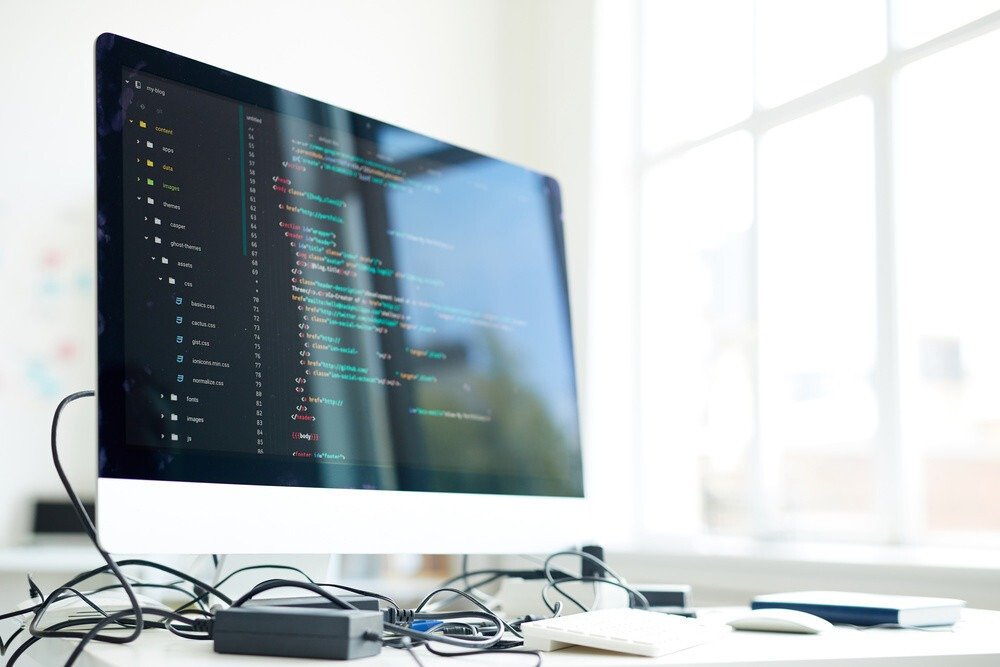
Tarkista ensin, onko näyttösi kytketty oikein. Jos näyttö sammuu ja käynnistyy uudelleen, se voi johtua viallisesta kaapelista. Tarkista siksi ensin näyttökaapeli, joka yhdistää laitteen tietokoneeseen. Varmista, että se on kytketty kunnolla molemmista päistä ja että se ei ole vaurioitunut. Voit myös kokeilla toista kaapelia tai porttia nähdäksesi, jatkuuko ongelma.
Päivitä näytönohjaimesi ajurit
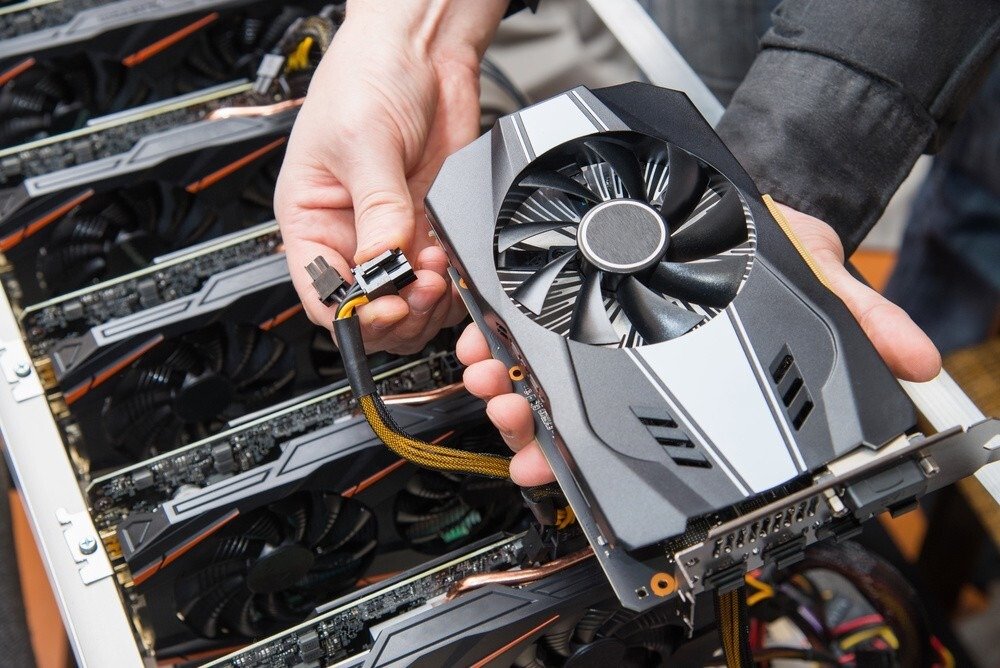
Jos ongelma ei ole kaapeleissa, ongelma saattaa olla näytönohjaimen ajureissa. Ajurit ovat ohjelmia, joiden avulla tietokoneesi voi kommunikoida ulkoisten laitteiden, kuten näytön, kanssa. Vanhentuneet tai yhteensopimattomat ajurit voivat aiheuttaa toimintahäiriöitä.
Voit tarkistaa, ovatko ohjaimesi ajan tasalla, käyttämällä Windows Update -työkalua, joka tarkistaa automaattisesti, onko järjestelmällesi saatavilla päivityksiä.
Näin se tehdään:
- Avaa Käynnistä-valikko ja napsauta Asetukset (ratasta edustava kuvake).
- Napsauta Päivitys ja suojaus.
- Napsauta Windows Updatea. Näet sen ikkunan vasemmalla puolella olevassa navigointivalikossa.
- Klikkaa Tarkista päivitykset. Se on sivun yläreunassa.
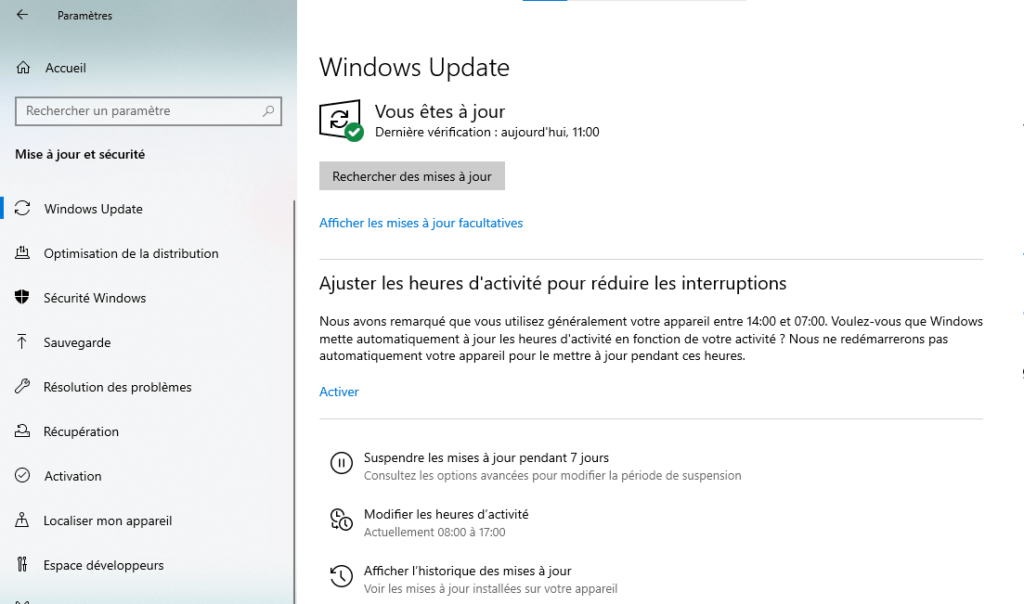
- Jos ohjainpäivityksiä on saatavilla, lataa ja asenna ne napsauttamalla Asenna nyt.
päivittää näytönohjaimen ajuritseuraavasti:
- Lataa Intel® Driver & Support Assistant tietokoneellesi.
- Suorita ladattu tiedosto ja asenna ohjelmisto näytön ohjeiden mukaisesti.
- Käynnistä Intel® Driver & Support Assistant ja anna sen analysoida järjestelmäsi.
- Jos ohjainpäivityksiä on saatavilla, napsauta Asenna ladataksesi ja asentaaksesi ne automaattisesti.
Voit myös tutustua tähän oppaaseen saadaksesi lisätietoja ja vaihtoehtoja.
Skannaa tietokoneesi virustorjuntaohjelmalla

Toinen tekijä, joka voi aiheuttaa näytön sammumisen ja uudelleenkäynnistyksen, on virus tai haittaohjelma tietokoneellasi. Nämä ohjelmat voivat tartuttaa järjestelmäsi ja häiritä sen toimintaa. Päästäksesi eroon niistä, sinun tulee skannata tietokoneesi luotettavalla ja tehokkaalla virustorjuntaohjelmalla, kuten Avastilla, Kasperskylla tai Bitdefenderillä. Voit myös käyttää ohjelmistoja, kuten Malwarebytes tai AdwCleaner, poistaaksesi kaikki mainos- tai vakoiluohjelmat, jotka saattavat hidastaa tietokonettasi.
Puhdista tietokoneesi ja tarkista sen lämpötila
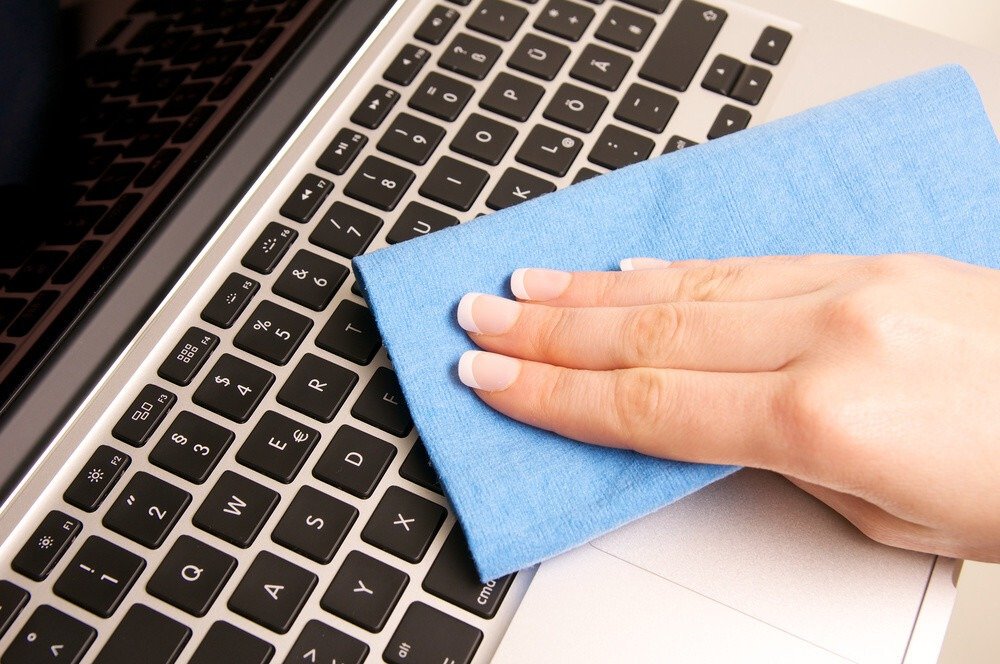
Lopuksi ongelma voi liittyä tietokoneen tai näytön ylikuumenemiseen. Jos tietokone tai näyttö kuumenee liikaa, se saattaa sammua ja käynnistyä uudelleen peruuttamattomien vaurioiden estämiseksi. Tämän välttämiseksi sinun tulee puhdistaa tietokone ja näyttö säännöllisesti pehmeällä liinalla ja sopivalla puhdistusaineella. Sinun tulee myös pyyhkiä pölyt tuulettimista ja tuuletusaukoista paineilmalla tai pölynimurilla. Voit myös käyttää ohjelmistoja, kuten SpeedFan tai HWMonitor, tarkistaaksesi tietokoneen lämpötilan, estääksesi ylikuumenemisen ja säätääksesi tuulettimen nopeutta tarvittaessa.
Ratkaisujen yhteenvetotaulukko
| Mahdollinen syy | Ratkaisu |
| viallinen kaapeli | Tarkista kaapelit ja vaihda ne tarvittaessa |
| Vanhentunut kuljettaja | Päivitä näytönohjaimesi ajurit |
| Virus tai haittaohjelma | Skannaa tietokoneesi virustorjunta- ja haittaohjelmien torjuntaohjelmalla |
| Ylikuumentunut | Puhdista tietokoneesi ja näyttösi ja tarkista niiden lämpötila |
Usein kysyttyjä kysymyksiä näytön sammumisesta ja uudelleenkäynnistämisestä
Tässä osiossa vastaamme useimmin kysyttyihin kysymyksiin näytön sammumisesta ja uudelleenkäynnistyksestä.
Miksi näytöni sammuu ja käynnistyy uudelleen pelatessani?
Jos näyttö sammuu ja käynnistyy uudelleen pelaamisen aikana, se voi johtua tietokoneesi tai näyttösi ylikuumenemisesta. Videopelit ovat erittäin resursseja kuluttavia ja voivat aiheuttaa laitteistosi ylikuumenemisen. Tämän estämiseksi sinun tulee puhdistaa tietokoneesi ja näyttösi, tarkistaa niiden lämpötilat ja säätää pelisi grafiikka-asetuksia.
Mistä tiedän, onko näyttöni viallinen?
Jos epäilet, että näyttösi on viallinen, voit tarkistaa sen yksinkertaisella testillä. Liitä näyttösi vain toiseen tietokoneeseen tai laitteeseen, kuten pelikonsoliin tai DVD-soittimeen. Jos ongelma jatkuu, se tarkoittaa, että näyttösi on viallinen ja se on vaihdettava. Jos ongelma katoaa, se tarkoittaa, että ongelma on tietokoneessa tai sen kaapelissa.
Kuinka korjata välkkyvä näyttö?
Jos näyttösi välkkyy, se voi johtua virkistystaajuuden tai resoluution ongelmasta . Virkistystaajuus on se, kuinka monta kertaa sekunnissa näytöllä näkyy kuva. Resoluutio on näytön näyttämien pikselien määrä. Jos nämä asetukset eivät sovi näytöllesi, ne voivat aiheuttaa välkkymistä. Voit säätää niitä seuraavasti:
- Napsauta Käynnistä-painiketta ja sitten Asetukset
- Napsauta Järjestelmä ja sitten Näyttö
- Napsauta kohtaa Näytön lisäasetukset
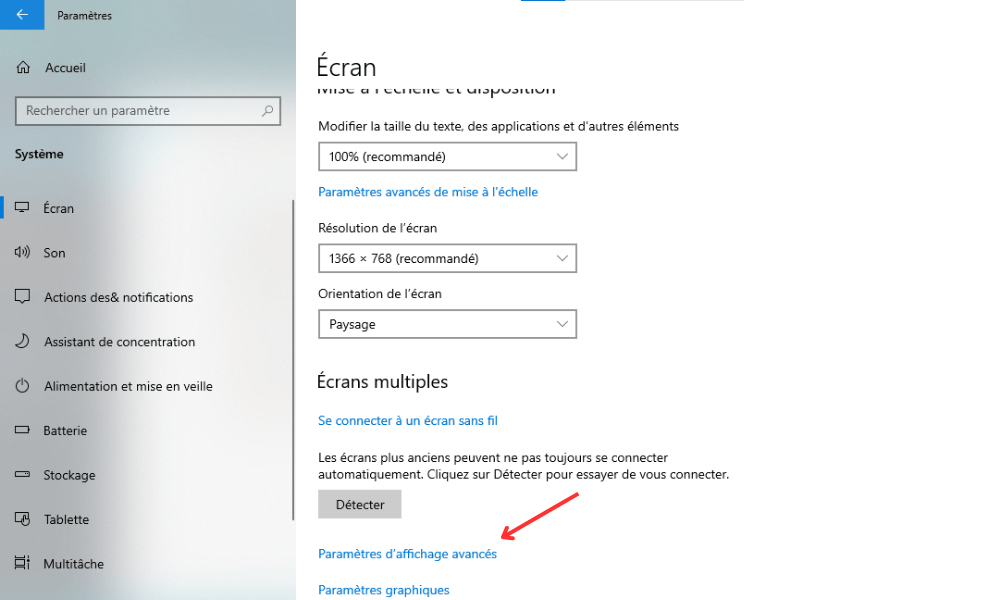
- Napsauta näytön 1 näytönohjaimen ominaisuuksia
- Napsauta seuraavaksi Näyttö-välilehteä
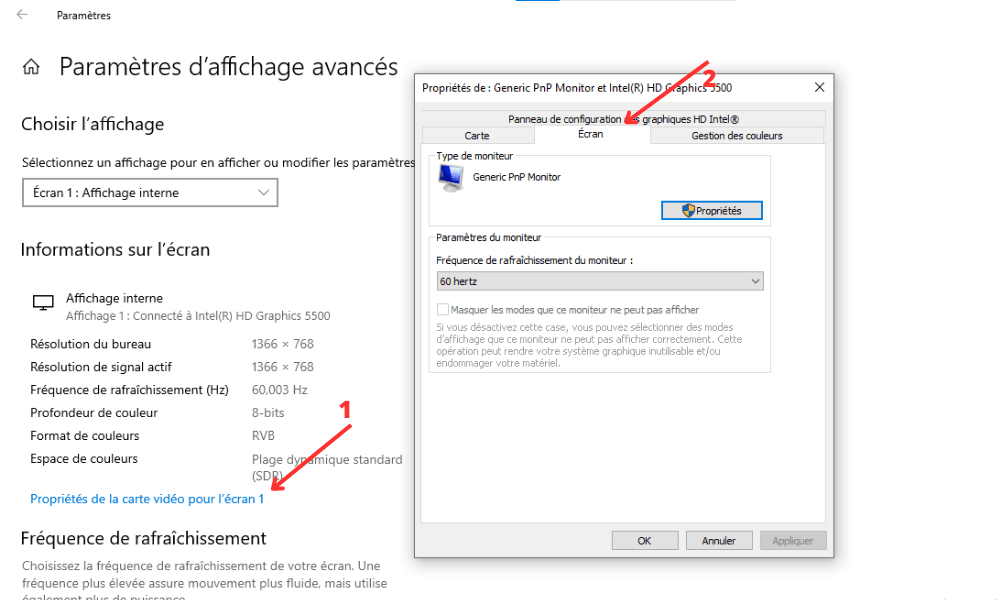
- Valitse näyttösi kanssa yhteensopiva virkistystaajuus ja resoluutio
- Valitse Käytä ja sitten OK
Johtopäätös
Yhteenvetona voidaan todeta, että tässä artikkelissa on tarjottu ratkaisuja näytön toistuvaan sammumiseen ja käynnistymiseen. Olemme tunnistaneet ongelman mahdollisia syitä, kuten viallisen kaapelin, vanhentuneen ajurin, viruksen tai ylikuumenemisen. Olemme myös esittäneet vaiheet kaapeleiden tarkistamiseen, ajurien päivittämiseen, tietokoneen skannaamiseen virustorjuntaohjelmistolla ja sekä tietokoneen että näytön puhdistamiseen. Toivomme, että nämä vinkit auttavat sinua saamaan kaiken irti näytöstäsi. Lisätietoja saat muista resursseista, jotka käsittelevät tietokoneen laitteiston ylläpitoa ja toimintahäiriöiden estämistä koskevia parhaita käytäntöjä.


