

Käytätkö Windowsia Windows ja haluat oppia käyttämään komentoriviä ? Oletko kuullut komennosta, mutta et tiedä mihin sitä käytetään tai miten sitä käytetään? Älä huoli, tässä artikkelissa kerrotaan, mikä `echo`-komento on, miten sitä käytetään viestien näyttämiseen tai kaiutusparametrien muokkaamiseenja mitä erikoismerkkejä sinun on tiedettävä varattujen symbolien ohittamiseksi.
Lyhyt video-opastus "echo"-komennosta, muutamia asioita jotka kannattaa ymmärtää:
Mikä on echo-komento?
` echo`-komento on käsky, jonka voit kirjoittaa mustaan ikkunaan, jota kutsutaan komentokehotteeksi. Tämän ikkunan avulla voit kommunikoida tietokoneesi kanssa antamalla sille kirjallisia komentoja. `echo`-komentoa käytetään sanojen tai lauseiden näyttämiseen tässä ikkunassa. Jos esimerkiksi kirjoitat: `echo Bonjour`, näet sanan 'Bonjour' ilmestyvän ikkunaan.
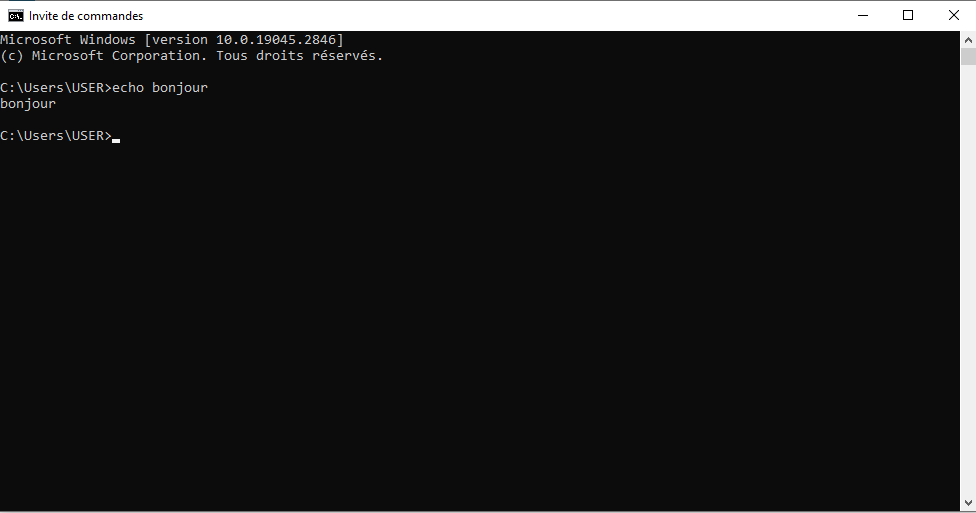
Komentojen kaiutus on puolestaan asetus, joka näyttää kirjoittamasi komennot ikkunassa ennen niiden suorittamista. Jos esimerkiksi kirjoitat: `dir`, näet sanan `dir` ja sen jälkeen luettelon nykyisen hakemiston tiedostoista ja kansioista.

Komentojen toistaminen on oletusarvoisesti käytössä, mutta voit poistaa sen käytöstä, jos haluat piilottaa kirjoittamasi komennot erityiseen tiedostoon, jota kutsutaan eräajotiedostoksi. Eräajotiedosto on tiedosto, joka sisältää useita komentoja peräkkäin ja joka voidaan suorittaa automaattisesti.
echo-komennon syntaksi on seuraava:
kaiku [<message> ]
kaiku [päällä | pois]
Ensimmäinen parametri, `<message>`, määrittää näytöllä näytettävän tekstin. Toinen parametri, `[on | off]`, ottaa käyttöön tai poistaa käytöstä komennon echo-toiminnon. Jos käytät `echo`-komentoa ilman parametreja, se näyttää nykyisen echo-asetuksen (päällä tai pois päältä).
Tämä artikkeli saattaa kiinnostaa sinua: Ctrl + Z: Mikä on tämän yllättävän pikanäppäimen tarkoitus?
Miten käytän echo-komentoa viestien näyttämiseen?
`echo`-komento on erityisen hyödyllinen, kun echo on poistettu käytöstä . Jos haluat näyttää monirivisen viestin ilman komentoja, voit sisällyttää useita `echo`-komentoja.
Hyvää huomenta,
Tämä on esimerkki
monirivinen viesti.
Heippa.
Voit käyttää seuraavaa eräkäsittelytiedostoa:
@kaiku pois päältä
kaiku Hei,
kaiku Tämä on esimerkki
monirivinen viestin kaiku.
Hyvästi.
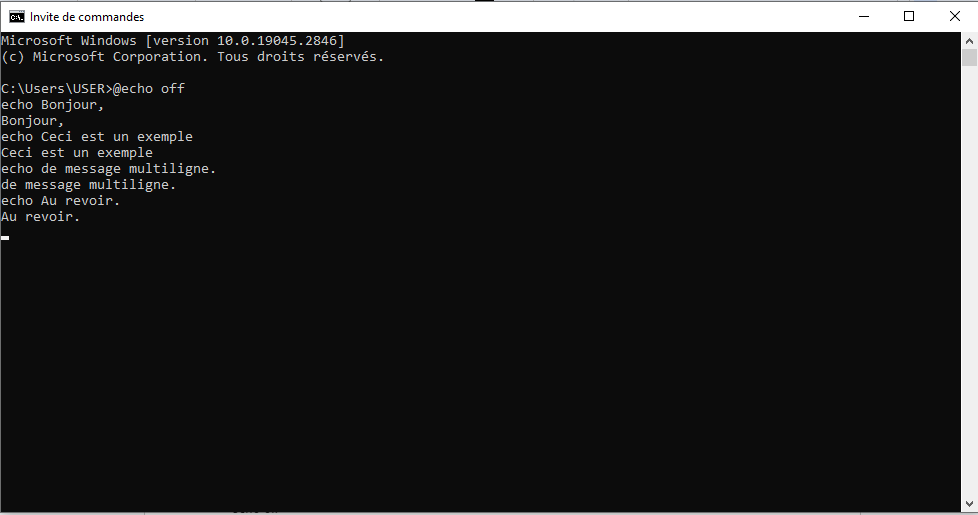
-symboli ensimmäisen komennon edessä estää kyseisen komennon toistamisen. Jos haluat näyttää tyhjän rivin näytöllä, voit käyttää `echo`-komentoa ilman välilyöntiä pisteen edessä. Muussa tapauksessa piste näkyy tyhjän rivin sijaan.

Miten käytän echo-komentoa echo-parametrin muokkaamiseen?
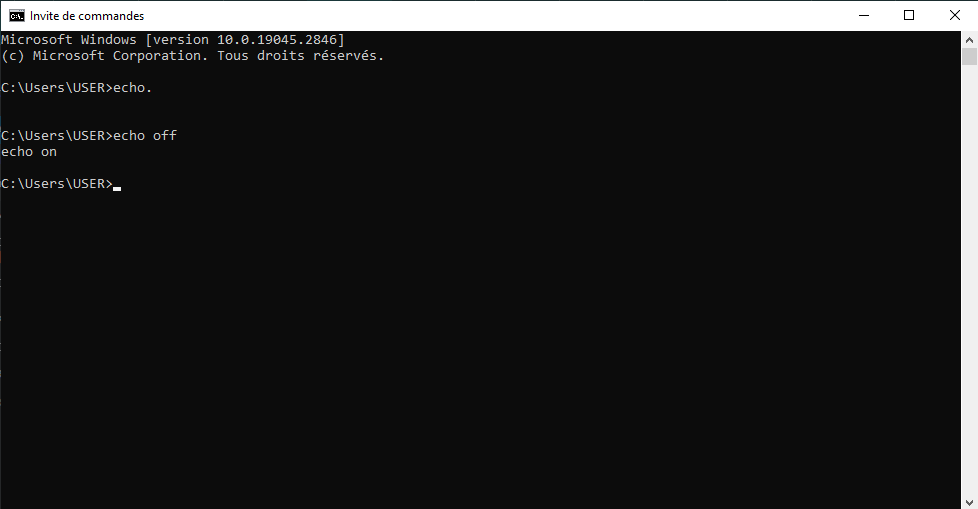
Jos haluat ottaa komennon kaiutuksen käyttöön tai poistaa sen käytöstä, voit käyttää `echo on` tai `echo off`. Jos esimerkiksi haluat poistaa komennon kaiutuksen käytöstä komentokehotteessa, kirjoita:
kaiku pois päältä

Kun kaiutus on poistettu käytöstä, komentokehote ei näy komentokehotteikkunassa. Voit näyttää komentokehotteen uudelleen kirjoittamalla:
kaiku päällä
Jos haluat estää kaikkien komentojen toistamisen eräajotiedostossa, lisää tiedoston alkuun komento `echo off`. Jos esimerkiksi haluat suorittaa seuraavat komennot näyttämättä niitä näytöllä:
johtaja
tauko
luokka
Voit käyttää seuraavaa eräkäsittelytiedostoa:
@kaiku pois päältä
johtaja
tauko
luokka
Mitä erikoismerkkejä minun on tiedettävä käyttääkseni echo-komentoa?
Tietyillä merkeillä on erityinen merkitys käyttöliittymässä Windows , eikä niitä voida käyttää suoraan echo-komennossa. Nämä ovat seuraavat merkit:
- <
- >
- |
- &
- ^
Näitä merkkejä käytetään komennon tulosteen uudelleenohjaamiseen, kahden komennon välisen putken luomiseen, kahden komennon suorittamiseen samanaikaisesti tai erikoismerkin korvaamiseen. Näiden merkkien näyttämiseksi `echo`-komennollasinun on käytettävä niiden edessä koodinvaihtomerkkiä . Komentomerkki on ^-symboli. Esimerkiksi seuraavan viestin näyttämiseksi:
- A>B | C&D ^ E
Sinun on kirjoitettava seuraava komento:
- kaiku A-^>B ^| C^&D ^^ E
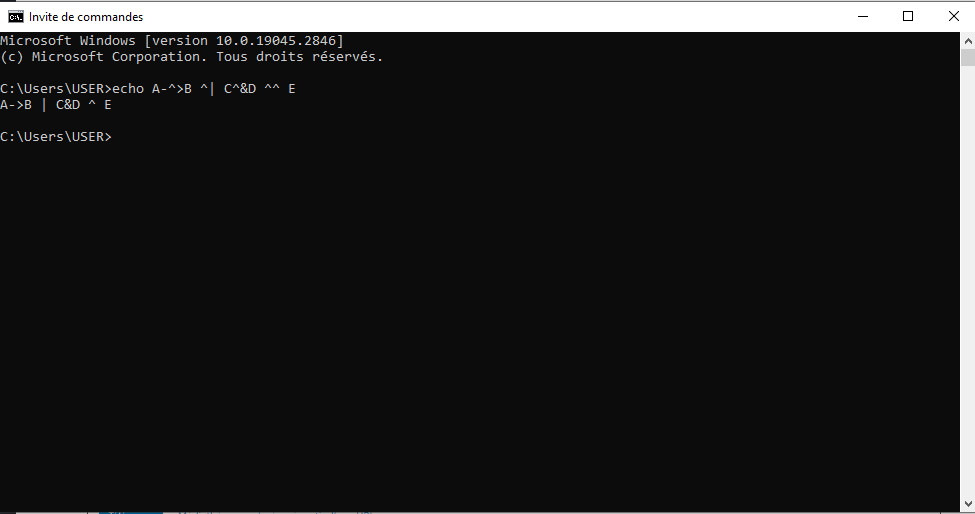
Huomaa, että sinun on kirjoitettava kaksi ^-symbolia näyttääksesi yhden ^-symbolin. Vastaavasti, jos haluat näyttää huutomerkin (!), sinun on käytettävä lainausmerkkejä ja ^-symbolia huutomerkin edessä. Esimerkiksi seuraavan viestin näyttämiseksi:
- Hei maailma!
Sinun on kirjoitettava seuraava komento:
- kaiku "Hei maailma^!"
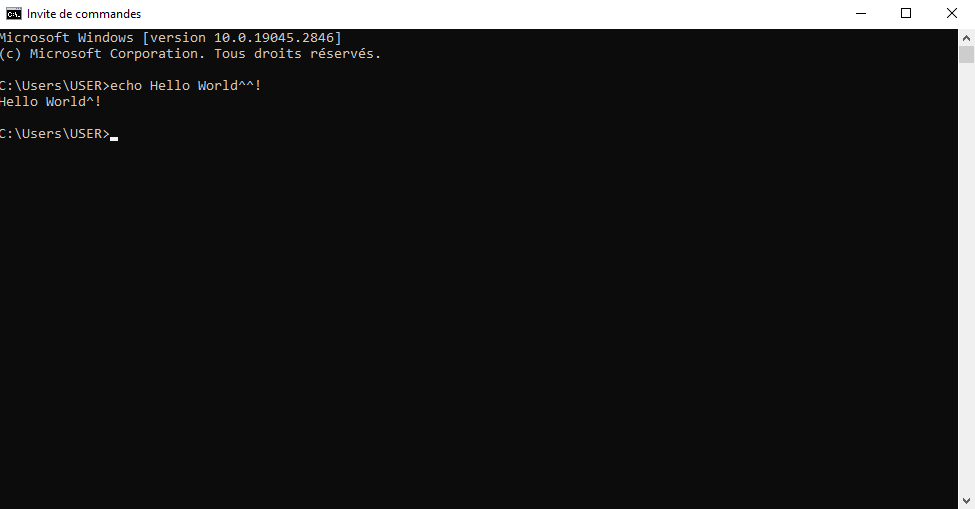
Voit käyttää myös kahta ^-symbolia ilman lainausmerkkejä. Esimerkiksi:
- kaiku Hei maailma^^!
Usein kysytyt kysymykset echo-komennosta
Tässä on joitakin usein kysyttyjä kysymyksiä echo-komennosta ja vastauksia niihin.
Miten käytän echo-komentoa ohjatakseni tulosteen tiedostoon?
Jos haluat tallentaa `echo`-komennon tulosteen tiedostoon, voit käyttää `>`-symbolia ohjataksesi tulosteen tiedostoon. Jos esimerkiksi haluat luoda XML-tiedoston `echo`-komennolla, voit kirjoittaa:
- kaiku ^<?xml version= »1.0″ encoding= »utf-8″ ?^> > omatiedosto.xml
>-symboli luo uuden tiedoston tai korvaa olemassa olevan tiedoston sisällön. Jos haluat lisätä sisältöä olemassa olevaan tiedostoon, voit käyttää >>-symbolia. Jos esimerkiksi haluat lisätä rivin edelliseen XML-tiedostoon, voit kirjoittaa:
- kaiku<root> >> omatiedosto.xml
Miten käytän echo-komentoa ympäristömuuttujien näyttämiseen?
Jos haluat näyttää ympäristömuuttujien arvot komennolla `echo`, sinun on käytettävä `%`-merkkiä muuttujan nimen ympärillä. Jos esimerkiksi haluat näyttää nykyisen käyttäjän nimen, voit kirjoittaa:
- kaiku %KÄYTTÄJÄNIMI%
Jos haluat näyttää kaikki ympäristömuuttujien nimet ja arvot, voit kirjoittaa:
- sarja
Miten käytän echo-komentoa kellonajan ja päivämäärän näyttämiseen?
Jos haluat näyttää kellonajan ja päivämäärän echo-komennolla, voit käyttää ympäristömuuttujia %TIME% ja %DATE%. Jos esimerkiksi haluat näyttää nykyisen kellonajan ja päivämäärän, voit kirjoittaa:
- kaiku Kello on %TIME% päivänä %DATE%

Voit myös käyttää time- ja date-komentoja järjestelmän kellonajan ja päivämäärän näyttämiseen tai muuttamiseen .
Miten käytän echo-komentoa viestin näyttämiseen ilman rivinvaihtoa?
Jos haluat näyttää viestin `echo`-komennolla siirtymättä seuraavalle riville, voit käyttää `/n`-valitsinta. Jos esimerkiksi haluat näyttää kaksi viestiä samalla rivillä, voit kirjoittaa: `echo /n Hei` `echo /n maailma`

Miten käytän echo-komentoa erikoismerkkien näyttämiseen?
Jos haluat näyttää erikoismerkkejä, kuten lainausmerkkejä, kulmasulkeita tai uudelleenohjaussymbolin echo-komennolla, sinun on lisättävä niiden eteen ^-symboli, jotta ne poistuvat käytöstä. Jos esimerkiksi haluat näyttää tekstin " Hello > World", voit kirjoittaa: echo ^“Hello ^> World^”
Johtopäätös
`echo`-komento on hyödyllinen viestien näyttämiseen näytöllä tai komennon echo-parametrin muokkaamiseen. Sitä voidaan käyttää myös yksinkertaisten tekstitiedostojen luomiseen tai ympäristömuuttujien käsittelyyn . Jotta `echo`-komentoa voidaan käyttää oikein , sinun on tiedettävä, mitkä erikoismerkit korvataan ^-symbolilla . Toivomme, että tämä artikkeli on auttanut sinua ymmärtämään paremmin `echo cmd`-komentoa ja sen sovelluksia.


