
Dispositivos de almacenamiento extraíbles es una carpeta escritorio Windows 10 tras una actualización o al usar un dispositivo de almacenamiento externo, como una unidad USB o una tarjeta SD. Contiene los dispositivos y unidades disponibles en el equipo, y puede resultar difícil eliminarla. En este artículo, explicaremos qué es, por qué aparece y cómo eliminarla.
¿Qué son los dispositivos de almacenamiento extraíbles?
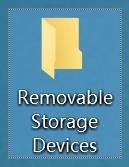 Dispositivos de almacenamiento extraíbles es una carpeta del sistema que forma parte del administrador de almacenamiento extraíble de Windows Windows administrar dispositivos de almacenamiento extraíbles como unidades flash USB, tarjetas SD, discos duros externos y unidades ópticas. Normalmente está oculta en el Explorador de archivos, pero puede aparecer en el escritorio debido a un error o una configuración incorrecta del Windows .
¿Por qué aparecen dispositivos de almacenamiento extraíbles en el escritorio?
No hay una respuesta definitiva a esta pregunta, pero se han identificado varias causas posibles:
- Una actualización Windows que modificó el registro o creó entradas defectuosas.
- El uso de un dispositivo de almacenamiento externo que ha dejado rastros en el registro o que fue expulsado incorrectamente.
- Un virus o malware que infectó su computadora y creó o modificó la carpeta.
- Un conflicto con otro software o controlador que interfiere con el administrador de almacenamiento extraíble.
¿Cómo elimino los dispositivos de almacenamiento extraíbles del escritorio?
Existen varios métodos para eliminar la carpeta Dispositivos de almacenamiento extraíbles del escritorio. Estos son los más comunes:
Método 1: Ejecute el comando DISM
comando DISM puede reparar Windows y restaurar el estado del sistema. Puede resolver el problema si la carpeta Dispositivos de almacenamiento extraíbles está vinculada a entradas de registro defectuosas. A continuación, se explica cómo usarlo:
- Paso 1 : Abra el símbolo del sistema como administrador. Para ello, haga clic derecho en el menú Inicio y seleccione Símbolo del sistema (administrador) o Windows PowerShell (administrador).
- Paso 2 : Escriba el siguiente comando y presione Entrar:
DISM.exe /Online /Cleanup-image /Restorehealth
- Paso 3: Espere a que finalice el proceso (puede tardar entre 15 y 20 minutos) y reinicie el equipo. Compruebe si la carpeta "Dispositivos de almacenamiento extraíbles" ha desaparecido del escritorio.
Método 2: actualiza tu escritorio
El método más sencillo es actualizar el escritorio. Para ello, haga clic derecho en un área vacía del escritorio y seleccione Actualizar. La carpeta Dispositivos de almacenamiento extraíbles debería desaparecer.
Método 3: Ejecutar un análisis antivirus
 La carpeta Dispositivos de almacenamiento extraíbles podría estar infectada por un virus o malware en tu ordenador. En ese caso, deberías ejecutar un análisis antivirus para detectar y eliminar la amenaza. Puedes usar el antivirus integrado en Windows 10, Windows Defender u otro programa antivirus de tu elección.
Método 4: Realizar un inicio limpio
Un inicio limpio inicia Windows con una cantidad mínima de controladores y programas. Esto puede ayudarle a identificar si el problema se debe a un conflicto con el software o a un controlador que interfiere con el administrador de almacenamiento extraíble. A continuación, le indicamos cómo realizar un inicio limpio:
- Paso 1 : Abra el Administrador de tareas haciendo clic derecho en la barra de tareas y eligiendo Administrador de tareas o presionando Ctrl + Alt + Supr y haciendo clic en Administrador de tareas.

- Paso 2 : Haga clic en la pestaña Inicio y deshabilite todos los elementos haciendo clic derecho y seleccionando Deshabilitar. Puede dejar habilitados elementos esenciales como el antivirus o el controlador de gráficos.

- Paso 3 : Reinicie su computadora y verifique si la carpeta "Dispositivos de almacenamiento extraíbles" sigue presente en el escritorio. Si no es así, significa que alguno de los elementos que desactivó está causando el problema. Luego, puede volver a activarlos uno por uno hasta encontrar el problema y desinstalarlo o actualizarlo.
Este artículo podría interesarte: ¿Cómo reparar un disco duro interno no detectado en windows 10?
Método 5: Desinstalar la última actualización Windows
Es posible que la carpeta Dispositivos de almacenamiento extraíbles haya aparecido después de una actualización Windows Que haya modificado el registro o creado entradas defectuosas. En este caso, puedes intentar actualización Windows y ver si el problema desaparece. Aquí te explicamos cómo:
- Paso 1: Abra la Configuración Windows haciendo clic derecho en el menú Inicio y eligiendo Configuración o presionando las teclas Windows + I.
- Paso 2: Haga clic en Actualización y seguridad, luego en Ver historial de actualizaciones.

- Paso 3: Haz clic en Desinstalar actualizaciones y selecciona la última actualización instalada de la lista. Haz clic en Desinstalar y sigue las instrucciones en pantalla.
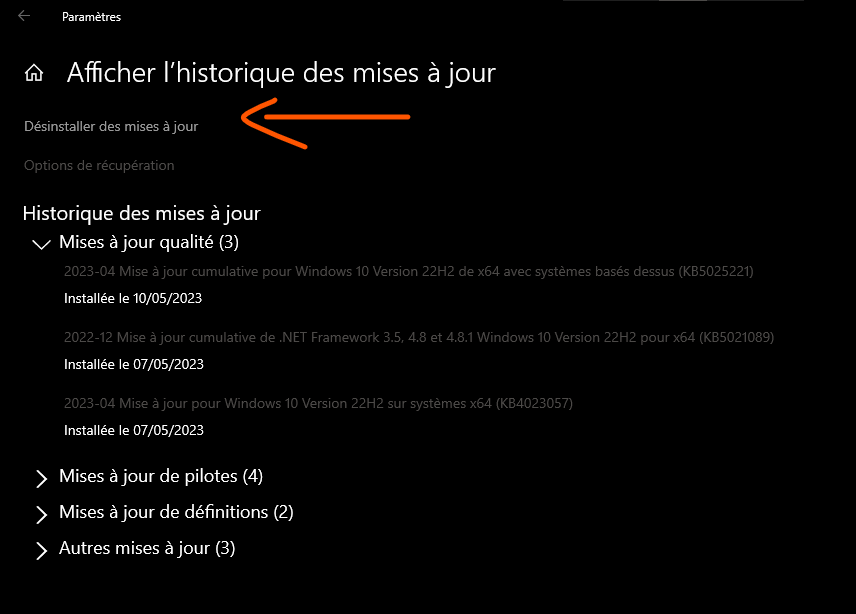
- Paso 4: Reinicie su computadora y verifique si la carpeta Dispositivos de almacenamiento extraíbles ha desaparecido del escritorio.
Método 6: Ocultar archivos protegidos del sistema operativo
Si ninguno de los métodos anteriores funciona, puede intentar ocultar los archivos protegidos del sistema operativo , incluida la Dispositivos de almacenamiento extraíbles . Esto no eliminará la carpeta, pero dejará de estar visible en el escritorio. A continuación, le explicamos cómo:
- Paso 1 : Abra el Explorador de archivos haciendo clic derecho en el menú Inicio y eligiendo Explorador de archivos o presionando Windows + E.
- Paso 2 : Haga clic en la pestaña Ver y marque la casilla Elementos ocultos en la sección Mostrar/ocultar.
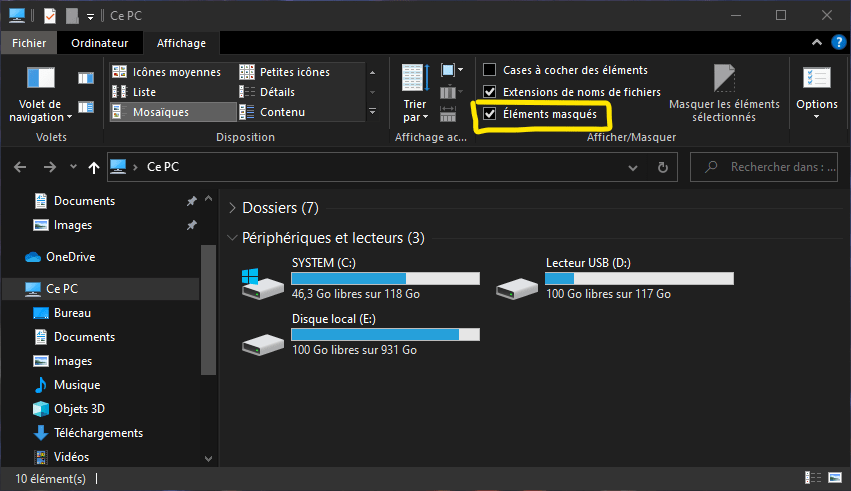
- Paso 3 : Haga clic en Opciones en la misma sección y elija Modificar carpeta y opciones de búsqueda.
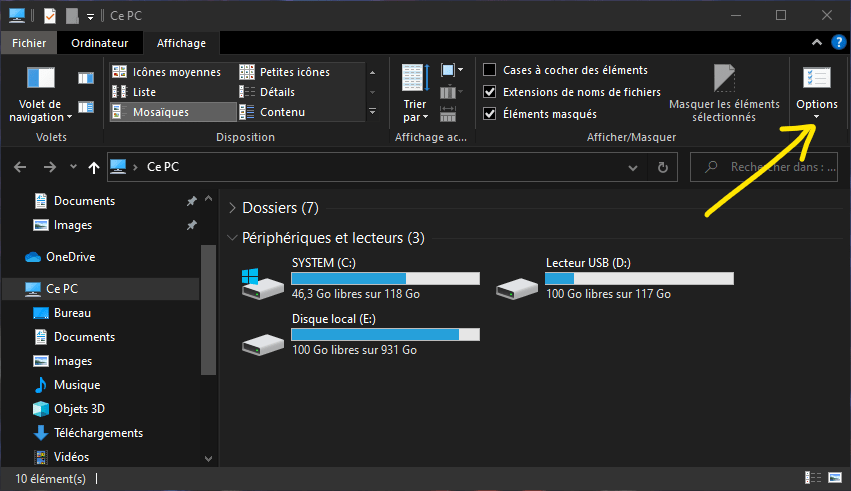
- Paso 4 : Haga clic en la pestaña Ver y desmarque la casilla "Mostrar archivos, carpetas y unidades ocultos en la sección Configuración avanzada".
- Paso 5 : Marque la casilla "Ocultar archivos protegidos del sistema operativo (recomendado)" en la misma sección y haga clic en Aceptar.

- Paso 6 : Cierre el Explorador de archivos y verifique si la carpeta Dispositivos de almacenamiento extraíbles todavía está visible en el escritorio.
Lea también: ¿Cómo utilizar la función cuadro por cuadro de VLC Media Player?
Preguntas frecuentes:
¿Cómo puedo evitar que la carpeta Dispositivos de almacenamiento extraíbles vuelva a aparecer después de eliminarla?
No hay garantía de que la carpeta "Dispositivos de almacenamiento extraíbles" no vuelva a aparecer tras eliminarla. Esto depende de la causa del problema y del método utilizado para eliminarla. Es posible que la carpeta reaparezca tras una nueva actualización Windows o al usar un nuevo dispositivo de almacenamiento externo. Para evitarlo, asegúrese de que el registro Windows esté limpio y actualizado, que los dispositivos de almacenamiento externo se hayan expulsando correctamente y que el equipo esté protegido contra virus y malware.
¿La carpeta Dispositivos de almacenamiento extraíbles es peligrosa o dañina para mi computadora?
No, la carpeta Dispositivos de Almacenamiento Extraíbles no es peligrosa ni dañina para tu computadora. Es una carpeta del sistema que forma parte del administrador de almacenamiento extraíble Windows. No afecta el funcionamiento de tu computadora ni la seguridad de tus datos. Simplemente es molesta y desagradable de ver en el escritorio.
¿Puedo usar la carpeta Dispositivos de almacenamiento extraíbles para acceder a mis dispositivos de almacenamiento externo?
Sí, puedes usar la carpeta "Dispositivos de almacenamiento extraíbles" para acceder a tus dispositivos de almacenamiento externo, como memorias USB, tarjetas SD o discos duros externos. Simplemente haz doble clic en la carpeta para abrirla y ver los dispositivos y unidades disponibles en tu ordenador. Después, puedes abrir, copiar, mover o eliminar los archivos de estos dispositivos.
¿Puedo cambiar el nombre o mover la carpeta Dispositivos de almacenamiento extraíbles?
No, no se puede cambiar el nombre ni mover la carpeta Dispositivos de almacenamiento extraíbles. Es una carpeta del sistema con un nombre y una ubicación predefinidos por Windows. Intentar cambiarla o moverla podría causar errores o fallos de funcionamiento del sistema.
¿Puedo ocultar la carpeta Dispositivos de almacenamiento extraíbles sin eliminarla?
Sí, puede ocultar la carpeta Dispositivos de almacenamiento extraíbles sin eliminarla. Para ello, debe cambiar las opciones de visualización de archivos y carpetas en el Explorador de archivos. Debe marcar la casilla "Ocultar archivos protegidos del sistema operativo (recomendado)" y desmarcar la casilla "Mostrar archivos, carpetas y unidades ocultos". La carpeta Dispositivos de almacenamiento extraíbles quedará invisible en el escritorio, pero seguirá visible en el Explorador de archivos si marca la casilla "Elementos ocultos".
Conclusión: Dispositivos de almacenamiento extraíbles
Dispositivos de almacenamiento extraíbles es una carpeta del sistema que administra dispositivos de almacenamiento extraíbles, como unidades USB o tarjetas SD. Puede aparecer en el escritorio Windows 10 debido a un error o una configuración incorrecta del registro. Hay varias maneras de eliminarla u ocultarla, como ejecutar el comando DISM, actualizar el escritorio, ejecutar un análisis antivirus, realizar un inicio limpio o desinstalar la última actualización Windows.


