

¿Te frustran los problemas de sonido en tu Windows 10 ? ¡No te preocupes, estamos aquí para ayudarte! En esta guía, te explicaremos cómo restablecer la configuración de audio y resolver los problemas de sonido más comunes en unos sencillos pasos. ¿Listo para recuperar un sonido óptimo? ¡Sigue la guía!
Paso 1: Verifique las conexiones y el hardware
Antes de restablecer la configuración de audio, es importante comprobar que los altavoces o auriculares estén correctamente conectados y que el equipo funcione. Aquí tienes algunos consejos para asegurarte de que todo esté en orden:
- Compruebe que los cables estén correctamente conectados y en buen estado
- Asegúrese de que el volumen no esté silenciado o configurado al mínimo
- Pruebe sus altavoces o auriculares en otro dispositivo para confirmar que funcionan correctamente
Paso 2: Accede a la configuración de audio
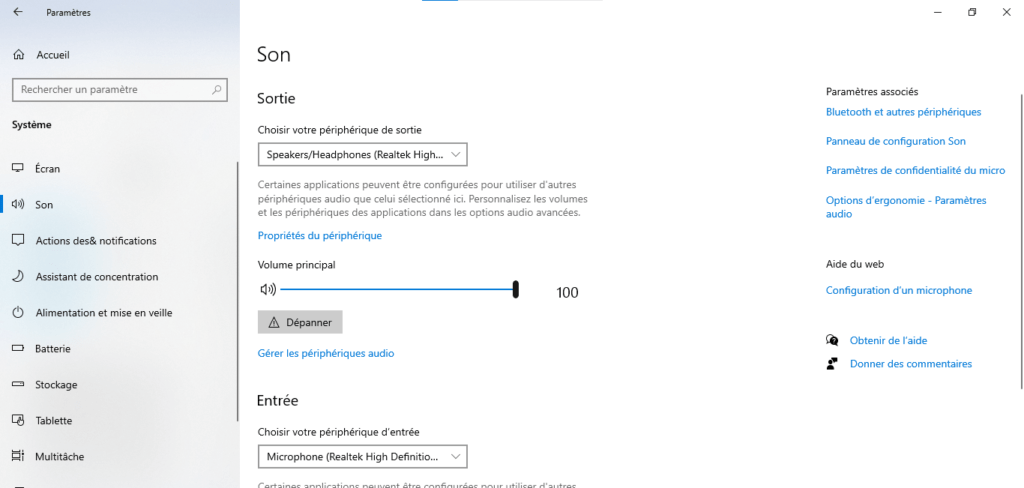
Si has verificado que tu hardware funciona correctamente, es hora de revisar la configuración de audio de tu computadora. Para acceder a la configuración de audio en Windows 10 , sigue estos pasos:
1. Haga clic en el icono del altavoz en la barra de tareas, en la parte inferior derecha de la pantalla
2. Pulse el botón "Sonido" para abrir la configuración de audio
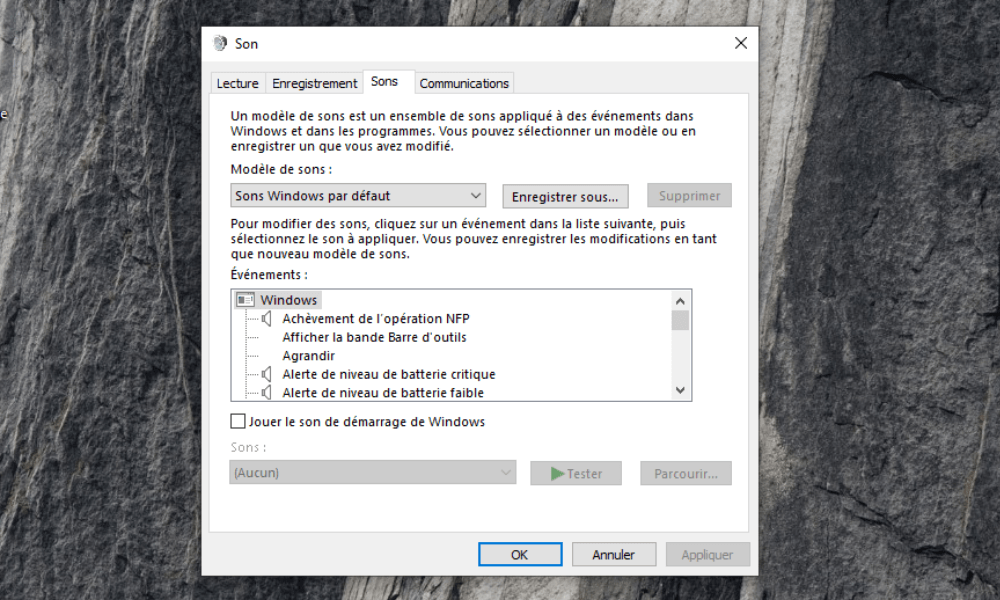
Paso 3: Restablecer la configuración de audio
Ahora que tienes acceso a la configuración de audio, es hora de restablecerla. Sigue estos pasos:
1: En la pestaña "Reproducción", ubique el dispositivo de audio que desea restablecer (altavoces o auriculares) y haga clic derecho sobre él.
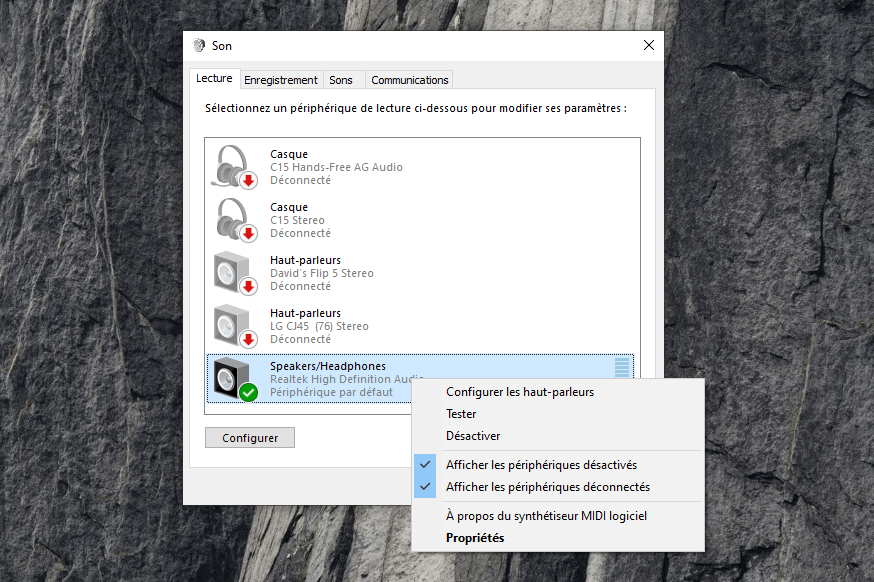
2: Seleccione "Propiedades"
3: Vaya a la pestaña "Niveles" y asegúrese de que el volumen esté configurado correctamente
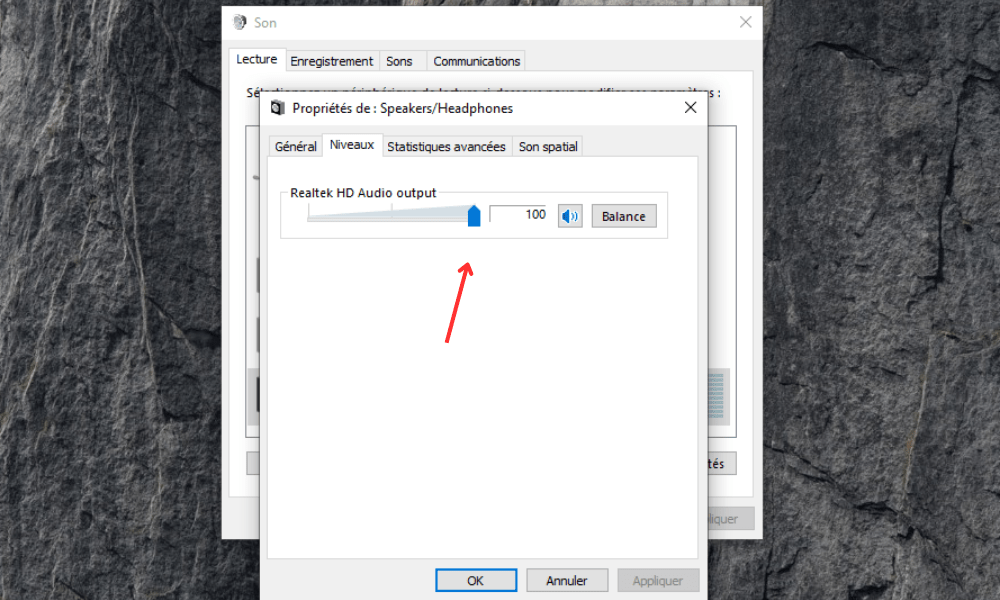
4: Vaya a la pestaña "Mejoras" y marque la casilla "Deshabilitar todas las mejoras de sonido" (esta opción puede tener un nombre diferente según el fabricante)
Haga clic en “Aplicar” y luego en “Aceptar” para confirmar los cambios
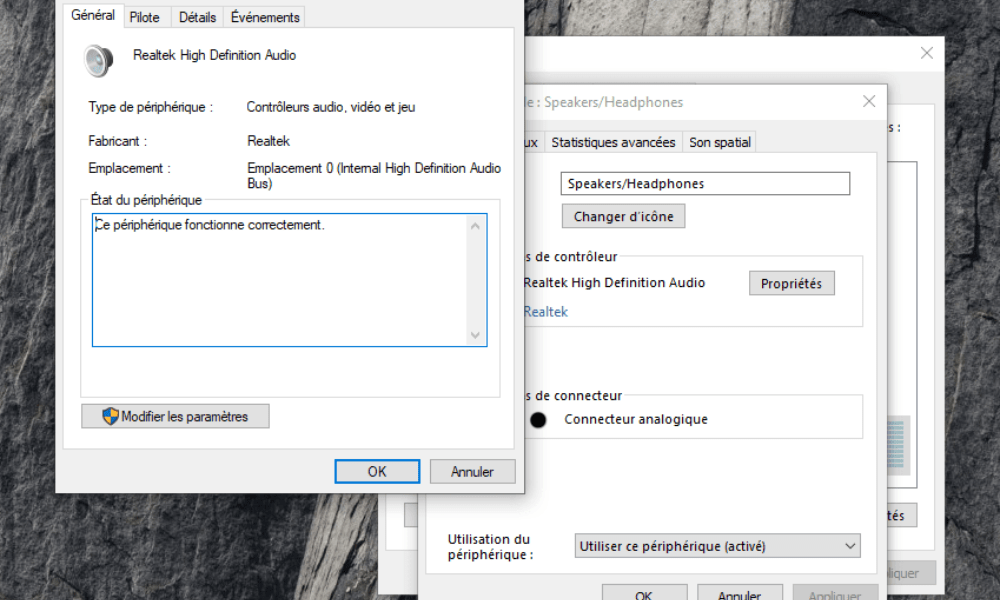
Si no ve esta pestaña, puede significar que su controlador de audio no admite esta función o que ya está deshabilitada de forma predeterminada, como en este caso:
También te puede interesar este artículo: ¿Cómo bloquear el uso de unidades USB en Windows ?
Paso 4: Actualizar los controladores de audio
Si restablecer la configuración de audio no soluciona el problema, es posible que los controladores de audio estén desactualizados o dañados. Aquí te explicamos cómo actualizarlos:
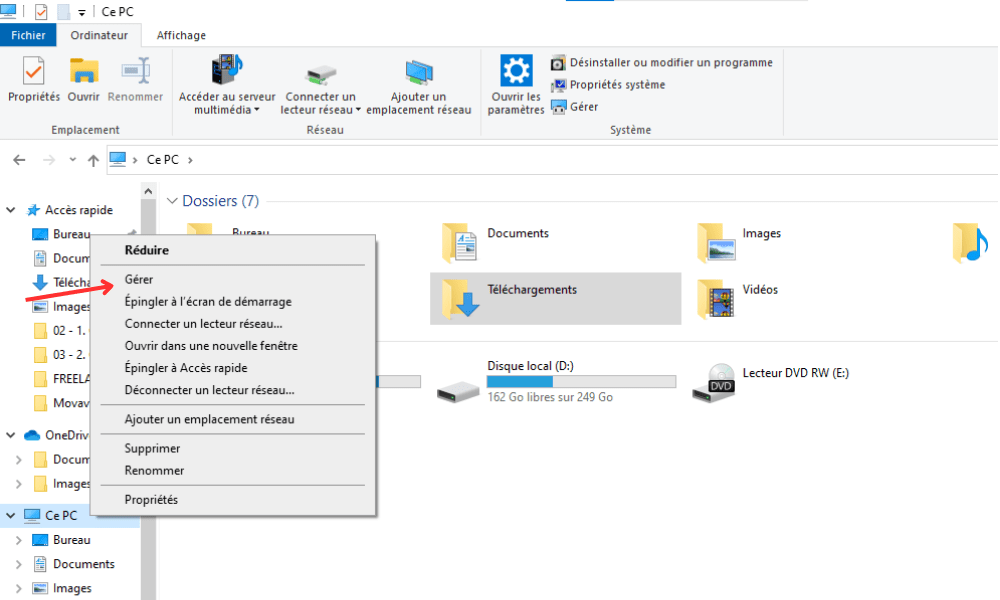
1. Haga clic derecho en el ícono "Esta PC" en su escritorio o en el Explorador de archivos y seleccione "Administrar"
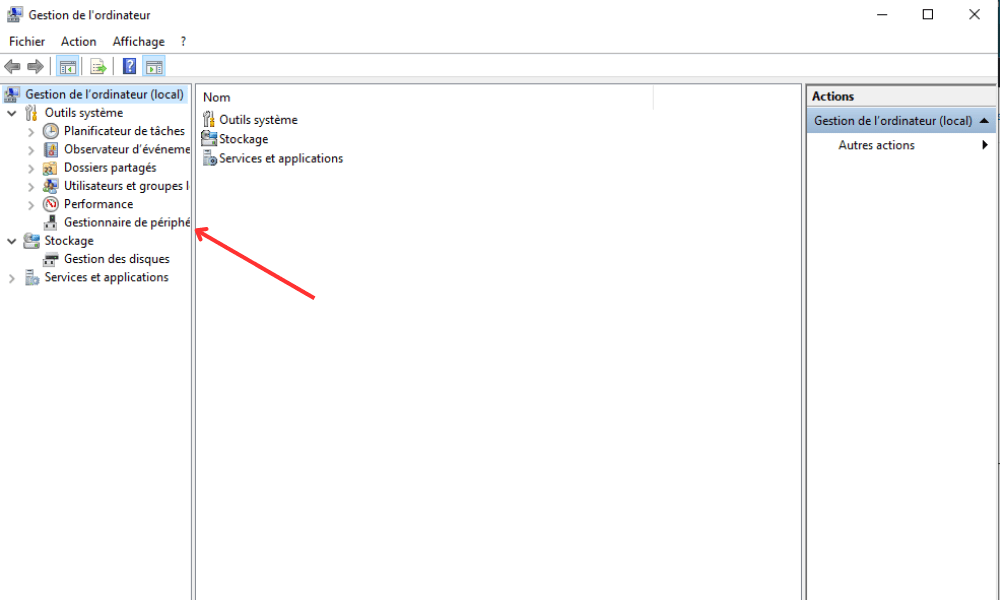
En la ventana "Administración del equipo", haga clic en "Administrador de dispositivos"
Busque "Controladores de sonido, vídeo y juegos" y haga clic en el pequeño triángulo para expandir la lista
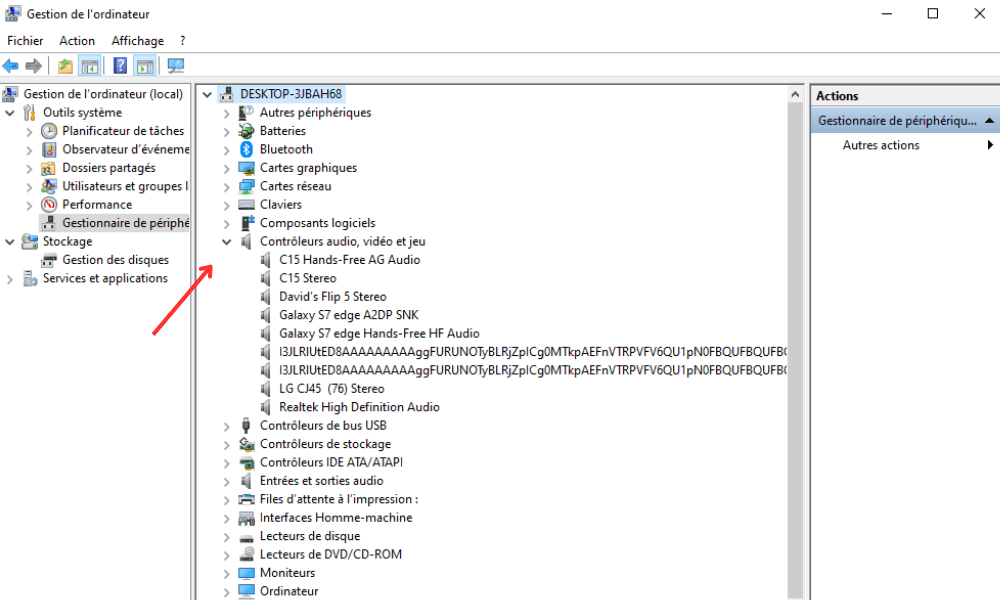
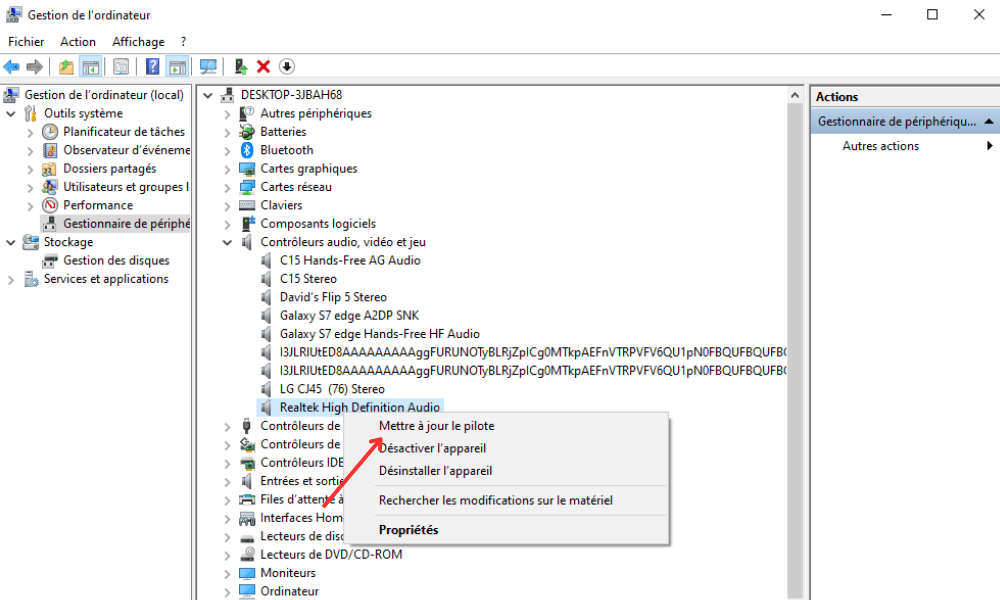
Haga clic derecho en su controlador de audio preferido (por ejemplo, Realtek High Definition Audio ) y seleccione "Actualizar controlador".
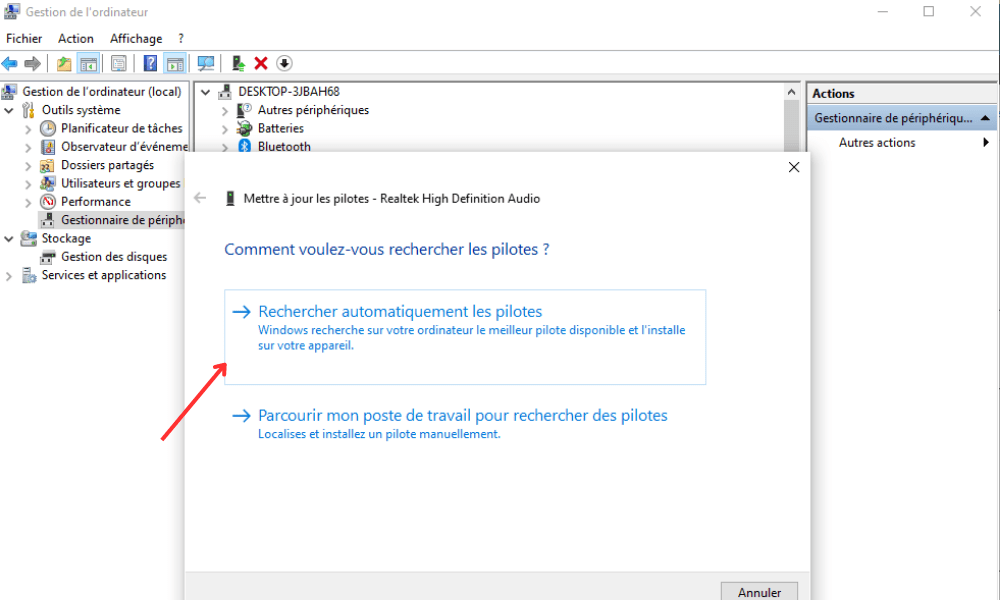
Elija la opción "Buscar controladores automáticamente" y luego deje que Windows encuentre e instale la actualización
Una vez actualizados los controladores, reinicie su computadora para que los cambios surtan efecto.
Paso 5: Reinstale los controladores de audio
Si actualizar los controladores de audio aún no resuelve el problema, puedes intentar reinstalarlos:
- Regrese al "Administrador de dispositivos" como se explicó anteriormente
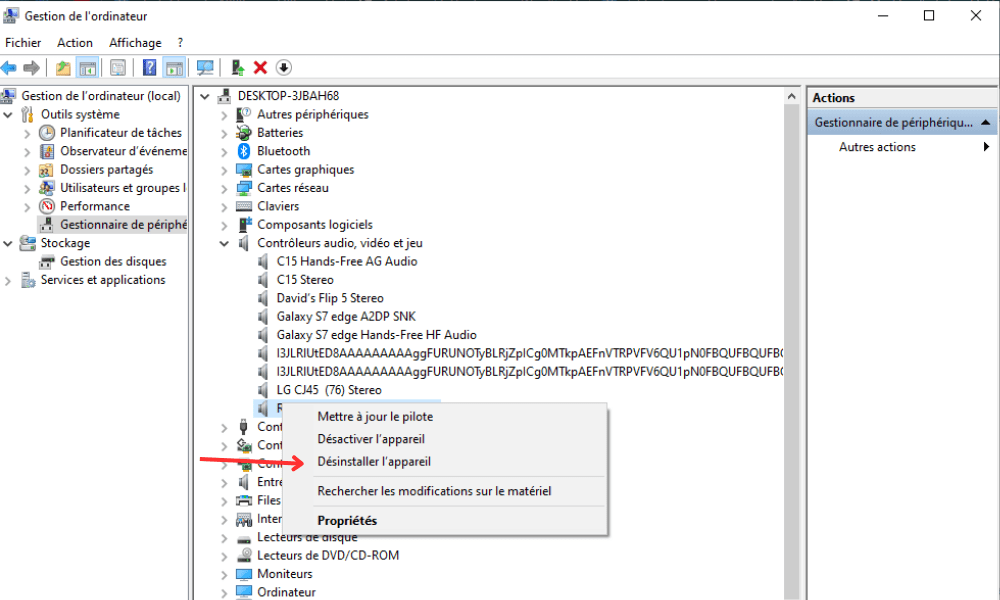
- Haga clic derecho en el controlador de audio y seleccione "Desinstalar dispositivo"
- Reinicie su computadora. Windows debería reinstalar automáticamente los controladores de audio al reiniciar
Después de seguir estos pasos, los problemas de sonido en tu Windows 10 deberían estar resueltos. Si el problema persiste, es posible que se deba a un defecto de hardware o a un conflicto con otro software . En ese caso, no dudes en contactar con el soporte técnico del fabricante de tu ordenador o consultar con un profesional de TI.
Tabla comparativa de soluciones para resolver problemas de audio
| Solución | Beneficios | Desventajas |
|---|---|---|
| Comprobación del equipo | Simple y rápido | No resuelve problemas de software |
| Restablecer la configuración de audio | Puede resolver muchos problemas comunes | No funciona si los controladores están desactualizados |
| Actualización del controlador de audio | Garantiza el funcionamiento óptimo del equipo | Puede requerir una conexión a Internet |
| Reinstalación de los controladores de audio | Puede resolver problemas de controladores dañados | Puede tomar más tiempo que otras soluciones |
Preguntas frecuentes
¿Cuáles son las mejores aplicaciones para administrar la configuración de audio en Windows 10?

Hay muchas aplicaciones de terceros que pueden ayudarte a administrar y optimizar la configuración de audio en Windows 10. Estas son algunas de las mejores:
- Equalizer APO: un ecualizador paramétrico y gráfico de código abierto que ofrece muchas opciones de personalización.
- FxSound Enhancer: una aplicación de pago que mejora la calidad del sonido añadiendo efectos y mejoras.
- Boom 3D: una aplicación de pago que ofrece sonido envolvente 3D y efectos de ecualización personalizables.
- Voicemeeter: una aplicación gratuita que permite mezclar y gestionar diferentes dispositivos de audio en tiempo real.
No olvides comprobar la compatibilidad de estas aplicaciones con tu hardware y controladores de audio antes de instalarlas.
¿Cómo restablezco la configuración de audio en una computadora portátil Windows 10?
Restablecer la configuración de audio laptop Windows es similar al procedimiento descrito en el artículo para una computadora de escritorio. A continuación, se presenta un resumen de los pasos a seguir:
- Acceda a la configuración de audio haciendo clic en el icono del altavoz en la barra de tareas.
- En la pestaña "Reproducción", seleccione el dispositivo de audio (altavoces incorporados o auriculares) que desea restablecer, luego haga clic derecho y seleccione "Propiedades".
- Vaya a la pestaña "Mejoras" y marque la casilla "Desactivar todos los efectos de sonido". Haga clic en "Aplicar" y luego en "Aceptar" para guardar los cambios.
- Si el problema persiste, intenta actualizar o reinstalar los controladores de audio como se explica en el artículo.
Siguiendo estos pasos, debería poder restablecer la configuración de audio en su computadora portátil Windows 10.
¿Se pueden utilizar las herramientas de diagnóstico Windows 10 para resolver problemas de sonido?
Sí, Windows 10 cuenta con herramientas de diagnóstico integradas que pueden ayudarte a solucionar problemas de sonido. A continuación, te explicamos cómo usar el solucionador de problemas de audio:
- Haga clic derecho en el icono del altavoz en la barra de tareas y seleccione "Solucionar problemas de sonido".
- La utilidad de resolución de problemas se ejecutará y detectará automáticamente los problemas de sonido en su computadora.
- Siga las instrucciones en pantalla para resolver cualquier problema detectado.
Tenga en cuenta que es posible que esta herramienta no resuelva todos los problemas de sonido y que sea necesario seguir los pasos descritos en el artículo para resolver ciertos problemas específicos.
Conclusión
Los problemas de sonido en Windows Windows pueden ser frustrantes, pero suelen ser fáciles de resolver siguiendo los consejos y pasos descritos en estas preguntas frecuentes. Consulta las demás secciones de este artículo para obtener más información sobre cómo restablecer la configuración de audio , actualizar controladores y usar aplicaciones de terceros . Si los problemas persisten, contacta con el soporte técnico del fabricante de tu ordenador o consulta a un profesional de TI para obtener ayuda.


