

El Servicio de Implementación de AppX es un proceso que gestiona la instalación, la eliminación, las actualizaciones y el licenciamiento de las aplicaciones instaladas desde la Tienda Windows . Estas aplicaciones se denominan de la Plataforma Universal Windows paquetes .AppX . Este proceso es esencial para el correcto funcionamiento de las aplicaciones de la Tienda, pero a veces puede causar problemas de rendimiento en el PC.
¿Qué provoca un alto uso de CPU por parte del servicio de implementación de AppX?

Las posibles causas del alto de CPU por parte del servicio de implementación de AppX son:
- Actualmente se está realizando una actualización de la aplicación para la Tienda
- Una aplicación dañada o mal configurada de la Tienda
- Un problema con la propia Tienda Windows
- Un virus o malware que se esconde detrás del proceso wsappx
¿Cómo solucionar el alto uso de CPU por parte del servicio de implementación de AppX?
Existen varias soluciones posibles para solucionar el alto consumo de CPU del servicio de implementación de AppX. Estos son los pasos a seguir:
Paso 1: Deje que el proceso wsappx termine su trabajo
 Lo primero que debes hacer es comprobar si el proceso wsappx está actualizando alguna aplicación de la Tienda. De ser así, simplemente espera a que se complete la actualización, lo que debería resolver el problema. Puedes comprobar el estado de la actualización abriendo la Tienda Windows , haciendo clic en los tres puntos (…) en la esquina superior derecha y seleccionando "Descargas y actualizaciones".
Paso 2: Desactivar las actualizaciones automáticas de la Tienda Windows
Si no quieres que el proceso wsappx se ejecute automáticamente para actualizar las aplicaciones de la Tienda, puedes desactivar esta opción en la configuración de la Tienda Windows . Sigue estos pasos:
- Abra la Tienda Windows
- Haga clic en “…” en la esquina superior derecha, luego en “Configuración”

- Desactivar el interruptor “Actualizar aplicaciones automáticamente”

De esta manera, puedes elegir cuándo y qué aplicaciones actualizar manualmente.
Paso 3: Restablecer la Tienda Windows
Si el problema persiste, es posible que la Tienda Windows esté dañada. En ese caso, puedes intentar restablecerla siguiendo estos pasos:
- Abra el menú Inicio y escriba “wsreset.exe”
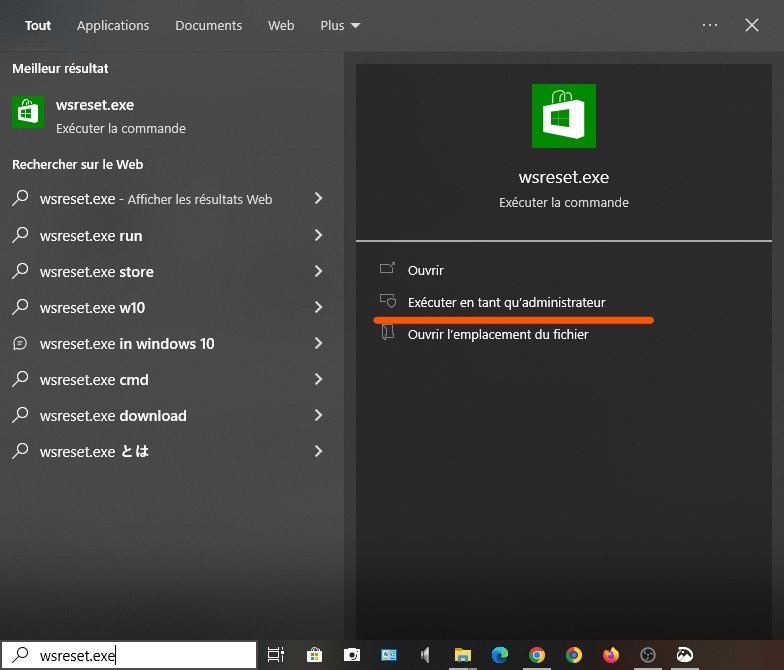
- Haga clic derecho en la aplicación “wsreset” y seleccione “Ejecutar como administrador”
- Espere a que se abra la ventana de la Tienda Windows y luego ciérrela
Esta operación borrará la memoria caché de la Tienda Windows y restaurará su configuración predeterminada.
Paso 4: Reparar o reinstalar las aplicaciones desde la Tienda
Si el problema se debe a una aplicación de la Tienda dañada o mal configurada, puedes intentar repararla o reinstalarla. Aquí te explicamos cómo:
- Abra el menú Inicio y haga clic en el icono “Configuración”
- Haga clic en “Aplicaciones” y luego en “Aplicaciones y funciones”
- Busque la aplicación problemática en la Tienda en la lista y haga clic en ella

- Haga clic en “Opciones avanzadas”
- Haga clic en el botón “Reparar” para intentar reparar la aplicación

- Si eso no funciona, haga clic en el botón "Restablecer" para reinstalar la aplicación
Advertencia: Esta operación eliminará los datos y la configuración de la aplicación.
Paso 5: Escanee su PC con un programa antivirus

Si ninguna de las soluciones anteriores funciona, es posible que su PC esté infectado con un virus o malware oculto tras el proceso wsappx. En ese caso, debería analizar su PC con un software antivirus actualizado y eliminar cualquier amenaza detectada. Puede usar el antivirus integrado de Windows 10, Windows Defender u otro programa antivirus de su elección.
Tabla comparativa de soluciones
| Solución | Beneficios | Desventajas |
| Deje que el proceso wsappx termine su trabajo | Simple y rápido | No funciona si el proceso wsappx está bloqueado o dañado |
| Deshabilitar las actualizaciones automáticas de la Tienda Windows | Le permite controlar cuándo y qué aplicaciones actualizar | Puede causar problemas de seguridad o compatibilidad si las aplicaciones no están actualizadas |
| Restablecer la Tienda Windows | Ayuda a resolver problemas relacionados con la Tienda Windows | Borrar la caché y la configuración de la Tienda Windows |
| Reparar o reinstalar aplicaciones desde la Tienda | Ayuda a resolver problemas relacionados con las aplicaciones de la Tienda | Elimina datos y configuraciones de la aplicación |
| Escanee su PC con un programa antivirus | Permite detectar y eliminar virus o malware | Puede tomar algún tiempo y requiere un software antivirus actualizado |
Preguntas frecuentes
¿El proceso wsappx es un virus?
No, el proceso wsappx no es un virus, pero puede ser suplantado por un virus o malware oculto tras su nombre. Para comprobarlo, debería analizar su PC con un software antivirus actualizado.
¿Por qué el proceso wsappx utiliza tanta CPU?
El proceso wsappx utiliza mucha CPU cuando realiza una actualización de una aplicación de la Tienda, o cuando encuentra un problema con una aplicación o con la propia Tienda Windows .
¿Cómo desactivo el proceso wsappx?
No se recomienda deshabilitar el proceso wsappx, ya que es esencial para el correcto funcionamiento de las aplicaciones de la Tienda. Si aún así desea deshabilitarlo, puede intentar deshabilitar las actualizaciones automáticas de la Tienda Windows o usar el Editor de directivas de grupo o el Registro.
¿Cómo desactivo correctamente el servicio de implementación de AppX?
Si no desea usar la Tienda Windows ni las aplicaciones que dependen de ella, puede deshabilitar el servicio de implementación de AppX sin problemas mediante el Editor de directivas de grupo o el registro. Así es como se hace:
- Abra el Editor de políticas de grupo escribiendo “gpedit.msc” en el menú Inicio
- Vaya a Configuración del equipo > Plantillas administrativas > Componentes Windows > Tienda
- Haga doble clic en la estrategia “Deshabilitar tienda” y seleccione “Habilitado”
- Haga clic en Aceptar y reinicie su PC
O:
- Abra el registro escribiendo “regedit” en el menú Inicio
- Vaya a HKEY_LOCAL_MACHINE\SOFTWARE\Policies\Microsoft\WindowsStore
- Cree un nuevo valor DWORD llamado “EliminarWindowsStore” y asígnele el valor 1
- Haga clic en Aceptar y reinicie su PC
Advertencia: Estas operaciones deshabilitarán la Tienda Windows y todas las aplicaciones que dependen de ella. Ya no podrá instalarlas ni actualizarlas.
¿Cuál es la diferencia entre el servicio de implementación de AppX y el servicio de licencias de clientes?
El Servicio de Implementación de AppX (AppXSVC) proporciona la infraestructura necesaria para implementar aplicaciones de la Tienda. Este servicio se inicia bajo demanda. Si está deshabilitado, las aplicaciones de la Tienda no se implementarán en el sistema y podrían no funcionar correctamente.
El Servicio de Implementación de AppX (AppXSVC) proporciona la infraestructura necesaria para implementar aplicaciones de la Tienda. Este servicio se inicia bajo demanda. Si está deshabilitado, las aplicaciones de la Tienda no se implementarán en el sistema y podrían no funcionar correctamente.
El Servicio de Licencias de Cliente (ClipSVC) proporciona soporte para la infraestructura de Microsoft Store. Este servicio se inicia bajo demanda. Si está deshabilitado, las aplicaciones adquiridas a través de la Tienda Windows no funcionarán correctamente.
Conclusión
El servicio de implementación de AppX es un proceso importante para el funcionamiento de las aplicaciones de la Tienda, pero a veces puede causar un alto consumo de CPU y ralentizar el equipo. Esto puede deberse a un conflicto con el Servicio de Optimización de Tiempo de Ejecución de .NET , que optimiza el rendimiento de las aplicaciones .NET en segundo plano.
Esperamos que este artículo te haya sido útil y que hayas podido solucionar el problema del alto consumo de CPU con el servicio de implementación de AppX. Si tienes alguna pregunta o comentario, déjalo a continuación.


