

Estás jugando en tu PC Windows 10 y aparece una ventana emergente extraña que dice: "Necesitarás una nueva aplicación para abrir esta interfaz de MS-Gaming". Haces clic en Aceptar, pero no pasa nada. Te preguntas qué significa este mensaje y cómo deshacerte de él. No te preocupes, te explicaremos qué es la interfaz de MS-Gaming y cómo solucionarlo fácilmente.
¿Qué es la superposición de ms-gaming?

La superposición de MS-Gaming es un protocolo asociado a la Barra de juegos de Xbox aplicación Windows que te permite grabar y transmitir partidas, tomar capturas de pantalla, chatear con amigos y acceder a la configuración del juego. La Barra de juegos normalmente se activa con el atajo de teclado Windows + G, pero si has desinstalado o desactivado las aplicaciones de Xbox en tu PC, la superposición de MS-Gaming deja de ser necesaria y causa el error.
¿Por qué se muestra la superposición de ms-gaming?
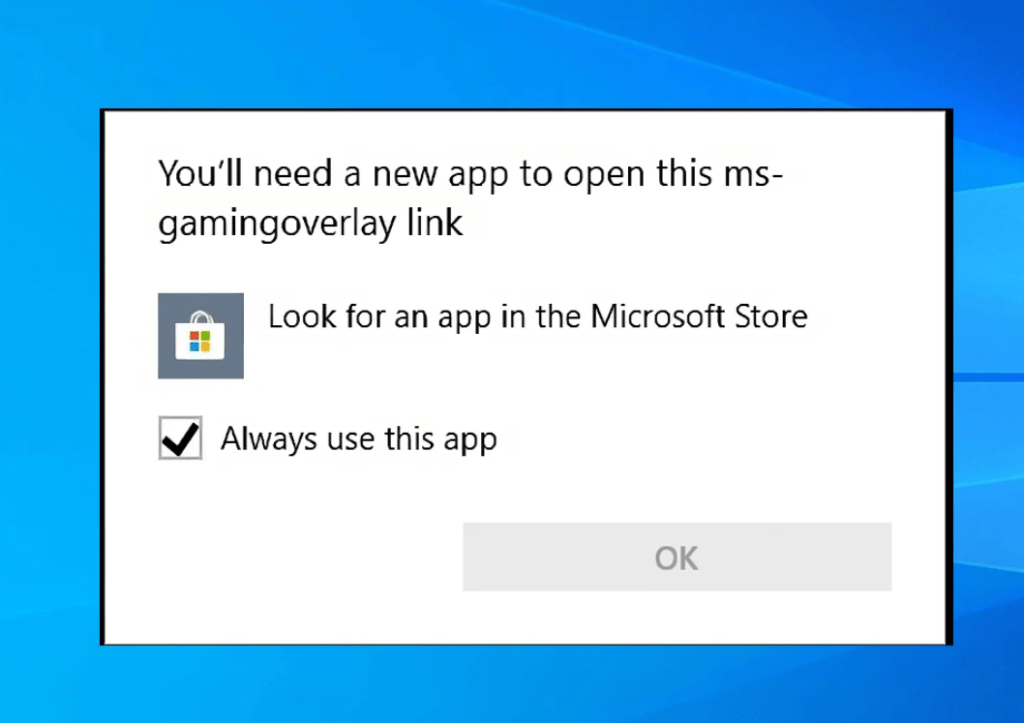
Hay varias razones posibles por las que se muestra la superposición de ms-gaming:
- Desinstaló las aplicaciones de Xbox usando una herramienta como CCleaner o PowerShell.
- Ha desactivado la barra de juegos en la configuración Windows 10.
- Ha modificado el registro o la política de grupo para evitar que se ejecuten las aplicaciones de Xbox.
- Tienes un conflicto con otra aplicación que utiliza el atajo Windows + G.
¿Cómo arreglar la superposición de ms-gaming?
Existen varias soluciones para reparar la superposición de MS Gaming, según la causa del problema. Estas son las más comunes:
Solución 1: Reactivar la barra de juego
Si simplemente ha desactivado la Barra de juegos en la configuración Windows 10, puede volver a habilitarla fácilmente siguiendo estos pasos:
- Abra la configuración Windows 10 presionando Windows + I.
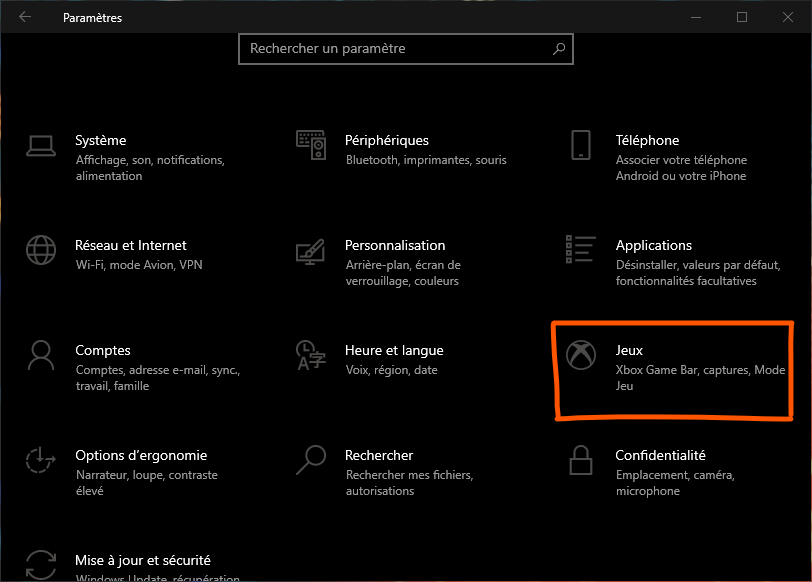
- Haga clic en Juegos.
- Haga clic en Barra de juegos en el menú de la izquierda.
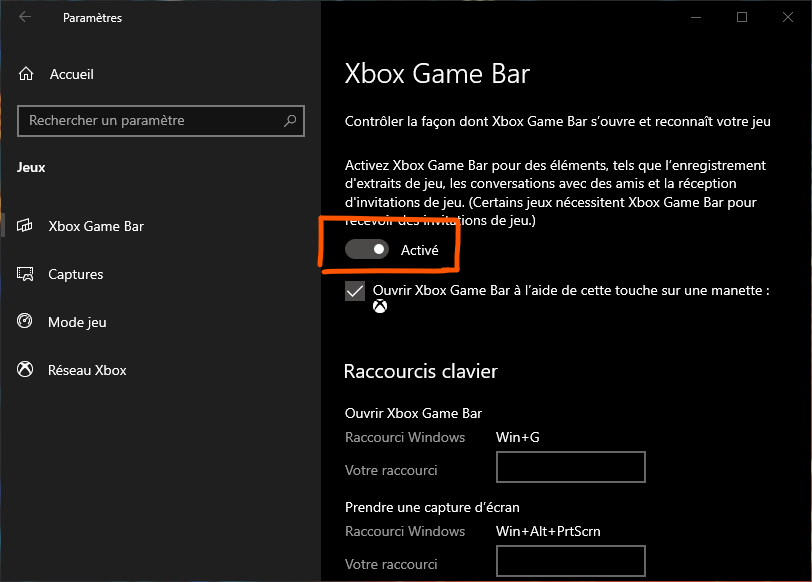
- Habilite la opción para grabar videoclips, capturas de pantalla y transmisiones usando la barra de juegos.
Solución 2: Reinstalar las aplicaciones de Xbox
Si desinstalaste las aplicaciones de Xbox con una herramienta como CCleaner o PowerShell, puedes reinstalarlas desde Microsoft Store o ejecutando un comando de PowerShell. Así es como se hace:
Reinstalar aplicaciones de Xbox mediante Microsoft Store
- Abra Microsoft Store presionando Windows + S y escribiendo Microsoft Store.

- Haga clic en los tres puntos en la esquina superior derecha y seleccione Descargas y actualizaciones.

- Haga clic en Obtener actualizaciones y espere a que se complete el proceso.
- Busca aplicaciones de Xbox en Microsoft Store e instálalas. Las principales son Xbox, Xbox Game Bar, Xbox Console Companion y Xbox Identity Provider.
Reinstalar aplicaciones de Xbox mediante PowerShell
- Abra PowerShell como administrador presionando Windows + X y eligiendo Windows PowerShell (administrador).

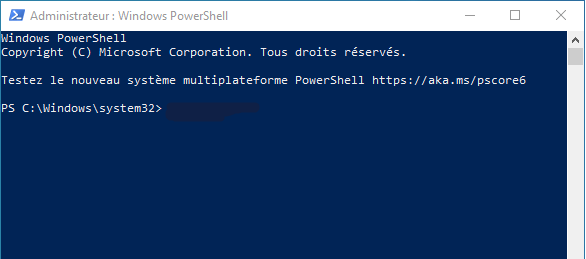
- Escriba el siguiente comando y presione Enter:
Obtener-AppXPackage-Todos los usuarios | Foreach {Añadir-AppxPackage -DeshabilitarModoDedesarrollo -Registrar "$($_.UbicaciónDeInstalación)\AppXManifest.xml"}
- Espere a que se ejecute el comando y reinicie su PC.
Solución 3: Modificar las opciones de seguridad en el Editor de políticas de grupo
Si ha modificado el registro o la política de grupo para evitar que se ejecuten las aplicaciones de Xbox, puede deshacer esos cambios siguiendo estos pasos:
- Abra el editor de políticas de grupo local presionando Windows + R y escribiendo gpedit.msc.
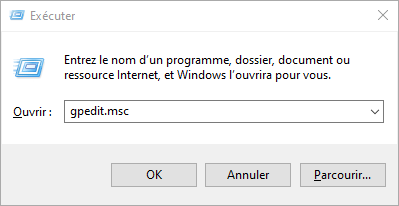
- Vaya a Configuración del equipo > Plantillas administrativas > Componentes Windows > Tienda de aplicaciones.

- Haga doble clic en “Permitir que se ejecuten aplicaciones de la tienda” en la pestaña Configuración.
- Seleccione Habilitado y haga clic en Aceptar.
Solución 4: Deshabilitar o modificar el atajo Windows + G
Si tienes un conflicto con otra aplicación que usa el atajo de teclado Windows + G, puedes desactivarlo para la Barra de juegos o modificarlo para evitar el error de superposición de MS-Gaming. Aquí te explicamos cómo:
Desactivar el atajo Windows + G para la barra de juegos
- Abra la configuración Windows 10 presionando Windows + I.
- Haga clic en Juegos.
- Haga clic en Barra de juegos en el menú de la izquierda.

- Deshabilite la opción para abrir la barra de juego usando el botón del logotipo de Xbox en el controlador o el atajo de teclado Win+G.
Cambiar el atajo Windows + G para la barra de juegos
- Abra la barra de juego presionando Windows + G.
- Haga clic en el icono del engranaje en la esquina superior derecha para acceder a la configuración.
- Haga clic en Accesos directos en el menú de la izquierda.
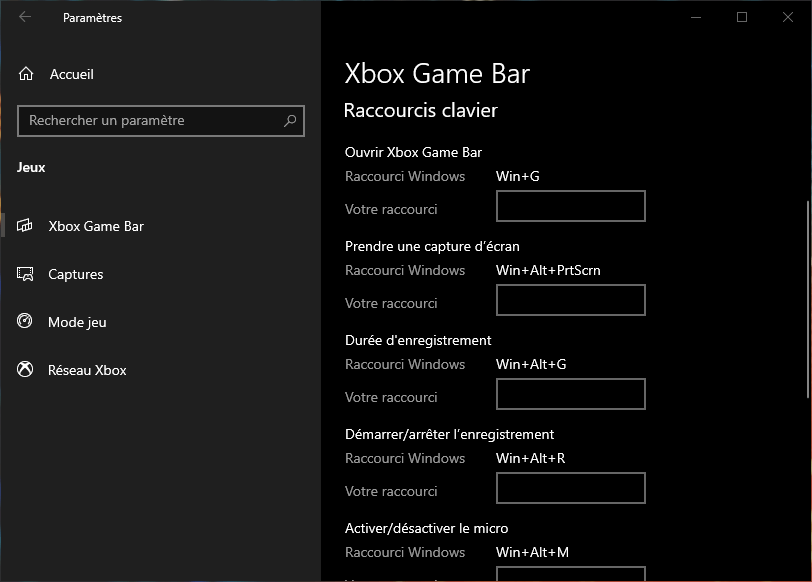
- Cambie el acceso directo de Abrir la barra de juegos eligiendo una combinación de teclas diferente.
¿Cómo puedo evitar que vuelva a aparecer la superposición de ms-gaming?
Si has resuelto con éxito la superposición de ms-gaming, puedes tomar algunas medidas para evitar que el problema vuelva a ocurrir:
- No desinstale las aplicaciones de Xbox con una herramienta como CCleaner o PowerShell, ya que esto puede provocar el error de superposición de ms-gaming.
- Mantenga su sistema Windows 10 actualizado, ya que esto puede solucionar errores e incompatibilidades.
- Comprueba la configuración de la barra de juegos de Xbox y asegúrate de que se adapte a tus necesidades y preferencias.
- Si está utilizando otra aplicación que utiliza el acceso directo Windows + G, cambie el acceso directo a la Barra de juegos Xbox o deshabilítelo.
Tabla comparativa de soluciones
| Solución | Beneficios | Desventajas |
|---|---|---|
| Reactivar la barra de juego | Simple y rápido | Solo funciona si la barra de juego está deshabilitada |
| Reinstalar las aplicaciones de Xbox | Le permite acceder a todas las funciones de Xbox | Puede tomar algún tiempo y requiere una conexión a Internet |
| Modificar las opciones de seguridad en el Editor de políticas de grupo | Permite la ejecución de aplicaciones desde Microsoft Store | Puede afectar otras configuraciones |
| Deshabilitar o cambiar el atajo Windows + G | Esto ayuda a evitar conflictos con otras aplicaciones | Puede reducir la accesibilidad a la barra de juegos |
Preguntas frecuentes
¿Qué es la barra de juegos de Xbox?
La barra de juegos de Xbox es una aplicación integrada Windows 10 que te permite grabar y transmitir tu juego, tomar capturas de pantalla, chatear con amigos y acceder a la configuración del juego.
¿Cómo accedo a la barra de juegos de Xbox?
Puedes acceder a la barra de juegos de Xbox presionando el atajo de teclado Windows + G o usando el botón del logotipo de Xbox en el controlador.
¿Cómo desinstalo la barra de juegos de Xbox?
Puedes desinstalar la barra de juegos de Xbox usando una herramienta como CCleaner o PowerShell, pero no lo recomendamos ya que puede causar el error de superposición de ms-gaming.
¿Cómo arreglar la superposición de ms-gaming?
Puedes arreglar la superposición de ms-gaming reactivando o reinstalando la Barra de juegos Xbox, cambiando las opciones de seguridad en el Editor de políticas de grupo o deshabilitando o cambiando el atajo Windows + G.
¿Cuáles son las ventajas y desventajas de las diferentes soluciones?
Las ventajas y desventajas de las diferentes soluciones se resumen en la tabla comparativa anterior.
¿Cuáles son las alternativas a la Xbox Game Bar?
Si no estás satisfecho con la Barra de juegos de Xbox o quieres probar otras opciones, existen alternativas que puedes usar para grabar y transmitir tus partidas, hacer capturas de pantalla, chatear con amigos y acceder a la configuración del juego. Aquí tienes algunos ejemplos:
- OBS Studio : un software gratuito y de código abierto que permite grabar y transmitir la pantalla, la cámara web, el micrófono y otras fuentes. Ofrece numerosas funciones y opciones de personalización.
- Nvidia GeForce Experience : software gratuito que te permite grabar y transmitir tus partidas con la tecnología Nvidia ShadowPlay. También ofrece funciones como el modo Ansel para capturas de pantalla de alta resolución, el modo Estilo Libre para aplicar filtros a tus juegos y el modo Game Ready para optimizar la configuración.
- Discord : una aplicación gratuita que te permite chatear con tus amigos por mensaje de texto, voz o video. También ofrece funciones como el modo Streamer para transmitir tu pantalla o webcam, el modo Superposición para mostrar información sobre tu juego y contactos, y el modo Nitro para acceder a beneficios exclusivos.
Conclusión
Esperamos que este artículo te haya ayudado a comprender qué es la superposición de juegos de MS y cómo solucionarla fácilmente. Si aún tienes preguntas o problemas, no dudes en contactarnos o consultar los foros especializados. Si también experimentas problemas de tartamudeo en el monitor pc , existen soluciones. El tartamudeo es un efecto de vibración que se produce cuando la frecuencia de actualización del monitor no coincide con la de la tarjeta gráfica.


