

El error «No se pueden pegar aquí los datos de su organización» aparece al intentar copiar contenido o datos de la empresa desdeOutlook u otras aplicaciones administradas a otra aplicación instalada en su dispositivo Windows 11, Windows 10, iOS o Android. Este mensaje puede resultar frustrante si desea transferir información importante de un programa a otro. En este artículo, explicaremos las posibles causas de este error y las soluciones más adecuadas para resolverlo.
¿Cuáles son las causas del error “No se pueden pegar aquí los datos de su organización”?

La causa principal de este error es la de administración de directivas de Microsoft Intune (MIPM), que no permite a los usuarios copiar datos confidenciales a una aplicación no autorizada en el mismo dispositivo.
Sin embargo, pueden existir otras posibles causas, como:
- Una versión obsoleta de la aplicación Outlook u Office instalada en su dispositivo.
- Un documento de Office dañado o corrupto que está intentando copiar.
¿Cómo resolver el error “Los datos de su organización no se pueden pegar aquí”?
Según la causa del problema, existen varias soluciones posibles para resolver el error "No se pueden pegar aquí los datos de su organización". Estos son algunos de los métodos más comunes:
Actualizar manualmente el paquete Office

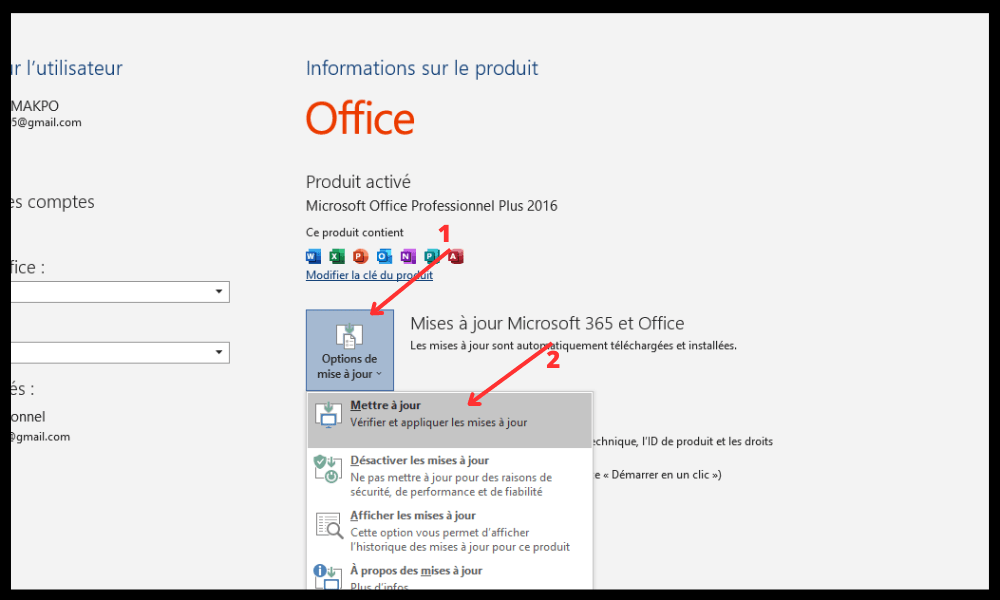
Si utiliza una versión antigua o no compatible deOutlook o la aplicación Office en su dispositivo, podría experimentar problemas de compatibilidad o funcionamiento. Por ejemplo, es posible que necesite solucionar el problema con LibreOffice, que ya no se abre en su Windows 11/10. Para descartar esta posibilidad, puede actualizar Office manualmente en su Windows 11/10 o en su dispositivo iOS o Android. Para ello, siga estos pasos:
- En Windows 11/10, abra una aplicación de Office (por ejemplo Word) y haga clic en Archivo > Cuenta > Opciones de actualización > Actualizar ahora.
- En iOS, abre la App Store y busca actualizaciones disponibles para las apps de Office. Pulsa el botón Actualizar para instalar las últimas versiones.
- En Android, abre Google Play Store y busca actualizaciones disponibles para las aplicaciones de Office. Pulsa el botón "Actualizar" para instalar las últimas versiones.

Después de actualizar el paquete Office, reinicie su dispositivo e intente copiar y pegar los datos nuevamente.
Recrear el documento de Office (se aplica a Excel)
Es posible que el documento de Office que intenta copiar esté dañado o corrupto , lo que impide el proceso de copiar y pegar. En ese caso, puede intentar recrear el documento siguiendo estos pasos:
- Crea un nuevo archivo de Excel y selecciona una celda.
- Rellena lacelda con un color o realiza otros cambios.
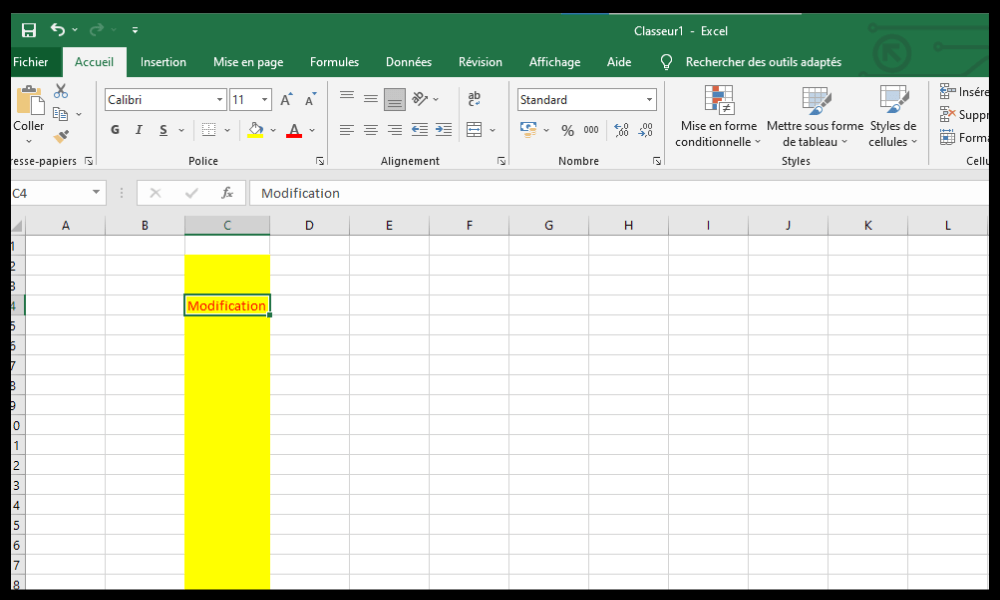
- Guarde el archivo en su ubicación de OneDrive para la Empresa.
- Abre el archivo que acabas de guardar y comprueba si es posible copiar y pegar los datos en él.
- Si el problema persiste, guarde su trabajo y cierre Excel. Espere treinta segundos e intente copiar y pegar los datos de nuevo.
Modificar la política de protección de aplicaciones de Intune

Si ninguno de los métodos anteriores funciona, el problema podría estar relacionado con una directiva de Microsoft Intune que bloquea copiar y pegar en aplicaciones no autorizadas. En ese caso, deberá modificar la directiva para permitir cortar, copiar y pegar en determinadas aplicaciones de terceros. Para ello, deberá ponerse en contacto con el administrador de TI de su organización y solicitarle que realice los siguientes pasos:
- Inicie sesión en el portal de Azure con una cuenta de administrador.
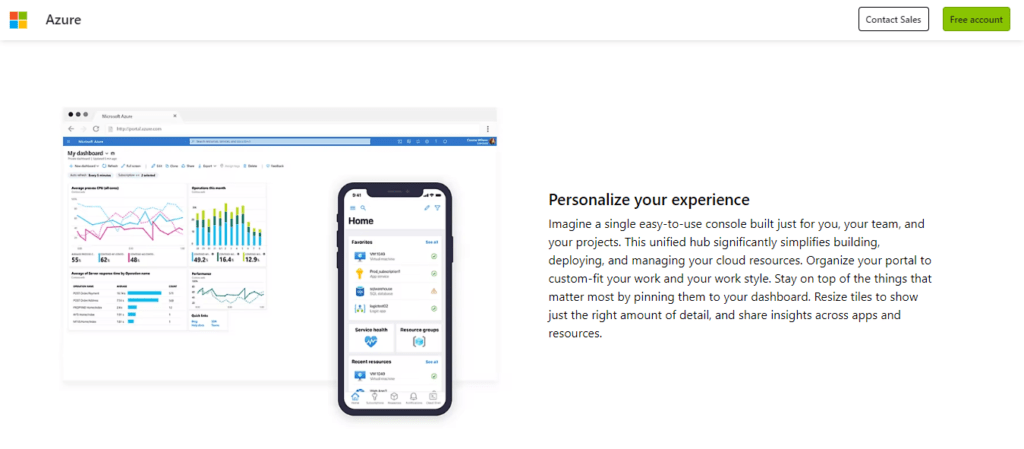
- Haga clic en Intune > Aplicaciones cliente > Directivas de protección de aplicaciones.
- Seleccione la política que se aplica a su dispositivo (por ejemplo, Windows 10).
- Haga clic en Propiedades > Datos > Restricciones de acceso a los datos.
- En Cortar/copiar/pegar entre otras aplicaciones aprobadas por Intune, seleccione Permitir.
- Haga clic en Guardar.
Después de modificar la política de Intune, reinicie su dispositivo e intente copiar y pegar los datos nuevamente.
Tabla resumen de soluciones
| Solución | Descripción | Beneficios | Desventajas |
| Actualizar manualmente el paquete Office | Instale las últimas versiones de las aplicaciones de Office en su dispositivo | Fácil de hacer | Puede que no resuelva el problema si la causa está en otra parte |
| Recrear el documento de Office (se aplica a Excel) | Cree un nuevo archivo de Excel y guárdelo en OneDrive para la Empresa | Puede reparar un documento dañado o corrupto | Puede tomar algún tiempo y requiere una conexión a Internet |
| Modificar la política de protección de aplicaciones de Intune | Comuníquese con su administrador de TI para autorizar la funcionalidad de cortar/copiar/pegar para ciertas aplicaciones de terceros | Esto puede resolver el problema si la causa está relacionada con la política de Intune | Requiere la intervención del administrador de TI y puede comprometer la seguridad de los datos |
Preguntas frecuentes
¿Qué significa el error “No se pueden pegar aquí los datos de su organización”?
El error «No se pueden pegar aquí los datos de su organización» significa que está intentando copiar datos de Outlook u otra aplicación administrada a una aplicación no autorizada por la directiva de Microsoft Intune. Esta función está diseñada para proteger los datos confidenciales contra filtraciones o robos.
¿Qué es Microsoft Intune?
Microsoft Intune es un servicio en la nube que permite a las organizaciones administrar y proteger sus dispositivos y aplicaciones móviles. Ofrece funciones como administración de políticas, configuración de dispositivos, protección de datos, cumplimiento normativo y mucho más.
¿Cómo copio y pego datos entre aplicaciones autorizadas por Intune?
Para copiar y pegar datos entre aplicaciones compatibles con Intune, simplemente seleccione el contenido que desea copiar y pulse Ctrl+C (en Windows) o Command+C (en Mac). A continuación, vaya a la aplicación donde desea pegar los datos y pulse Ctrl+V (en Windows) o Command+V (en Mac). Si se equivoca o cambia de opinión, puede usar el atajo de teclado Ctrl+Z (en Windows) o Command+Z (en Mac) para deshacer la última acción.
¿Cómo puedo saber si una aplicación está autorizada por Intune?

Para saber si una app está autorizada por Intune, puedes consultar la lista de apps aprobadas por Intune en el portal de Azure. También puedes comprobar si la app tiene un distintivo azul con un candado blanco en su icono. Este distintivo indica que la app está administrada por Intune.
¿Cómo desactivo el error “Los datos de su organización no se pueden pegar aquí”?
errorNo se pueden pegar aquí los datos de su organización, deberá modificar la directiva de Microsoft Intune que bloquea cortar, copiar y pegar en aplicaciones no autorizadas. Para ello, deberá ponerse en contacto con el administrador de TI de su organización y solicitarle que permita cortar, copiar y pegar en determinadas aplicaciones de terceros.
Conclusión
El error «No se pueden pegar aquí los datos de su organización» puede resultar frustrante si desea transferir información importante entre diferentes aplicaciones. Afortunadamente, existen posibles soluciones a este problema, según la causa. Puede intentar actualizar manualmente la suite de Office, recrear el documento de Office o modificar la directiva de protección de aplicaciones de Intune. Si ninguno de estos métodos funciona, puede ponerse en contacto con el administrador de TI de su organización para obtener ayuda.
Esperamos que este artículo le haya sido útil y que haya podido copiar y pegar los datos de su organización sin problemas. Si tiene alguna pregunta o comentario, por favor, escríbanos en la sección inferior.


