
¿Ha desaparecido repentinamente la barra de tareas y ya no puedes ver el botón de Inicio? ¿Cómo puedes restaurarla en Windows problemade la barra de tareas que desaparece en Windows 10!
Nota : La barra de tareas es un elemento clave del escritorio. Incluye el menú Inicio, la Windows y la de Cortana, todas las aplicaciones en ejecución, la fecha, el área de notificaciones, etc.
¿Qué hace que la barra de tareas Windows 10 desaparezca?

Hay varias razones que pueden provocar que la barra de tareas desaparezca en Windows 10. Estas son las más comunes:
- La barra de tareas probablemente esté oculta automáticamente debido a una actualización
- El modo de visualización normal de la PC ha cambiado
- Su disco duro está lleno y el Explorador de archivos Windows se bloquea cuando lo inicia
- La resolución actual de la pantalla de su computadora es ciertamente mayor que las dimensiones originales
- Algunos archivos del sistema de su ordenador están dañados. Muy a menudo, el Explorer.exe es la causa del problema.
Cinco métodos para restaurar la barra de tareas en Windows 10

Ahora que tenemos una idea clara de qué puede causar que la barra de tareas desaparezca en Windows 10, repasemos algunas soluciones que podrían ayudarte.
Te sugerimos comenzar viendo este vídeo tutorial donde se explica lo que debes hacer para solucionar el problema.
¿Aún no estás satisfecho? Prueba una de estas soluciones:
Solución 1: Restaurar la barra de tareas faltante del escritorio de tu PC
A veces, para evitar ser molestado mientras ve una película en su computadora, oculta la barra de tareas en la configuración Windows. Una vez oculta automáticamente, siempre será invisible a menos que mueva el cursor a la parte inferior de la pantalla. Si después de un tiempo nota que ya no aparece, desactive la ocultación automática. Para ello, siga estos pasos:
Paso 1 : Presione la Windows en su teclado, busque "Configuración " y luego haga doble clic para abrirla.
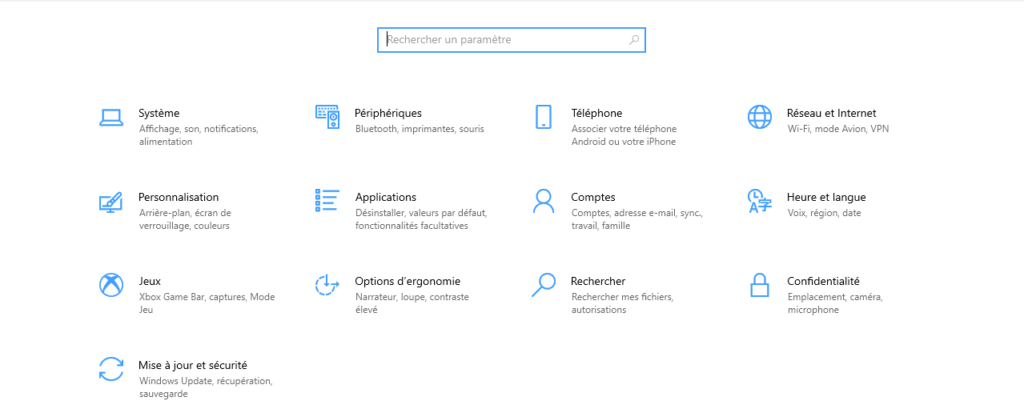
Paso 2: En la barra de búsqueda, escriba " Panel de control " y haga clic en él para acceder.

Paso 3: opciónApariencia y personalización, luego en la nueva ventana que aparece, seleccione “Barra de tareas y navegación”.

Paso 4 : En la configuración de la barra de tareas, desactive la opción: “Ocultar automáticamente la barra de tareas en modo escritorio”.
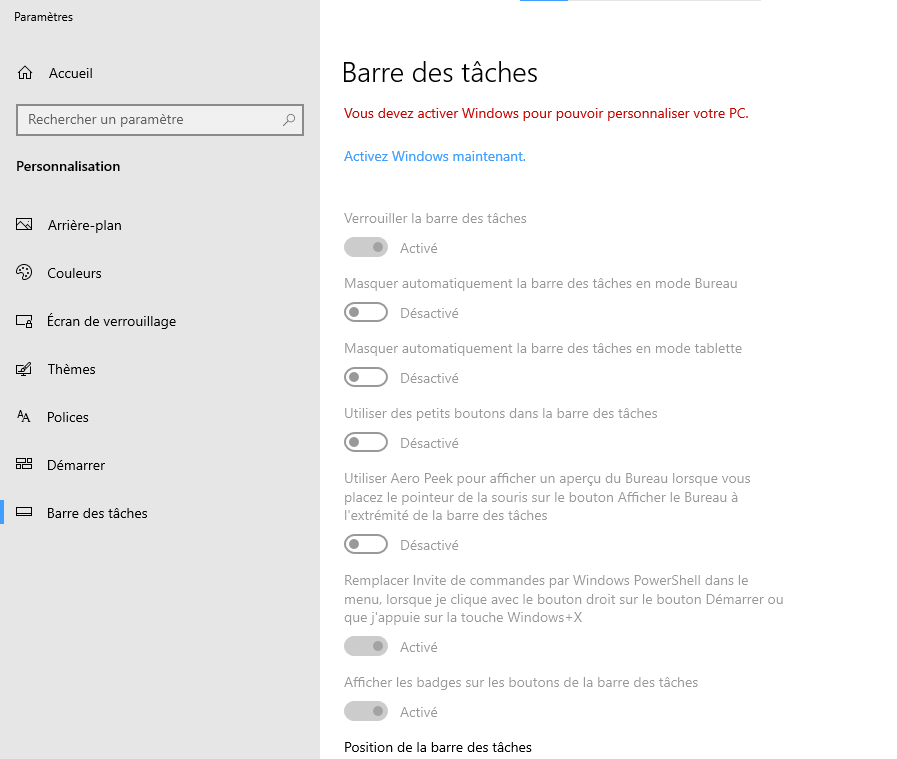
¡La barra de tareas Windows debería volver a aparecer !
Ver también: Bluetooth ha desaparecido en Windows 10: ¿cómo activarlo?
Solución 2: Reinicie el Explorador Windows (Explorer.exe)
También conocido como «Explorador Windows», Explorer.exe es el administrador de archivos de Microsoft que permite editar archivos o ejecutar programas. A veces, además de la barra de tareas invisible, ¡los iconos del escritorio también desaparecen! Dado que ambos elementos funcionan dentro de explorer.exe, es comprensible que se oculten simultáneamente. Para solucionar este problema fácilmente, siga estos pasos:
Paso 1: Administrador de tareas Windows pulsando la combinación de teclas <<Ctrl + Shift + Esc >>
Paso 2: Después de abrirlo, vaya a la pestaña " Procesos " y luego haga clic en la opción " Explorador Windows ".
Paso 3: Ahora pulse el botón “Reiniciar” situado en la esquina inferior derecha del Administrador.
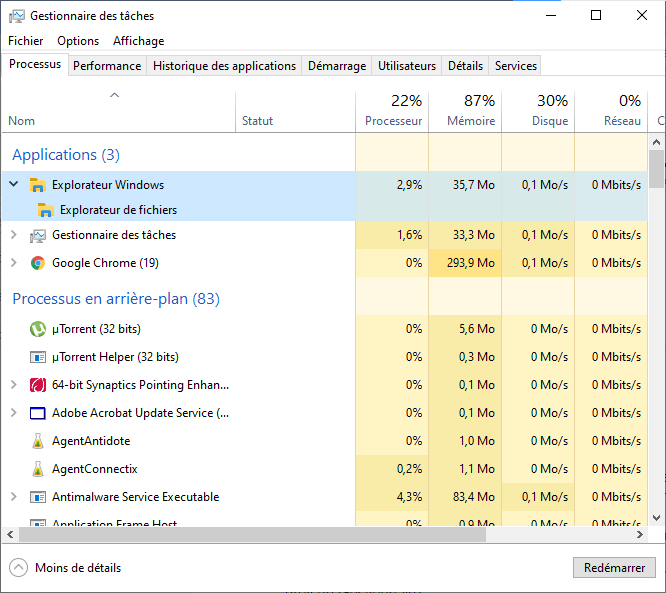
Este procedimiento reiniciará el navegador y, por lo tanto, hará que aparezca la barra de tareas. Si durante esta operación aparece unadel Explorador Windows, significa que el archivo explorer.exe funcionaba correctamente.
Solución 3: Utilice Advanced SystemCare para restaurar la barra de tareas faltante en Windows
Si has probado alguno de los métodos anteriores y no ha funcionado, puedes recurrir a Advanced SystemCare. Es una herramienta fiable, potente y completa que te permite resolver una amplia gama de problemas y optimizar tu sistema, juegos, disco duro y el inicio Windows.
Respecto a la barra de tareas que falta, Advanced SystemCare le ayudará a repararla con su kit de herramientas profesional: ¡WinFix ! Aquí le explicamos cómo usarlo:
Paso 1: Descargue, instale y configure el Advanced SystemCare.

Paso 2: En la ventana "Caja de herramientas", busque y haga clic en WinFix. La aplicación instalará automáticamente la herramienta WinFix, que le resultará muy útil.
Paso 3: En la Obit WinFix, seleccione la de Reparación avanzada >> de escritorio
Paso 4: En la sección “Escritorioopción No se puede mostrar la barra de tareasy, a continuación, haga clic en la opción “Reparar”
¡Después de hacer clic en el botón Reparar, WinFix restaurará automáticamente la barra de tareas faltante en Windows 10!
Solución 4: Cambia el modo de pantalla de tu computadora
Cuando conectas un monitor externo a tu ordenador, la barra de tareas puede desaparecer y reaparecer una vez establecida la conexión. Si cometes un error, es posible que la barra de tareas no se muestre en absoluto. Para tu información, existen varios modos de visualización en un ordenador, pero la opción predeterminada es " Solo pantalla del PC ". Por lo tanto, debes reconfigurar Windows a este modo si lo cambiaste accidentalmente. Para ello, procede de la siguiente manera:
Paso 1: Presione la combinación de teclas “Windows + P” para abrir la barra lateral en el lado derecho del escritorio.
Paso 2: Asegúrese de haber seleccionado únicamente la opción " Solo pantalla de PC ".

Después de ajustar la pantalla de inicio de su escritorio, ahora podrá ver que reaparecen el menú Inicio, la barra de tareas y sus íconos.
Solución 5: Ejecute SFC para reparar la barra de tareas faltante en Windows
Finalmente, es posible que la barra de tareas ya no esté visible debido a un WindowsherramientaComprobador de archivos del sistemapara localizar y reparar los archivos problemáticos.
Después de los pasos de detección y reparación de archivos dañados, ahora puede proceder a restaurar la barra de tareas. Como falta, debe usar un método diferente para abrir el símbolo del sistema.
Para ello,
Paso 1: tecla Windows + R.En la ventana Ejecutar que aparece, escribe " cmd" y haz clic en Aceptar. ¡Se abrirá el Símbolo del sistema!

Paso 2: símbolo del sistema Windows, escriba el comando " sfc /scannow " y luego presione Enter en su teclado para ejecutar SFC.
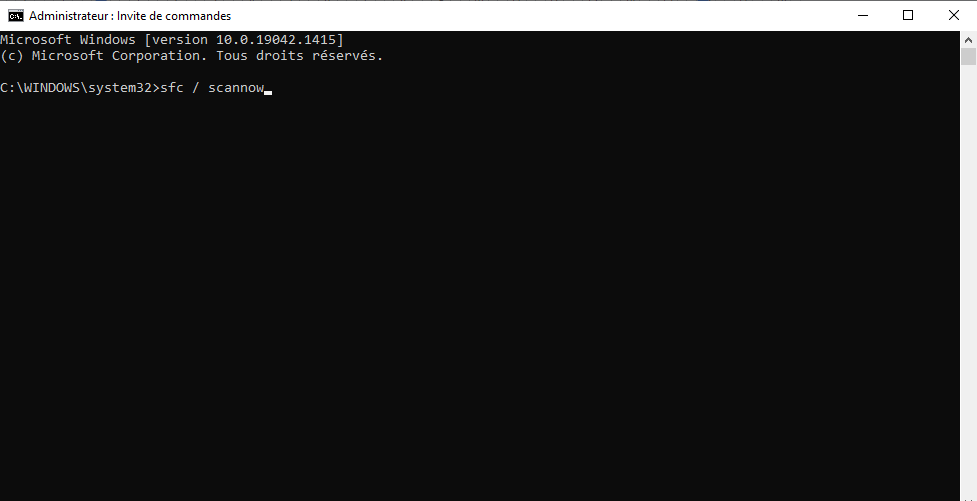
Paso 3: A continuación, reinicie el ordenador y compruebe si la barra de tareas que faltaba vuelve a ser visible en la parte inferior de la pantalla.
En conclusión, los métodos descritos anteriormente tienen en cuenta las diversas razones por las que la barra de tareas puede desaparecer. Identificar rápidamente el origen del problema facilitará la recuperación de la barra de tareas.
Si ninguno de estos pasos funciona, es posible que se trate de un virus o malware. En ese caso, le recomendamos ejecutar inmediatamente un programa antivirus o antimalware. ¿No tiene ninguno instalado en su computadora? Aquí le presentamos los mejores que hemos seleccionado cuidadosamente para usted:


