

El Host de Infraestructura de Shell proceso Windows que gestiona diversos aspectos visuales relacionados con el menú Inicio, el Centro de actividades, las presentaciones de fondo del escritorio y más. Se ejecuta en segundo plano y se denomina sihost.exe (o Host de Infraestructura de Shell) en el Administrador de Tareas.
En ocasiones, este proceso puede consumir cantidades excesivas de recursos de CPU y memoria, lo que puede ralentizar el equipo y afectar su rendimiento. Este problema puede deberse a diversas razones, como archivos del sistema dañados o faltantes, un virus o malware, una aplicación de visualización de fotos defectuosa o una configuración incorrecta.
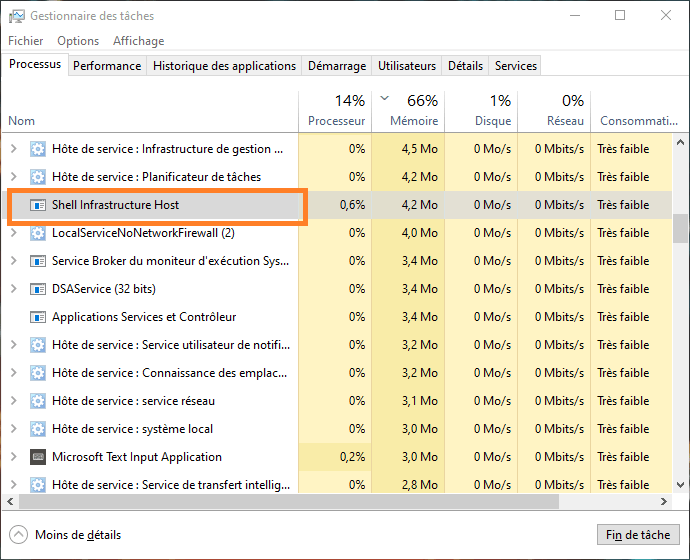
Afortunadamente, existen varias soluciones para resolver este problema y restaurar el funcionamiento normal de su PC. En este artículo, le mostraremos cómo solucionar el alto uso de CPU del host de infraestructura de Shell en Windows siguiendo estos pasos:
Solución 1: Escanee su PC con un programa antivirus
Lo primero que debe hacer es comprobar si el proceso sihost.exe es un virus o malware camuflado. Para ello, debe analizar su PC con un programa antivirus fiable y actualizado. Puede usar la herramienta integrada de Windows , llamada Seguridad Windows , o cualquier otro antivirus de pago de su elección.
Para escanear su PC con Seguridad Windows, siga estas instrucciones:
- Vaya a Inicio > Configuración > Actualización y seguridad > Seguridad Windows > Protección contra virus y amenazas.
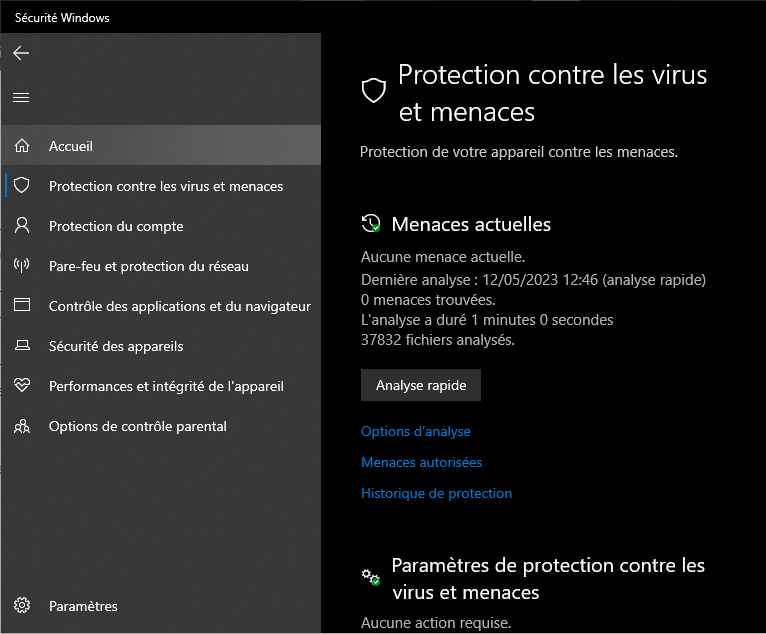
- Haga clic en Opciones de análisis y elija Análisis completo.

- Haga clic en Analizar ahora y espere a que se complete el proceso.
- Si el análisis detecta amenazas, siga las instrucciones en pantalla para eliminarlas.
Si el análisis no detecta ninguna amenaza, continúe con el siguiente paso.
Solución 2: Cambiar la aplicación de visualización de fotos predeterminada
Una causa común del problema es la aplicación predeterminada del visor de fotos Windows , llamada Fotos . Esta aplicación puede activar el proceso sihost.exe y provocar que consuma muchos recursos al explorar la galería de fotos.
Una solución sencilla es cambiar tu visor de fotos predeterminado por uno más ligero y eficiente. Puedes elegir entre las numerosas aplicaciones disponibles en Microsoft Store o en línea, como IrfanView, XnView o FastStone Image Viewer.
Para cambiar su aplicación de visualización de fotografías predeterminada, siga estas instrucciones:
- Vaya a Inicio > Configuración > Aplicaciones > Aplicaciones predeterminadas.
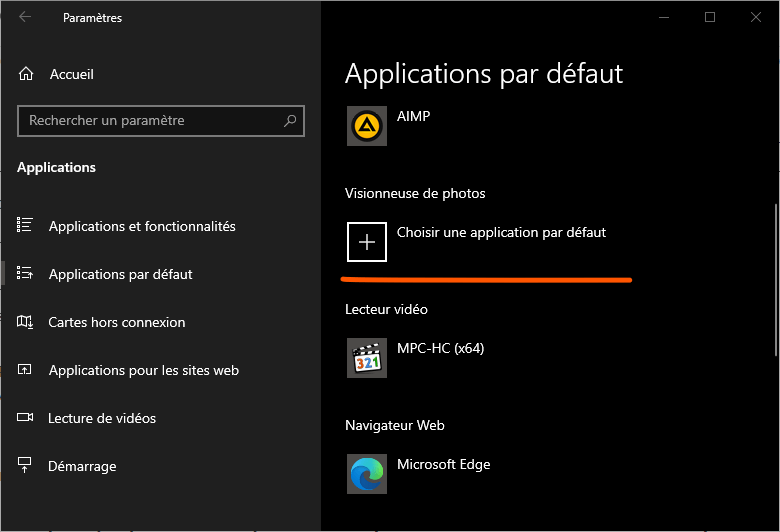
- Desplácese hacia abajo y haga clic en Visor de fotos.
- Seleccione la aplicación que desea utilizar como su visor de fotografías predeterminado.
- Cierre la configuración y reinicie su PC.
A continuación, intenta explorar tus fotos y comprueba si el problema persiste.
Solución 3: Reparar archivos del sistema dañados o faltantes
Otra posible causa del problema es la presencia de archivos de sistema dañados o faltantes que impiden el correcto funcionamiento del proceso sihost.exe. Para solucionar este problema, puede usar la herramienta integrada Windows , el Comprobador de Archivos de Sistema (SFC) , que analiza y repara los archivos de sistema dañados.
Para utilizar la herramienta SFC, siga estas instrucciones:
- Escriba CMD en la barra de tareas, busque y abra la aplicación adecuada.
- Haga clic derecho en Símbolo del sistema y seleccione Ejecutar como administrador.

- Escriba el siguiente comando y presione Enter: sfc /scannow

- Espere a que finalice el proceso y reinicie su PC.
Si la herramienta SFC no logra reparar los archivos del sistema, puede probar otra herramienta integrada Windowsllamada DISM (Administración y mantenimiento de imágenes de implementación), que repara la imagen del sistema desde una fuente en línea.
Para utilizar la herramienta DISM, siga estas instrucciones:
- Abra un símbolo del sistema con privilegios de administrador como se describe arriba.
- Escriba el siguiente comando y presione Enter: DISM /Online /Cleanup-Image /RestoreHealth
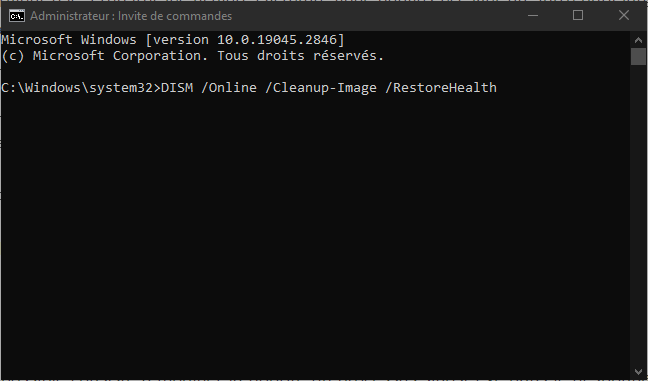
- Espere a que finalice el proceso y reinicie su PC.
A continuación, compruebe si el problema está resuelto.
Solución 4: Cambiar la prioridad del proceso sihost.exe
Otra posible solución es cambiar la prioridad del proceso sihost.exe en el Administrador de tareas. Al reducir la prioridad, se puede limitar la cantidad de recursos que utiliza y evitar que interfiera con otros procesos más importantes.
Para cambiar la prioridad del proceso sihost.exe, siga estas instrucciones:
- Abra el administrador de tareas presionando Ctrl + Alt + Supr y eligiendo Administrador de tareas.

- Localice el proceso sihost.exe en la pestaña Procesos, haga clic derecho sobre él y seleccione Ir a Detalles.
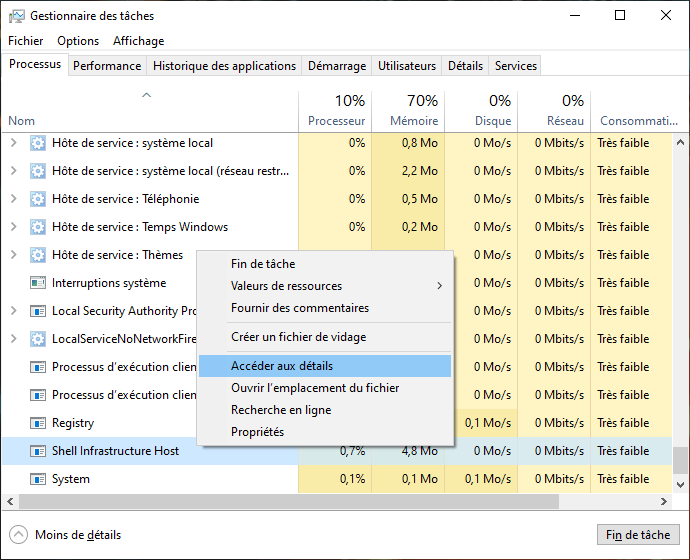
- Esto resaltará el proceso sihost.exe en la pestaña Detalles. Haz clic derecho sobre él y selecciona Establecer prioridad.
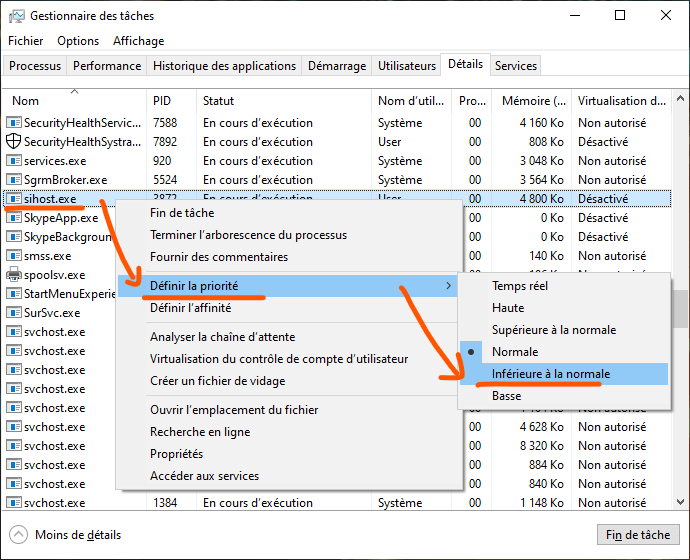
- Elija una prioridad más baja que la actual, como Baja o Inferior a lo normal.
- Confirme su elección haciendo clic en Cambiar prioridad.
Nota: Esta solución no es permanente y deberá repetir estos pasos cada vez que reinicie su PC.
Solución 5: Desactivar las presentaciones de diapositivas de fondo de escritorio
Otra posible causa del problema es la función de presentación de diapositivas del fondo de escritorio Windows, que cambia automáticamente la imagen del escritorio a intervalos regulares. Esta función puede activar el proceso sihost.exe y hacer que consuma muchos recursos.
Una solución sencilla es desactivar las presentaciones de fondo de escritorio y elegir una imagen estática como fondo. Para ello, siga estas instrucciones:
- Haga clic derecho en un espacio vacío de su escritorio y seleccione Personalizar.
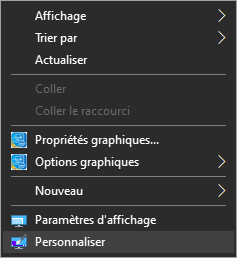
- Haga clic en Fondo en el panel izquierdo.
- En el menú desplegable, bajo Elegir imagen de fondo, seleccione Imagen en lugar de Presentación de diapositivas.
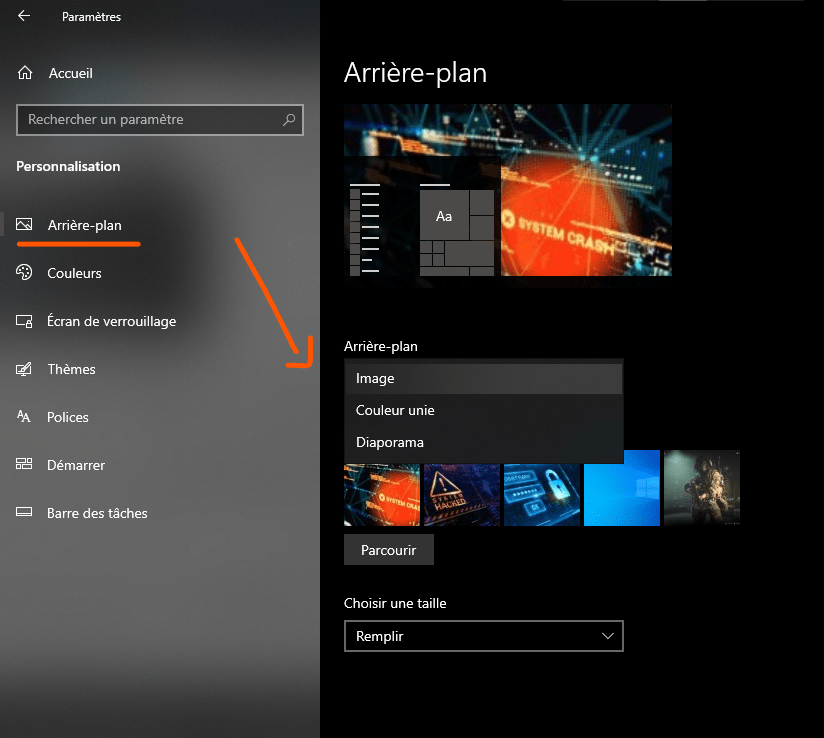
- Seleccione la imagen que desea usar como fondo o haga clic en Explorar para elegir una imagen de su computadora.
- Cierre la configuración y reinicie su PC.
A continuación, compruebe si el problema persiste.
Solución 6: Reiniciar Windows
Si ninguna de las soluciones anteriores te funciona, puedes intentar restablecer Windows a la configuración de fábrica. Esto eliminará cualquier archivo de sistema dañado o faltante que pueda estar causando el problema. Sin embargo, también eliminará todas tus aplicaciones y configuraciones personalizadas. Puedes elegir si deseas conservar tus archivos personales durante el restablecimiento.
Para restablecer Windows, siga estas instrucciones:
- Vaya a Inicio > Configuración > Actualización y seguridad > Recuperación.
- Haga clic en Inicio en Restablecer esta PC.
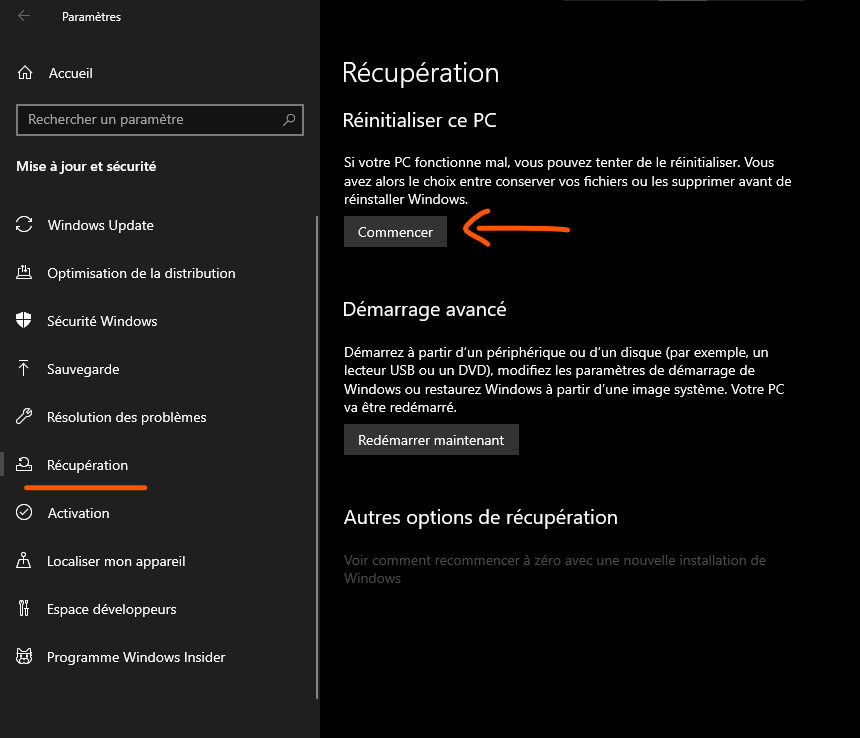
- Elija si desea conservar o eliminar sus archivos personales y luego haga clic en Siguiente.
- Siga las instrucciones en pantalla para completar el proceso de restablecimiento.
Nota: Esta es la solución más drástica y debe usarse como último recurso. Asegúrese de hacer una copia de seguridad de todos sus datos importantes antes de restablecer Windows.
Preguntas frecuentes
¿Qué es el host de infraestructura de Shell?
El Host de Infraestructura de Shell es un proceso Windows que gestiona diversos aspectos visuales relacionados con el menú Inicio, el Centro de actividades, las presentaciones de fondo del escritorio y más. Se ejecuta en segundo plano y se llama sihost.exe en el Administrador de tareas.
¿Por qué el host de infraestructura de Shell utiliza tantos recursos?
No hay una respuesta definitiva a esta pregunta, pero podría haber varias causas posibles, como archivos de sistema dañados o faltantes, un virus o malware, una aplicación de visualización de fotografías defectuosa o configuraciones incorrectas.
¿Cómo reducir el uso de CPU y memoria en el host de infraestructura de Shell?
Existen varias soluciones posibles para reducir el uso de CPU y memoria del host de infraestructura de Shell, como:
- Escanea tu PC con un antivirus
- Cambiar la aplicación de visualización de fotos predeterminada
- Reparar archivos del sistema dañados o faltantes
- Cambiar la prioridad del proceso sihost.exe
- Desactivar presentaciones de diapositivas en el fondo del escritorio
- Restablecer Windows
¿Cómo desactivo el host de infraestructura de Shell?
No se recomienda deshabilitar el host de infraestructura de Shell, ya que es un proceso esencial Windows y puede afectar el funcionamiento normal del sistema. Si experimenta problemas con este proceso, intente repararlo con las soluciones mencionadas anteriormente.
¿La infraestructura de Shell alberga un virus?
No, Shell Infrastructure Host no es un virus, sino un proceso legítimo Windows. Sin embargo, es posible que un virus o malware se haga pasar por sihost.exe para engañar a los usuarios. Para verificar si el proceso sihost.exe es un virus, debe analizar su PC con un programa antivirus confiable y actualizado.
Conclusión
El Host de Infraestructura de Shell es un proceso importante Windows que, en ocasiones, puede causar un alto consumo de CPU y memoria. En este artículo, le mostramos cómo solucionar el alto consumo de CPU en el Host de Infraestructura de Shell de Windows con seis posibles soluciones:
- Escanea tu PC con un antivirus
- Cambiar la aplicación de visualización de fotos predeterminada
- Reparar archivos del sistema dañados o faltantes
- Cambiar la prioridad del proceso sihost.exe
- Desactivar presentaciones de diapositivas en el fondo del escritorio
- Restablecer Windows
Esperamos que este artículo le haya sido útil y que haya podido resolver el problema. Si tiene alguna pregunta o comentario, no dude en hacérnoslo saber.


