

Si usa dispositivos Bluetooth en su Windows 10, definitivamente necesita el controlador Broadcom BCM20702A0 . Este controlador permite que varios componentes Bluetooth de su computadora se comuniquen con su sistema operativo . Sin este controlador, no podrá usar dispositivos Bluetooth como un teclado , un ratón o auriculares con el sistema.
En este artículo, explicaremos qué es realmente el controlador Broadcom BCM20702A0, cuáles son los problemas conocidos relacionados con este controlador y cómo descargarlo e instalarlo fácilmente en su computadora Windows 10 .
¿Qué es el controlador Broadcom BCM20702A0?
El Broadcom BCM20702A0 sistema operativo Windows Es una tecnología utilizada para establecer una conexión entre el hardware y su sistema.
Piénsalo así: Microsoft no puede incluir código nativo para todos los dispositivos. Esto significa que los fabricantes tienen que crear sus propios métodos para habilitar la comunicación con el sistema operativo. Estos archivos se denominan controladores.
Los controladores suelen obtenerse descargándolos de internet . Sin embargo, algunos dispositivos pueden incluir un disco de controladores con los archivos que puede instalar usted mismo.
Es posible que ni siquiera sepa que necesita el controlador BCM20702A0 si su computadora tiene Bluetooth integrado o si compró recientemente un dispositivo con Bluetooth. Especialmente para dispositivos Bluetooth, es crucial que sus controladores estén actualizados e instalados correctamente. Sin los controladores correctos, su computadora no podrá usar Bluetooth, ya que no se podrá establecer la conexión .
Ver también: El Bluetooth ha desaparecido en Windows 10: ¿cómo activarlo?
¿Cuáles son los problemas conocidos con el controlador Broadcom BCM20702A0?

Estos son algunos de los problemas más comunes con el controlador Broadcom BCM20702A0 usuarios Windows :
- El controlador BCM20702A0 aparece aleatoriamente. Algunas personas lo notan repentinamente en el Administrador de dispositivos. Esto debería ser normal si su computadora tiene Bluetooth integrado o si compró recientemente un producto con Bluetooth.
- Falta el controlador BCM20702A0. Se ha informado que, en ocasiones, el controlador BCM20702A0 parece estar completamente ausente del ordenador. Incluso después de usar o intentar usar un dispositivo Bluetooth, es posible que observe que el controlador sigue sin instalarse.
- El controlador BCM20702A0 no responde. Incluso si tiene el controlador BCM20702A0, podría detenerse o dejar de responder al usar la función Bluetooth.
Estos problemas pueden deberse a varios factores, como un conflicto con otros controladores , corrupción del registro , infección de malware o una actualización o incorrecta
¿Cómo descargo e instalo el controlador Broadcom BCM20702A0?
Para descargar e instalar el controlador Broadcom BCM20702A0, tiene varias opciones. Presentamos los tres métodos más sencillos y efectivos:
- Ejecute el solucionador de problemas de Bluetooth
- Instale el controlador Broadcom desde el sitio web oficial
- Eliminar todos los controladores Bluetooth y controladores USB
Ejecute el solucionador de problemas de Bluetooth
Lo primero que puedes probar es ejecutar el solucionador de problemas de Bluetooth integrado en Windows 10. Esta herramienta puede detectar y solucionar automáticamente los problemas con la función Bluetooth de tu ordenador. Así es como se hace:
Paso 1: Haga clic en el botón Inicio y escriba " solución de problemas " en la barra de búsqueda. Haga clic en el resultado que aparece.
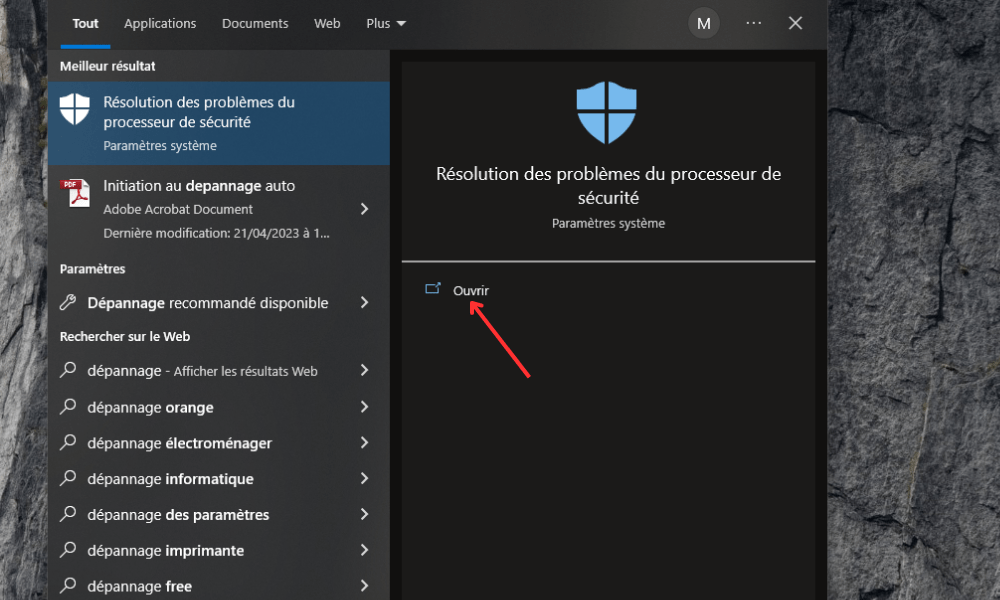
Paso 2: Desplácese hacia abajo y toque la opción " Utilidades de solución de problemas adicionales ".
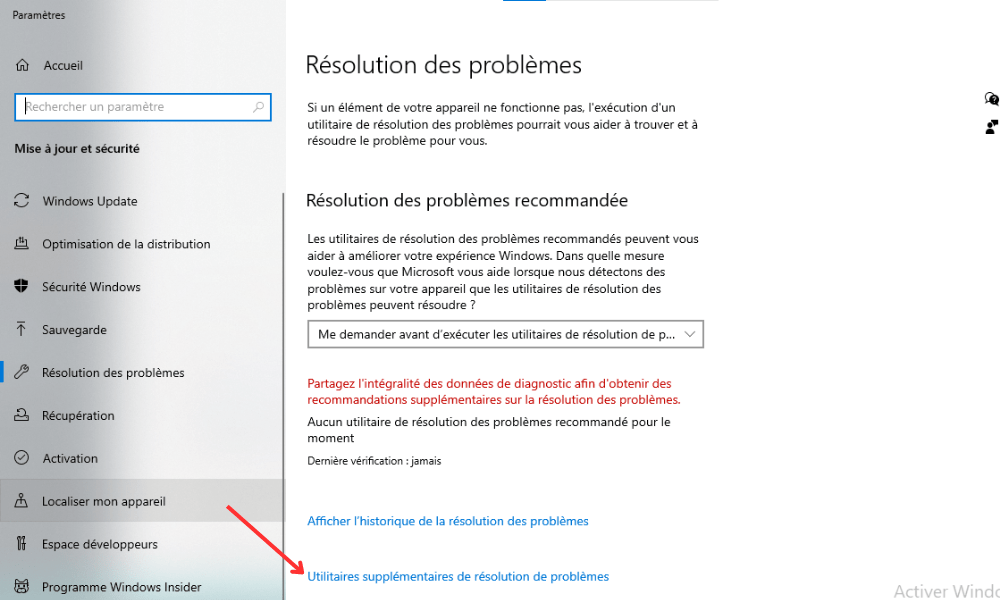
Paso 3: En la sección “Buscar y resolver otros problemas”, haga clic en “Bluetooth”.

Paso 4: Haga clic en “Ejecutar el solucionador de problemas” y siga las instrucciones en pantalla.
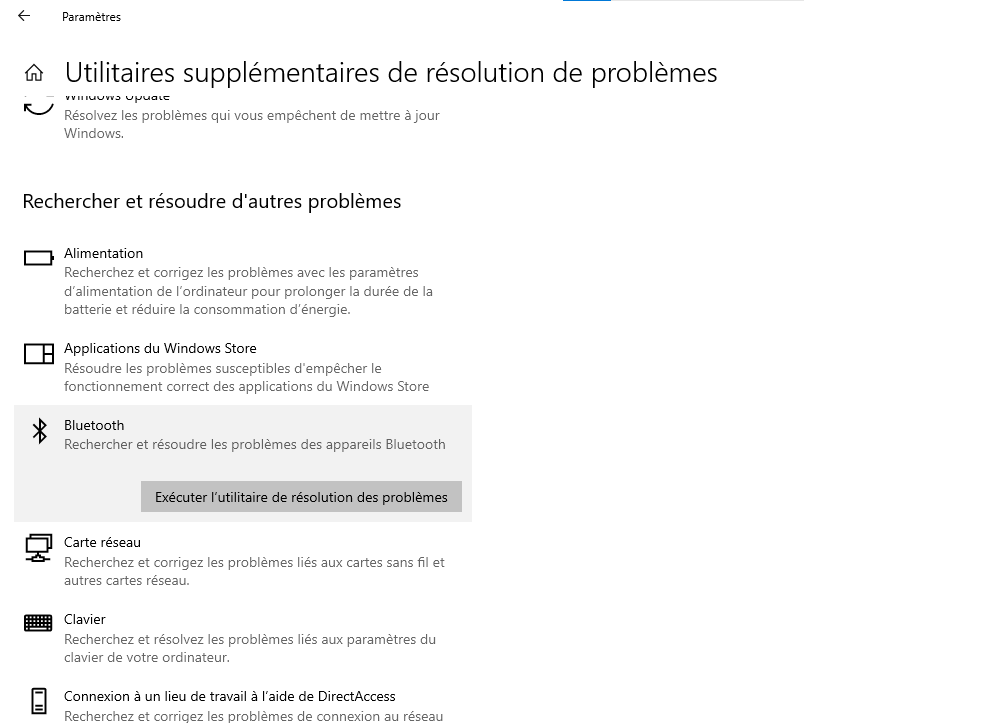
El solucionador de problemas analizará su sistema e intentará detectar y reparar problemas relacionados con el controlador Broadcom BCM20702A0 . Si el problema persiste, continúe con el siguiente método.
Instale el controlador Broadcom desde el sitio web oficial
Otra opción es descargar e instalar el controlador Broadcom BCM20702A0 desde el sitio web oficial del fabricante. Esto garantiza que obtenga la versión más reciente y compatible del controlador para su sistema operativo Windows 10 .
Advertencia: Los controladores Windows para dispositivos Bluetooth de Broadcom ya no se publican en el sitio web oficial de Broadcom.
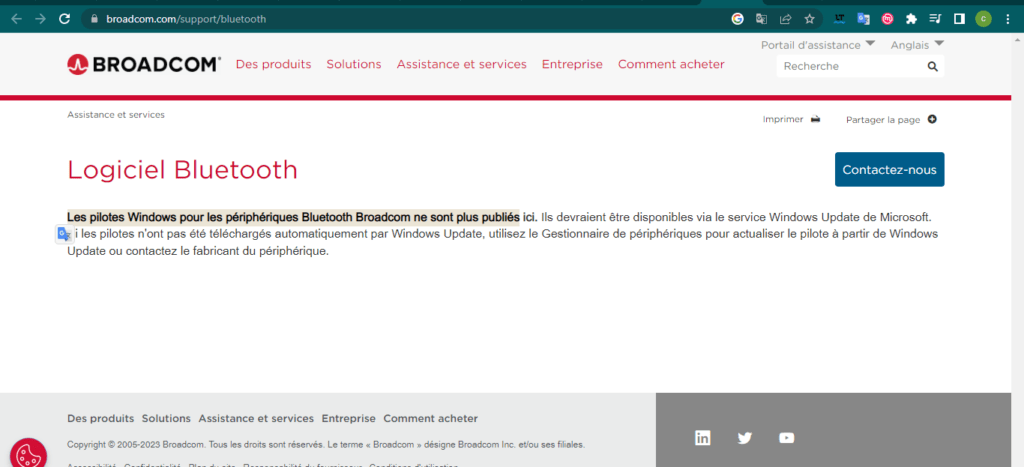
Por lo tanto, utilizaremos un sitio relacionado.
Aquí te explicamos cómo hacerlo:
Paso 1: Vaya al sitio web de oemdrivers en la siguiente dirección: https://oemdrivers.com/bluetooth-bcm20702a0-driver o
Paso 2: En la barra de búsqueda, escriba “BCM20702A0” y haga clic en el botón “Buscar”.
Paso 3: Verá una lista de resultados correspondientes al controlador BCM20702A0 para diferentes sistemas operativos. Seleccione el que corresponda a su versión de Windows 10 (32 o 64 bits) y haga clic en el botón "Descargar".
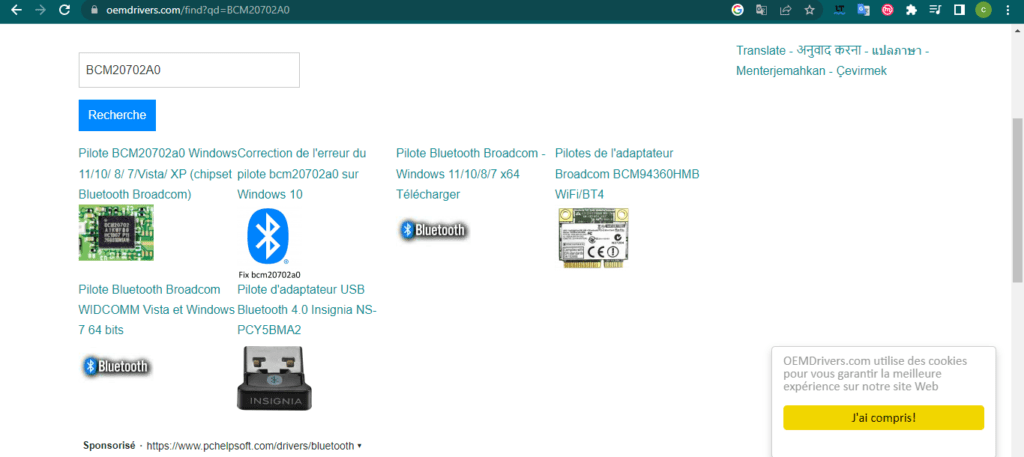
Una vez descargado el archivo, ábralo y siga las instrucciones en pantalla para instalar el controlador en su computadora .
Reinicie el equipo después de la instalación y compruebe si el problema se ha resuelto. De lo contrario, continúe con el siguiente método.
Eliminar todos los controladores Bluetooth y controladores USB
La última opción que sugerimos es eliminar todos los controladores Bluetooth y USB de su computadora y luego reinstalarlos automáticamente. Este método puede ser útil si hay un conflicto entre diferentes controladores o si los suyos están dañados o desactualizados. Así es como se hace:
- Abra el Administrador de dispositivos presionando las teclas Windows + X simultáneamente y eligiendo “Administrador de dispositivos” en el menú que aparece.

- En la ventana del Administrador de dispositivos, haga clic en la flecha junto a “Dispositivos Bluetooth” para mostrar todos los dispositivos Bluetooth conectados a su computadora.
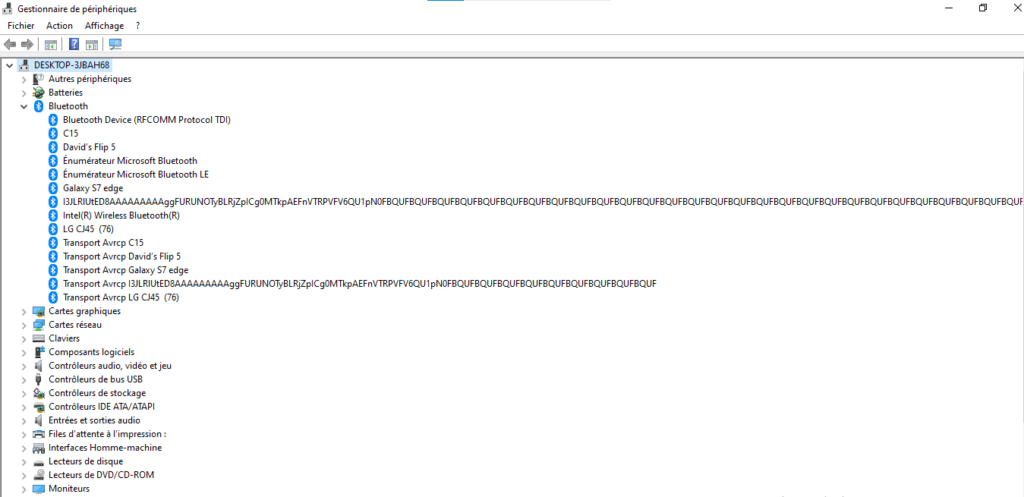
- Haz clic derecho en cada dispositivo Bluetooth y selecciona "Desinstalar dispositivo". Confirma tu selección si es necesario.
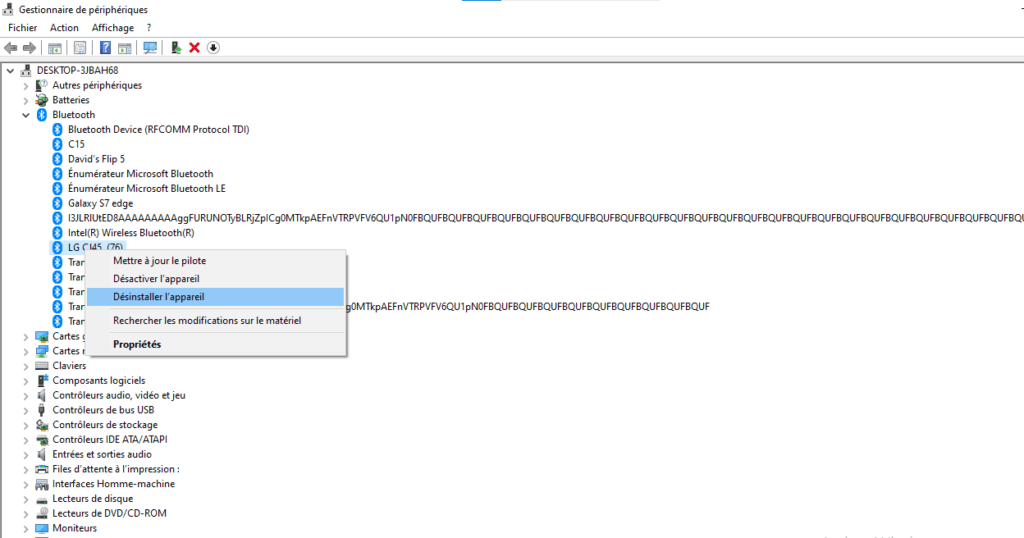
- A continuación, haga clic en la flecha junto a “Controladores de bus USB” para mostrar todos los controladores USB conectados a su computadora.
- Haz clic derecho en cada controlador USB y selecciona "Desinstalar dispositivo". Confirma tu selección si es necesario.

- Una vez desinstalados todos los dispositivos Bluetooth y controladores USB, reinicie el equipo. Windows 10 detectará automáticamente los dispositivos faltantes y reinstalará los controladores correspondientes.
- Tras reiniciar, compruebe si el problema del controlador Broadcom BCM20702A0 se ha solucionado. De lo contrario, puede intentar actualizar los controladores manualmente mediante el Administrador de dispositivos o un software de terceros.
| Método | Beneficios | Desventajas | Dificultad |
| Ejecute el solucionador de problemas de Bluetooth | Simple y rápido, no requiere descarga ni instalación manual | Es posible que no detecte o repare todos los problemas; depende de la confiabilidad de la herramienta Windows 10 | Fácil |
| Instale el controlador Broadcom desde el sitio web oficial | Garantiza proporcionar la versión más reciente y compatible del controlador, y le permite elegir la versión que mejor se adapte a su sistema operativo | Requiere descargar e instalar manualmente el controlador, lo que puede resultar tedioso o propenso a errores | PROMEDIO |
| Eliminar todos los controladores Bluetooth y controladores USB | Esto le permite resolver conflictos o daños de controladores, lo que permite que Windows 10 reinstale automáticamente los controladores correctos | Requiere la desinstalación manual de varios dispositivos, puede provocar la pérdida de algunas funciones o datos y puede no funcionar si Windows 10 no detecta correctamente los dispositivos | Difícil |
Te podría gustar este artículo: ¡5 puntos a tener en cuenta antes de elegir tus auriculares Bluetooth!
Preguntas frecuentes sobre el controlador Broadcom BCM20702A0
A continuación se muestran algunas preguntas frecuentes sobre el controlador Broadcom BCM20702A0 y sus respuestas:
¿Qué es el código de error BCM20702A0?
El código de error BCM20702A0 indica que los controladores de este dispositivo no están instalados o que no hay controladores compatibles. Esto significa que su ordenador no puede usar la función Bluetooth correctamente.
¿Cómo sé si necesito el controlador Broadcom BCM20702A0?
Si tiene un dispositivo Bluetooth conectado a su computadora, o si su computadora tiene la función Bluetooth integrada, probablemente necesite el controlador Broadcom BCM20702A0. Puede comprobar si tiene este controlador abriendo el Administrador de dispositivos y buscando en la categoría Dispositivos Bluetooth
¿Cómo activo o desactivo Bluetooth en Windows 10?
Para activar o desactivar el Bluetooth en Windows 10 , puedes usar el Centro de actividades de la barra de tareas. Haz clic en el icono de la burbuja de diálogo para ver una lista de ajustes rápidos. Haz clic en el botón Bluetooth para activarlo o desactivarlo. También puedes acceder a la configuración de Bluetooth haciendo clic en el botón Inicio y seleccionando "Configuración", luego "Dispositivos" y, por último, "Bluetooth y otros dispositivos".
¿Cómo emparejo un dispositivo Bluetooth con Windows 10?
Para emparejar un dispositivo Bluetooth con Windows 10, primero debe activar Bluetooth tanto en su computadora como en su dispositivo. Después, debe configurar su dispositivo para que sea detectable por su computadora. Esto puede variar según el tipo de dispositivo, pero generalmente, debe presionar un botón o mantener presionada una tecla durante unos segundos.
A continuación, abre la configuración de Bluetooth de tu ordenador y haz clic en "Añadir Bluetooth u otro dispositivo". Verás una lista de dispositivos disponibles. Haz clic en el que quieras emparejar y sigue las instrucciones en pantalla. Es posible que tengas que introducir un PIN o confirmar el emparejamiento en ambos dispositivos. Una vez completado el emparejamiento, podrás usar tu dispositivo Bluetooth con el ordenador.
Conclusión
El controlador Broadcom BCM20702A0 es esencial para que su computadora Windows 10 utilice la función Bluetooth. Si tiene problemas con este controlador, puede probar los métodos que describimos en este artículo para descargarlo e instalarlo fácilmente. Esperamos que este artículo le haya sido útil y que haya podido resolver el error del controlador Broadcom BCM20702A0. Si tiene alguna pregunta o comentario, háganoslo saber en la sección a continuación.


