
¿Tienes problemas con Windows 10 y no sabes cómo reportarlos? ¿Quieres compartir tus comentarios sobre las nuevas funciones? ¡No busques más! En este artículo, te guiaremos paso a paso para que domines el Centro de comentarios Windows 10 y saques el máximo provecho de esta valiosa herramienta.
¿Qué es el Centro de comentarios Windows 10?

El Centro de comentarios es una aplicación integrada en Windows 10 que permite a los usuarios informar problemas , proporcionar comentarios sobre nuevas funciones y ver los comentarios de otros usuarios. Microsoft recopila información valiosa sobre los problemas de los usuarios y los resuelve con mayor rapidez.
¿Cómo accedo al centro de comentarios?
Siga estos sencillos pasos para acceder al Centro de comentarios Windows 10:
- Haga clic en el botón Inicio y seleccione el ícono de engranaje para abrir Configuración.

- En Configuración, haga clic en “Privacidad”.
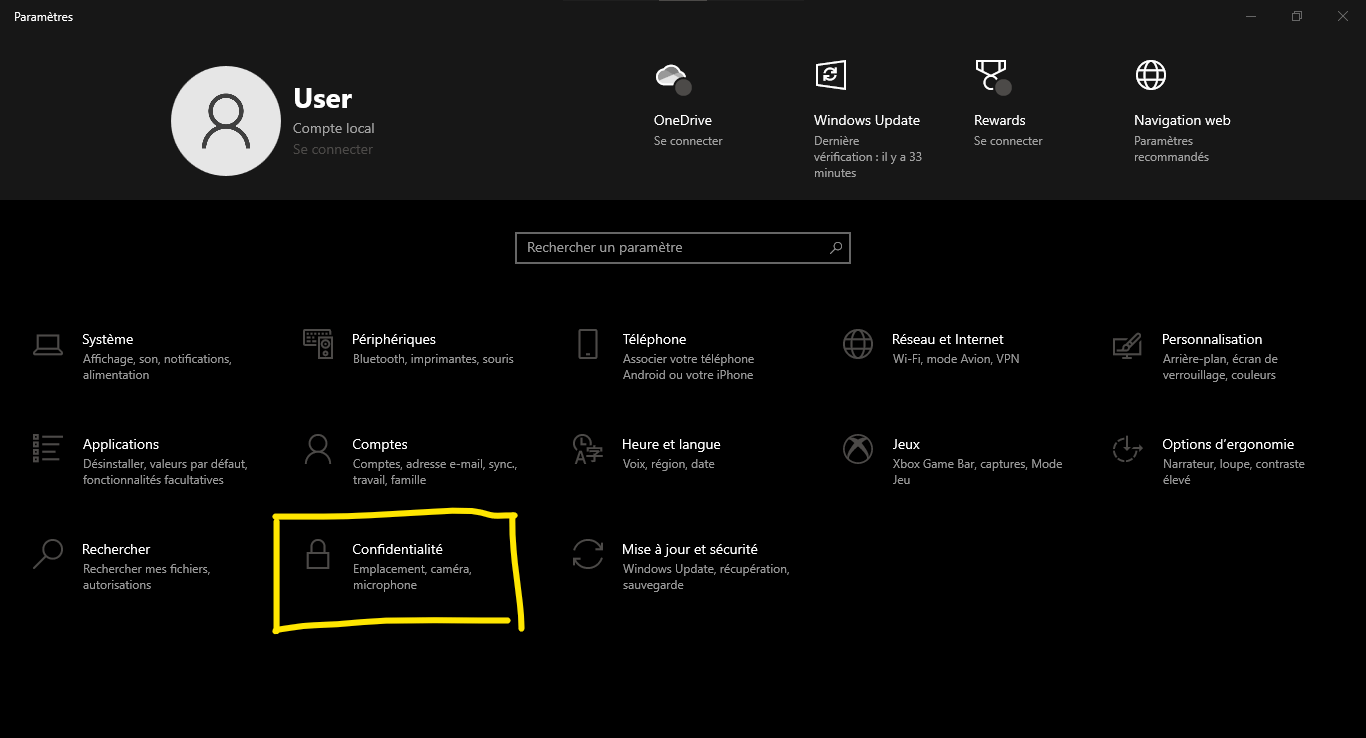
- En el panel izquierdo, seleccione “Comentarios y diagnósticos”.

- Por último, haga clic en "Abrir el centro de comentarios".

También te puede interesar este artículo: ¿Cómo anclar Gmail a la barra de tareas en Windows ?
¿Cómo puedo enviar comentarios o informar problemas?
Una vez que haya accedido al Centro de comentarios , aquí le mostramos cómo enviar comentarios o informar problemas:

- Asegúrese de haber iniciado sesión con su cuenta Microsoft .
- Haga clic en el icono "+" en la esquina superior derecha para agregar un nuevo comentario.
- Elija entre "Problema" o "Sugerencia" para determinar el tipo de comentario que desea enviar.
- Ingrese un título descriptivo para su comentario o problema.
- Describe el problema o la sugerencia en detalle, incluyendo toda la información relevante, como pasos para reproducir el problema, capturas de pantalla, etc.
- Elija la categoría y subtema apropiados para su comentario.
- Por último, haga clic en "Enviar" para enviar sus comentarios a Microsoft.
¿Cómo puedo realizar un seguimiento de mis comentarios y ver las respuestas de Microsoft?
Para realizar un seguimiento de sus comentarios y ver las respuestas de Microsoft, siga estos pasos:
- Abra el centro de comentarios.
- Haga clic en "Mis comentarios" en el panel izquierdo para ver la lista de sus comentarios enviados.
- Seleccione un comentario para ver detalles y cualquier respuesta de Microsoft.
Tabla comparativa de las características de Feedback Hub
| Funcionalidad | Descripción |
|---|---|
| Informar un problema | Permite a los usuarios informar problemas encontrados al usar Windows 10. |
| Enviar una sugerencia | Ofrece la oportunidad de compartir ideas o sugerencias para mejorar Windows 10. |
| Leer los comentarios de otras personas | Ayuda a los usuarios a ver comentarios y problemas enviados por otros usuarios Windows 10. |
| Sigue tus propios comentarios | Le permite realizar un seguimiento del progreso de sus comentarios y ver las respuestas de Microsoft. |
| Buscar comentarios similares | Ayuda a identificar comentarios ya enviados por otros usuarios con respecto a un problema o sugerencia similar. |
Lea también: Eco en el CMD: Descubre los secretos de este esencial Windows
Preguntas frecuentes
1. ¿Cuál es la diferencia entre el Centro de comentarios y el Centro de notificaciones en Windows 10?
El Centro de comentarios y el Centro de actividades son dos características distintivas de Windows 10. El Centro de comentarios es una plataforma diseñada para que los usuarios puedan informar problemas, compartir sugerencias y acceder a los comentarios de otros usuarios. Sirve como herramienta de comunicación directa entre usuarios y desarrolladores de Microsoft. El Centro de actividades, por otro lado, es un espacio centralizado para recibir notificaciones de diversas aplicaciones y sistemas, como actualizaciones, recordatorios de calendario y notificaciones de aplicaciones de terceros. Su objetivo principal es informar a los usuarios sobre eventos importantes y permitirles actuar rápidamente en respuesta a dichas notificaciones.
- El Centro de comentarios se centra en la comunicación entre los usuarios y Microsoft.
- El Centro de notificaciones centraliza las notificaciones de las aplicaciones y del sistema.
2. ¿Es posible enviar comentarios sin utilizar el Centro de comentarios Windows 10?
Sí, es posible enviar comentarios e informar problemas sin usar el Centro de comentarios Windows 10. Puede hacerlo a través de otros canales, como:
- El sitio web de soporte de Microsoft: puede buscar soluciones a problemas y enviar tickets de soporte para informar problemas específicos.
- Foros de la comunidad de Microsoft: puede hacer preguntas, compartir soluciones e interactuar con otros usuarios y expertos de Microsoft en los foros.
- Redes sociales: puede comunicarse con Microsoft a través de plataformas como Twitter y Facebook para informar problemas o compartir sugerencias.
Sin embargo, el Centro de comentarios sigue siendo el canal preferido para informar problemas y compartir sugerencias directamente con el equipo de desarrollo Windows 10.
3. ¿Cómo puedo recibir notificaciones cuando Microsoft responde a mis comentarios enviados en el Centro de comentarios?
Para recibir notificaciones cuando Microsoft responda a tus comentarios, debes habilitar las notificaciones del Centro de comentarios en la configuración Windows 10. Sigue estos pasos:
- Abra Configuración haciendo clic en el ícono de engranaje en el menú Inicio.
- Haga clic en “Sistema” y luego en “Notificaciones y acciones”.
- Busque “Feedback Hub” en la lista de aplicaciones y asegúrese de que la opción “Recibir notificaciones de esta aplicación” esté habilitada.
Para recibir notificaciones cuando Microsoft responda a tus comentarios, debes habilitar las notificaciones del Centro de comentarios en la configuración Windows 10. Sigue estos pasos:
- Abra Configuración haciendo clic en el ícono de engranaje en el menú Inicio.
- Haga clic en “Sistema” y luego en “Notificaciones y acciones”.
- Busque “Feedback Hub” en la lista de aplicaciones y asegúrese de que la opción “Recibir notificaciones de esta aplicación” esté habilitada.
Una vez habilitada esta opción, recibirá notificaciones en el Centro de notificaciones cuando Microsoft responda a sus comentarios.
4. ¿Cómo puedo filtrar los comentarios de otros usuarios para encontrar problemas similares al mío?
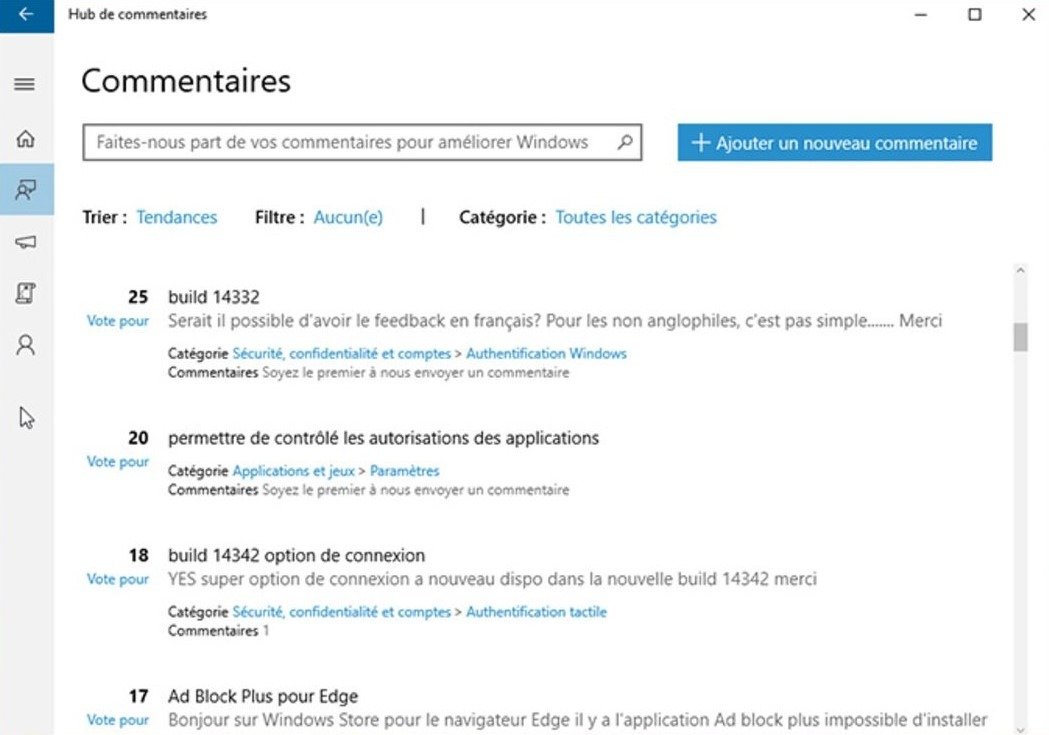
Para filtrar los comentarios de otros usuarios en el Centro de comentarios, siga estos pasos:
- Abra el centro de comentarios.
- En el panel izquierdo, haga clic en "Comentarios" para acceder a la lista de comentarios enviados por otros usuarios.
- Utilice la barra de búsqueda en la parte superior para ingresar palabras clave relacionadas con su problema o sugerencia.
- También puede utilizar los filtros disponibles para refinar los resultados según categoría, subtema y fecha de envío.
Filtrando los comentarios, podrás encontrar problemas similares al tuyo y ver las respuestas de Microsoft o las soluciones ofrecidas por otros usuarios.
5. ¿Cuál es el proceso de revisión de comentarios de Microsoft y cómo deciden las prioridades de los problemas informados?
Microsoft sigue un proceso de revisión de los comentarios enviados a través del Centro de comentarios para determinar qué problemas abordar primero. Este proceso incluye:
- Recopilar y analizar comentarios para identificar problemas comunes y sugerencias populares.
- Evaluar el impacto de los problemas reportados en los usuarios y el rendimiento del sistema.
- Teniendo en cuenta el número de usuarios afectados y la gravedad del problema.
- Planificar actualizaciones y parches para abordar problemas identificados e incorporar sugerencias de mejora.
Microsoft prioriza los problemas que afectan significativamente a una gran cantidad de usuarios y afectan el rendimiento y la estabilidad del sistema.
Conclusión
El Centro de comentarios Windows 10 es una herramienta valiosa para informar problemas y compartir sugerencias con el equipo de desarrollo de Microsoft. Al comprender cómo usar y aprovechar el Centro de comentarios, los usuarios pueden ayudar a mejorar Windows 10 y disfrutar de un sistema operativo más eficiente y estable. No dude en usar el Centro de comentarios para informar problemas y compartir sus ideas para participar activamente en la mejora Windows 10.


