

Setup.exe es un archivo ejecutable que se utiliza para instalar o actualizar software en Windows programa de instalación Windows y contiene las instrucciones y los recursos necesarios para implementar el software en el equipo. El nombre setup.exe significa " ejecutable de configuración ", es decir, un archivo que ejecuta el proceso de configuración.
Hay varias maneras de usar setup.exe, según el tipo de archivo descargado, el modo de compatibilidad de su sistema y sus preferencias personales. A continuación, se muestran algunos métodos comunes para usar setup.exe :
Haga doble clic en el archivo setup.exe

Esta es la forma más sencilla e intuitiva de iniciar el instalador. Simplemente localice el archivo setup.exe en la carpeta donde lo guardó (normalmente la Descargas ) y haga doble clic en él. Se abrirá una ventana que le guiará por el proceso de instalación. Es posible que deba aceptar los términos de uso, elegir la carpeta de destino, seleccionar los componentes a instalar, etc. Una vez completada la instalación, podrá acceder al software desde el Inicio o el escritorio.
Haga clic derecho en el archivo setup.exe y seleccione Ejecutar como administrador
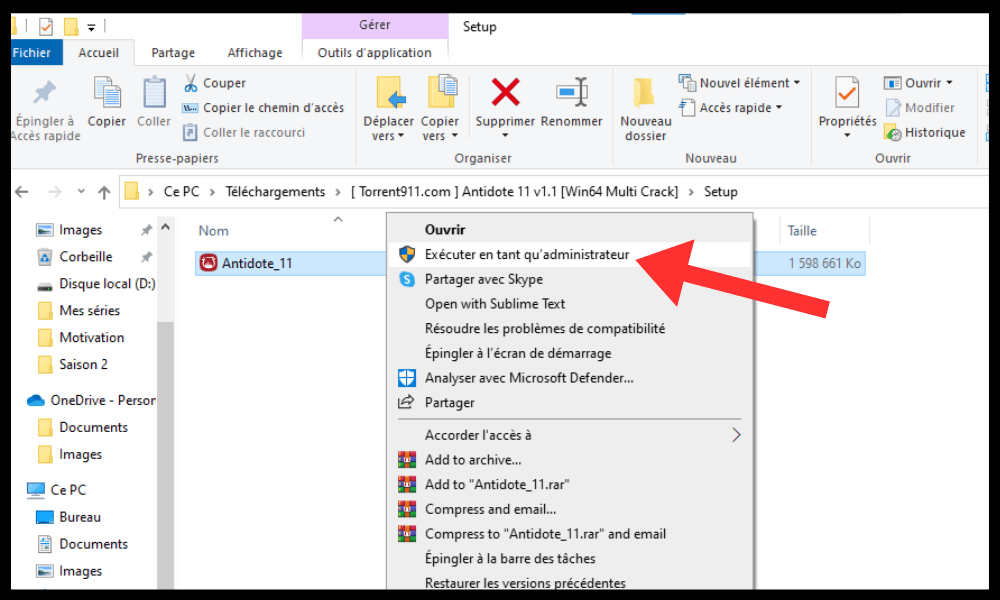
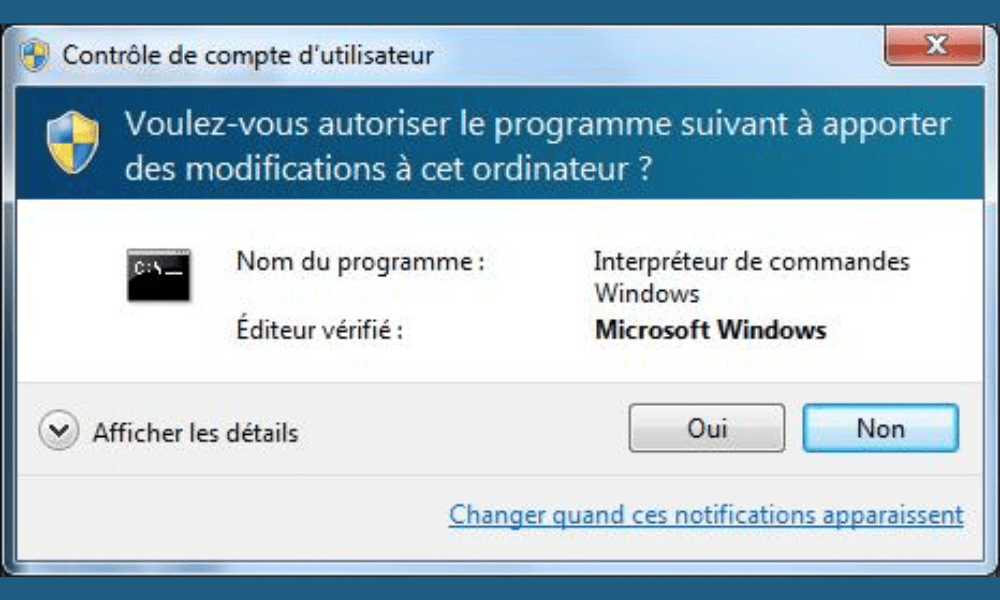
Se recomienda este método si tiene problemas de permisos o acceso al usar el método anterior. De hecho, algunos programas requieren privilegios de administrador para instalarse correctamente en Windows . Para ello, haga clic derecho en el archivo setup.exe y seleccione " Ejecutar como administrador" en el menú contextual. Es posible que se le pida que introduzca la contraseña de su cuenta de administrador o que confirme su elección en un cuadro de diálogo. A continuación, puede seguir los mismos pasos que en el método anterior.
Utilice el símbolo del sistema para ejecutar el archivo setup.exe
Este método es útil si desea utilizar configuraciones específicas u opciones avanzadas al ejecutar el archivo setup.exe.
Por ejemplo, puede elegir el modo silencioso, que permite instalar el software sin mostrar una interfaz gráfica ni solicitar ninguna interacción del usuario.
Para eso:
- Debe abrir el símbolo del sistema haciendo clic derecho en el Inicio y eligiendo Símbolo del sistema (administrador) .
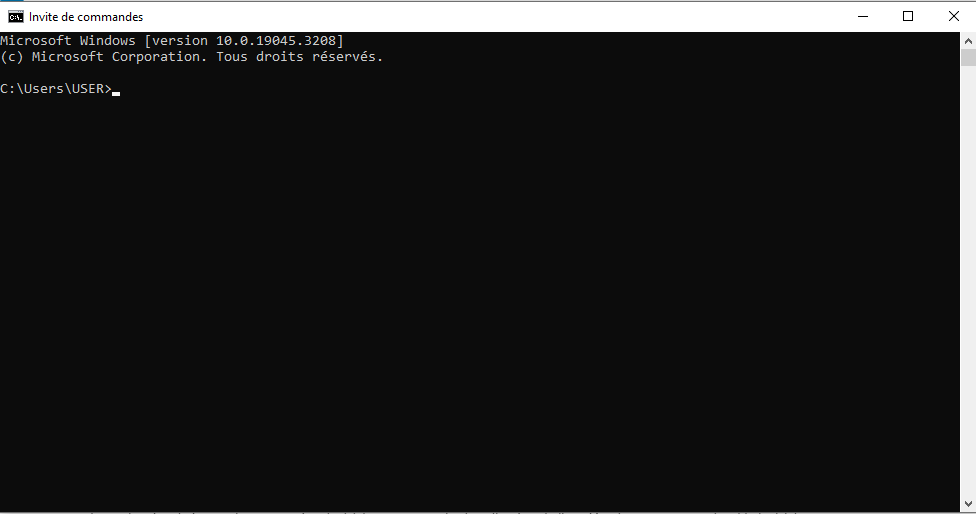
- A continuación, debe navegar a la carpeta donde se encuentra el archivo setup.exe usando el comando cd (cambiar directorio). Por ejemplo, si el archivo setup.exe se encuentra en la Descargas , debe escribir cd C:\Users\Username\Downloads .
- Finalmente, debe escribir el nombre del archivo setup.exe seguido de los parámetros que desea usar. Por ejemplo, si desea instalar el software en modo silencioso, debe escribir setup.exe /s.
Utilice el modo de compatibilidad para ejecutar el archivo setup.exe

Este método es necesario si intenta instalar software incompatible con su versión actual de Windows . Por ejemplo, si desea instalar software diseñado para Windows XP en Windows 10 u 11 es posible que el archivo setup.exe no funcione correctamente o genere errores. Para solucionar este problema:
- Utilice el modo de compatibilidad, que le permite ejecutar un programa como si estuviera en una versión anterior de Windows. Para ello, haga clic con el botón derecho en el archivo setup.exe y seleccione Propiedades en el menú contextual.

- A continuación, vaya a la Compatibilidad y marque la casilla " Ejecutar este programa en modo de compatibilidad para...". A continuación, seleccione la Windows correspondiente al software que desea instalar en la lista desplegable. Por ejemplo, si el software está diseñado para Windows XP, debe elegir Windows XP (Service Pack 3) .
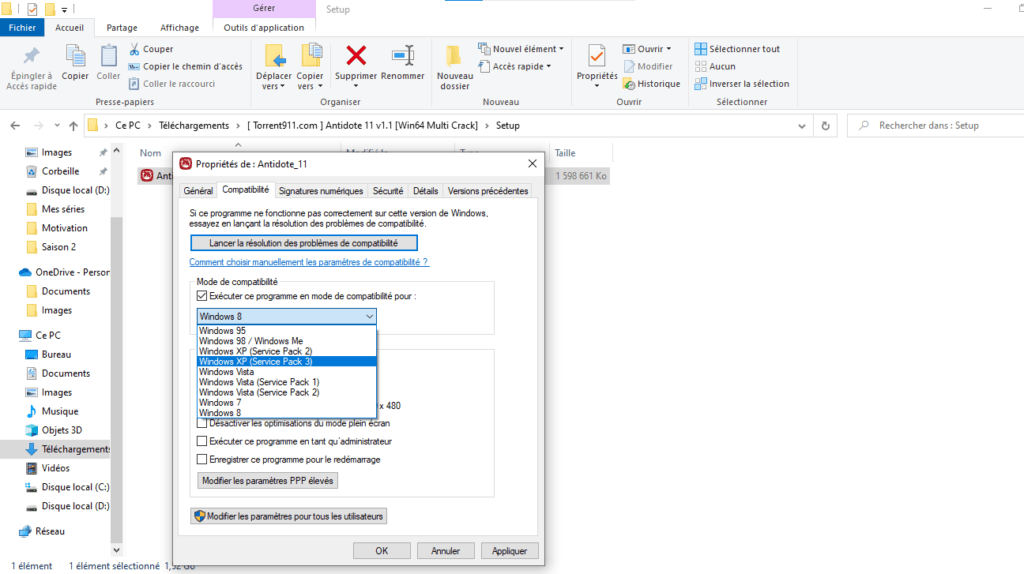
- Por último, haga clic en Aceptar y haga doble clic en el archivo setup.exe para iniciar el instalador.
Preguntas frecuentes
¿Cómo puedo saber si un archivo setup.exe es seguro?
No existe un método infalible para saber si un archivo setup.exe es seguro, pero hay algunas precauciones que tomar antes de ejecutarlo.
- Debes verificar la fuente del archivo, es decir, el sitio web o medio donde lo descargaste.
- Debe evitar sitios web dudosos o enlaces no solicitados que puedan contener malware.
- También debe escanear el archivo con un programa o antes de abrirlo.
- También debe prestar atención a los mensajes de advertencia o solicitudes de permiso que puedan indicar un intento de infección.
¿Cómo desinstalo el software instalado mediante setup.exe?
Para desinstalar el software instalado con setup.exe, existen varios métodos posibles.
Panel de control Windows , que permite administrar los programas instalados en el equipo. Para ello, vaya al Inicio y seleccione Panel de control .
A continuación, haga clic en Programas y características y seleccione el software que desea desinstalar de la lista. Después, haga clic en Desinstalar y siga las instrucciones en pantalla.
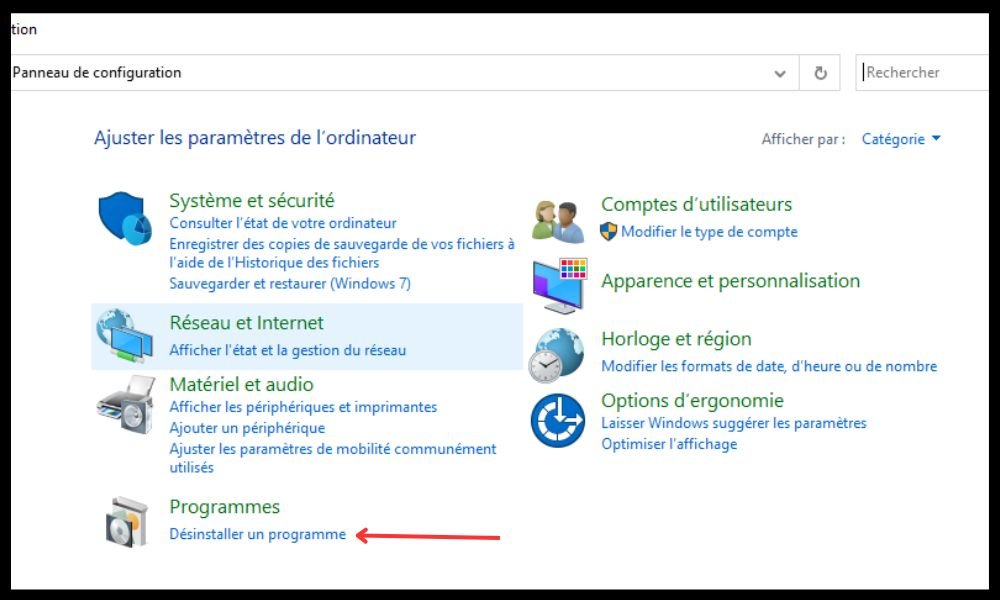
Otro método es utilizar el programa de desinstalación proporcionado por el propio software, si lo tiene.
ello , vaya al menú Inicio y busque el nombre del software en la lista de programas. A continuación, haga clic en él y seleccione Desinstalar en el submenú . Por último, siga las instrucciones en pantalla.
Cómo reparar un archivo setup.exe dañado o corrupto
Si tiene problemas para ejecutar un archivo setup.exe, es posible que esté dañado debido a una descarga incompleta , un corte de energía, un virus u otra causa. Existen varias soluciones reparar un archivo setup.exe dañado
Lo primero es volver a descargar el archivo desde la fuente original, comprobando que la conexión a Internet sea estable y que la descarga se haya completado.
La segunda es utilizar una herramienta de reparación de archivos ejecutables, como EXE Repair Tool o File Repair Tool, que puede escanear y reparar errores en archivos setup.exe.
La tercera opción es contactar con el soporte técnico del software que desea instalar, quienes podrán brindarle asistencia personalizada o una versión alternativa del archivo setup.exe.
¿Cómo cambio la configuración predeterminada del archivo setup.exe?
Si desea modificar la configuración predeterminada del archivo setup.exe , como la carpeta de destino, los componentes a instalar o las opciones avanzadas, puede utilizar el símbolo del sistema para ejecutar el archivo setup.exe con parámetros específicos.
Para ello necesitas:
- Abra el símbolo del sistema haciendo clic derecho en el Inicio y eligiendo Símbolo del sistema (administrador) .
- A continuación, debe navegar a la carpeta donde se encuentra el archivo setup.exe usando el comando cd (cambiar directorio). Por ejemplo, si el archivo setup.exe se encuentra en la Descargas , debe escribir cd C:\Users\Username\Downloads .
- Finalmente, debe escribir el nombre del archivo setup.exe seguido de los parámetros que desea usar. Por ejemplo, si desea instalar el software en una carpeta distinta a la predeterminada, debe escribir setup.exe /D=C:\Archivos de programa\Misoftware.
Puede encontrar la lista de parámetros disponibles para cada archivo setup.exe consultando la documentación del software o escribiendo setup.exe /? en el símbolo del sistema.
Conclusión
Setup.exe es un archivo ejecutable que se utiliza para instalar o actualizar software en Windows . Hay varias maneras de usar setup.exe, según el tipo de archivo descargado, el modo de compatibilidad del sistema y sus preferencias personales. Puede hacer doble clic en el archivo setup.exe , ejecutarlo como administrador, usar el símbolo del sistema o habilitar el modo de compatibilidad. Independientemente del método que elija, es importante seguir las instrucciones del instalador y verificar que el software funcione correctamente después de la instalación. Por ejemplo, si instala software que utiliza la plataforma Java, es posible que deba comprobar que el archivo javaw.exe esté presente en la carpeta de instalación y que no esté bloqueado por su antivirus o firewall.


