
¿Tienes un dispositivo táctil o una laptop convertible y quieres aprovechar al máximo Windows 11 ? Entonces necesitas conocer el modo tableta , una función que se adapta fácilmente a la Windows .
¿Qué es el modo tableta en Windows 11?
El modo tableta es una función que cambia la apariencia y el comportamiento de Windows 11 cuando usas un dispositivo táctil, como una tableta o una computadora portátil convertible .
Se activa automáticamente cuando separas el teclado de tu dispositivo o cuando cambias la pantalla al modo tableta.
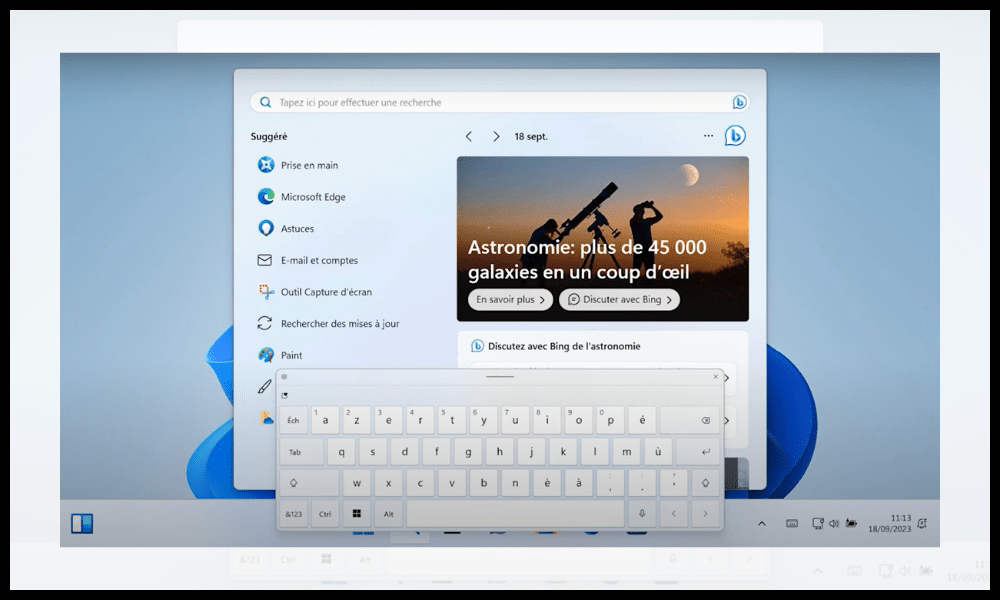
Este modo ofrece varias ventajas para los usuarios de dispositivos táctiles:
- Agranda los iconos de la barra de tareas y del menú Inicio, lo que hace que sea más fácil seleccionarlos con los dedos.
- Muestra las ventanas de la aplicación en pantalla completa , para optimizar el espacio de visualización.
- Permite realizar gestos táctiles , como deslizar desde el borde derecho para acceder al centro de notificaciones o deslizar desde el borde izquierdo para mostrar la barra de tareas.
- Activa el teclado virtual , que aparece automáticamente al tocar un campo de texto.
- Activa la rotación automática de pantalla , que se adapta a la orientación de tu dispositivo.
También tiene algunos inconvenientes:
- Reduce la capacidad de personalizar la Windows 11 , como el tamaño del icono o el diseño del menú Inicio.
- Limita la capacidad de utilizar múltiples aplicaciones al mismo tiempo , utilizando el modo Snap o la función Vista de tareas.
- Puede ser incompatible con algunas aplicaciones que no estén optimizadas para pantallas táctiles.
Habilitar o deshabilitar el modo tableta en Windows 11
Como se mencionó, el modo tableta en Windows 11 se activa automáticamente. Sin embargo, si desea habilitarlo o deshabilitarlo manualmente Windows puede seguir estos pasos :
- Haga clic en el del menú Inicio en la esquina inferior izquierda de la pantalla, luego haga clic en el ícono de configuración con forma de engranaje
- Escriba “modo tableta” en la barra de búsqueda y haga clic en el resultado que aparece.
- En el encabezado "Modo tableta", verás una opción que dice " Especificar si el sistema debe solicitarte cambiar al modo tableta ". Haz clic en ella.
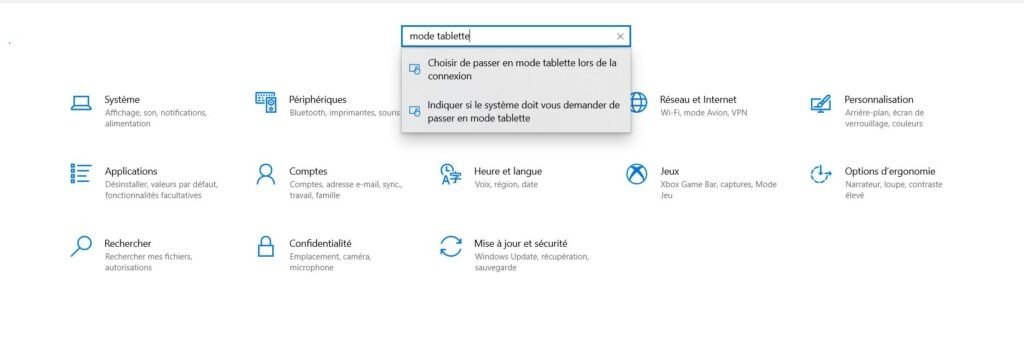
- A continuación, haga clic en “ Editar configuración adicional de la Tablet PC ”.

- Esto le dará acceso al botón para activar o desactivar el modo tableta.
¿Cómo configuro el modo tableta?
Al activar el modo tableta, Windows 11 cambia la apariencia del escritorio para facilitar su uso táctil. Por ejemplo, las aplicaciones se abren en pantalla completa, los iconos del escritorio se ocultan y el menú Inicio se convierte en una pantalla con mosaicos.
Puede personalizar el modo tableta accediendo a su configuración. Para ello, abra el menú Inicio, haga clic en Configuración y, a continuación, en Sistema. En el panel izquierdo, haga clic en Modo tableta.
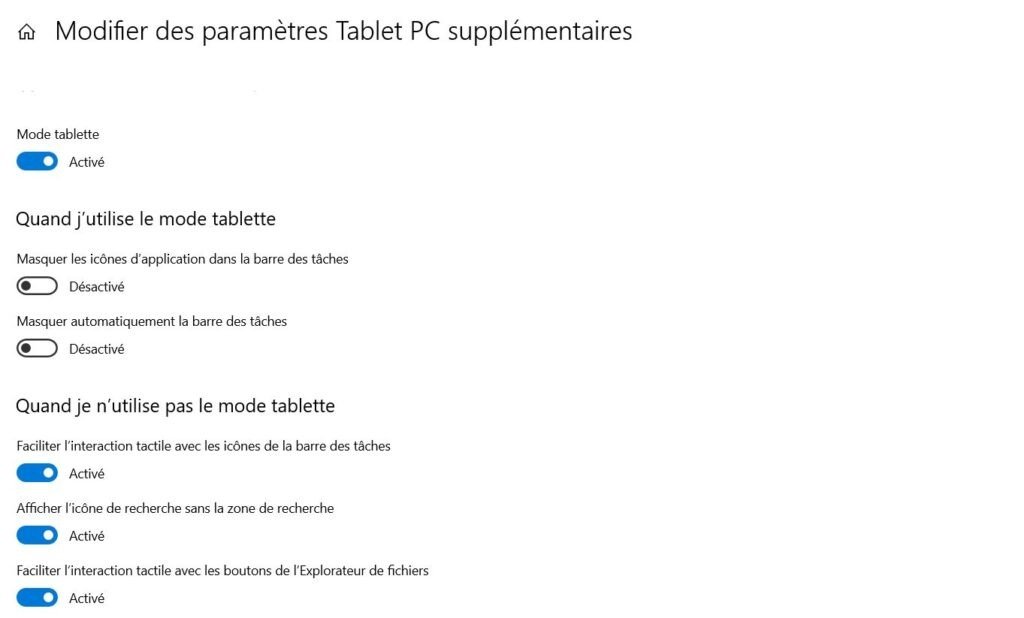
Cuando uso el modo tableta
En la configuración del modo tableta, puede elegir las siguientes opciones para personalizar la interfaz según sus preferencias al usar el modo tableta:
- Ocultar los iconos de las aplicaciones en la barra de tareas : Esta opción permite reducir el desorden visual de la barra de tareas ocultando los iconos de las aplicaciones abiertas. Puede acceder a las aplicaciones haciendo clic en el icono del selector de tareas en la barra de tareas.
- Ocultar automáticamente la barra de tareas : Esta opción ahorra espacio en la pantalla ocultando la barra de tareas cuando no la necesitas. Puedes mostrarla deslizando el dedo hacia arriba desde el borde inferior de la pantalla.
Cuando no estoy usando el modo tableta
En la configuración del modo tableta, también puedes elegir las siguientes opciones para mejorar la experiencia táctil cuando no uses el modo tableta:
- Facilitar la interacción táctil con los iconos de la barra de tareas : esta opción le permite agrandar ligeramente los iconos de la barra de tareas para que sean más fáciles de tocar.
- Mostrar el icono de búsqueda sin el cuadro de búsqueda : Esta opción permite reducir el tamaño de la barra de tareas mostrando solo el icono de búsqueda en lugar del cuadro de búsqueda. Puede acceder al cuadro de búsqueda haciendo clic en el icono o pulsando Windows + S.
- Facilitar la interacción táctil con los botones del explorador : esta opción le permite aumentar el tamaño de los botones del explorador (como Anterior, Siguiente, Actualizar, etc.) para que sean más fáciles de tocar.
- Mostrar el teclado táctil cuando no hay ningún teclado conectado : esta opción le permite mostrar automáticamente el teclado táctil cuando toca un área de texto y no tiene un teclado físico conectado a su PC.
Preguntas frecuentes
¿Cómo activo automáticamente el modo tableta en windows 11 al iniciar sesión?
Para activar automáticamente el modo tableta en Windows 11 al iniciar sesión, puedes seguir estos pasos:
- Abra el menú Inicio, haga clic en el ícono de configuración con forma de engranaje
- Escriba “modo tableta” en la barra de búsqueda y haga clic en el resultado que aparece.
- En el encabezado "Modo tableta", verás una opción que dice " Elegir cambiar al modo tableta al conectar ". Haz clic en ella.
- En el menú desplegable "Al iniciar sesión", seleccione " Usar siempre el modo tableta ".
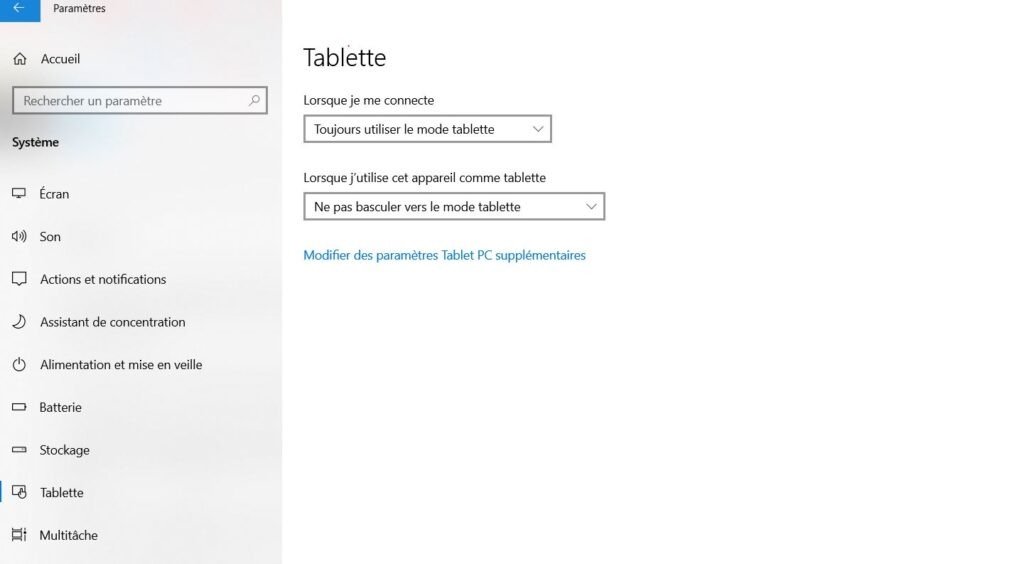
Por lo tanto, su dispositivo cambiará al modo tableta cada vez que inicie sesión en Windows 11. También puede optar por utilizar el modo apropiado para su hardware o nunca utilizar el modo tableta, según sus preferencias.
¿Cuáles son las diferencias entre el modo tableta y el modo escritorio en Windows 11?
El modo tableta y el modo escritorio son dos modos de visualización en Windows 11 que se adaptan al tipo de dispositivo que uses. El modo tableta está diseñado para dispositivos táctiles, mientras que el modo escritorio está diseñado para dispositivos tradicionales, como computadoras de escritorio o portátiles con teclado y ratón.
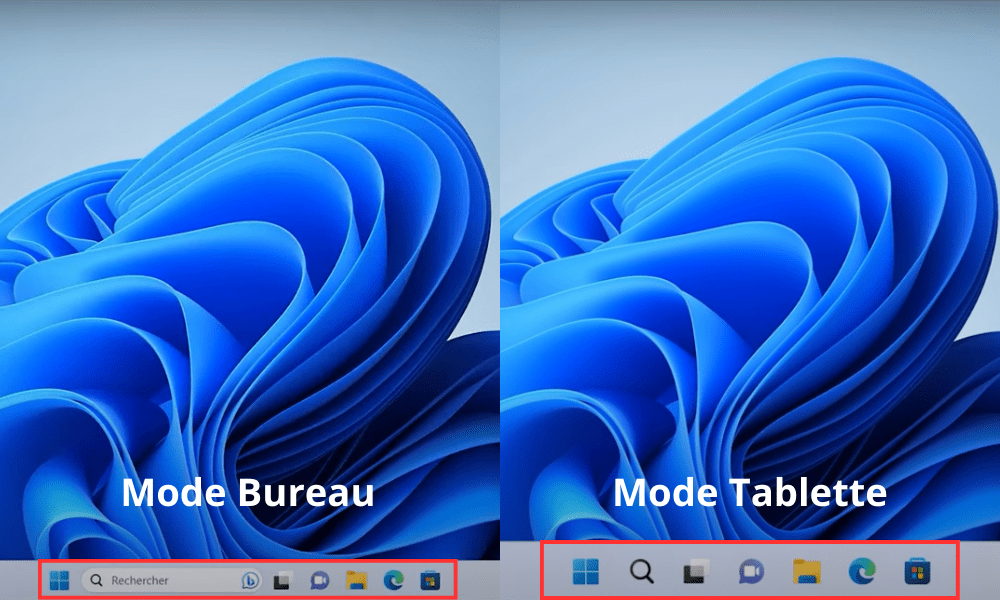
El modo tableta y el modo escritorio se diferencian principalmente en:
- El tamaño de los iconos de la barra de tareas y del menú Inicio: el modo tableta agranda los iconos para que sea más fácil seleccionarlos con los dedos, mientras que el modo escritorio los reduce para optimizar el espacio de visualización.
- Visualización de la ventana de la aplicación : el modo tableta muestra las ventanas de la aplicación en pantalla completa, mientras que el modo de escritorio permite cambiar el tamaño de las ventanas de la aplicación, moverlas o colocarlas en capas.
- Gestos táctiles : el modo tableta permite gestos táctiles, como deslizar el borde derecho para acceder al centro de notificaciones o deslizar el borde izquierdo para mostrar la barra de tareas, mientras que el modo de escritorio no utiliza estos gestos.
- El teclado virtual : el modo tableta activa el teclado virtual, que aparece automáticamente al tocar un campo de texto, mientras que el modo de escritorio requiere un teclado físico o la activación manual del teclado virtual.
- Rotación automática de pantalla : el modo tableta activa la rotación automática de pantalla, que se adapta a la orientación de su dispositivo, mientras que el modo de escritorio requiere la rotación manual de pantalla.
¿Qué aplicaciones son compatibles con el modo tableta en Windows 11?
El modo tableta en Windows 11 es compatible con la mayoría de las aplicaciones disponibles en Microsoft Store , optimizadas para pantallas táctiles. Puedes reconocer estas aplicaciones por su logotipo cuadrado con fondo de color .
Ejemplo: Microsoft Edge, Correo, Fotos, Calendario o OneNote .
El modo tableta en Windows 11 también puede ser compatible con ciertas aplicaciones que no están disponibles en Microsoft Store , pero que se han adaptado para pantallas táctiles. Puedes reconocer estas aplicaciones por su logotipo rectangular con fondo blanco .
Ejemplo: Google Chrome, Spotify, Netflix o Zoom .
El modo tableta en Windows 11 puede ser incompatible con algunas aplicaciones que no están optimizadas para pantallas táctiles y requieren un teclado o un ratón para funcionar correctamente. Puedes reconocer estas aplicaciones por su logotipo rectangular sobre fondo negro .
Ejemplo: Photoshop, Word, Excel o PowerPoint.
¿Cómo cambio la configuración del teclado virtual en el modo tableta en Windows 11?

El teclado virtual es un teclado que aparece en la pantalla al tocar un campo de texto en modo tableta en Windows 11. Puedes cambiar la configuración del teclado virtual en modo tableta en Windows 11 siguiendo estos pasos:
- ícono del menú Inicio en la esquina inferior izquierda de la pantalla, luego haga clic en el de configuración con forma de engranaje
- En la ventana de configuración, haga clic en Hora e idioma y luego en Teclado en el menú de la izquierda.
- En Teclado táctil , haga clic en el Editar y luego seleccione las opciones de su elección.
Puede cambiar las siguientes configuraciones del teclado virtual en el modo tableta en Windows 11:
- Tipo de teclado : puedes elegir entre varios tipos de teclados virtuales, como el teclado estándar, el teclado dividido o el teclado de una mano.
- Idioma : Puedes elegir el idioma del teclado virtual entre los instalados en tu dispositivo. También puedes añadir o eliminar idiomas desde la configuración.
- Disposición : Puedes elegir la disposición del teclado virtual entre las disponibles para tu idioma. También puedes añadir o eliminar disposiciones desde la configuración.
- Tamaño : Puedes ajustar el tamaño del teclado virtual con el control deslizante ubicado en la esquina inferior derecha. También puedes ajustar el tamaño del teclado usando dos dedos para ampliarlo o reducirlo.
Conclusión
El modo tableta en Windows 11 es una función que adapta la interfaz Windows , como tabletas o portátiles convertibles. Ofrece varias ventajas para los usuarios de dispositivos táctiles, como una mejor legibilidad, una navegación más fluida y un acceso más rápido a las notificaciones.
También presenta algunas desventajas, como una personalización reducida , capacidades multitarea limitadas y compatibilidad limitada con ciertas aplicaciones. Por ejemplo, algunos usuarios han reportado el error "No se puede cargar un controlador en este dispositivo" en Windows 11 al intentar usar ciertos periféricos o software.
En resumen, puedes activar o desactivar manualmente el modo tableta en Windows 11 desde la configuración Windows 11, o dejar que Windows 11 decida cuándo activarlo o desactivarlo según el tipo de dispositivo que uses. También puedes personalizar el modo tableta en Windows 11 modificando ciertas configuraciones.


