

¿Alguna vez has visto un mensaje de error que indica que un programa ha dejado de funcionar debido a un Appcrash? ¿Te preguntas qué significa este término y cómo solucionarlo? No te preocupes, en este artículo te explicaremos qué es un Appcrash y te daremos 7 posibles soluciones.
¿Qué es un Appcrash?
 Un Appcrash es un mensaje de error que aparece cuando Windows detecta que un programa no se ejecuta correctamente y se bloquea. Esto puede deberse a varias razones, como un archivo dañado, un virus, un problema de compatibilidad, un conflicto con otro software, etc. Por ejemplo, si intenta instalar los controladores de su tarjeta gráfica NVIDIA y aparece el mensaje de error " El instalador de NVIDIA no puede continuar ", significa que hay un problema de Appcrash con el instalador.
El mensaje de error de Appcrash suele incluir el nombre del programa que falló, el nombre del módulo defectuoso, la versión del sistema operativo y el código de excepción. Esta información puede ser útil para identificar la causa del problema y encontrar una solución adecuada.
¿Cómo solucionar Appcrash?
No existe una solución universal para solucionar un Appcrash, ya que puede tener diversas causas. Sin embargo, aquí tienes 7 soluciones que puedes probar para resolverlo:
Solución 1: Vacíe la papelera de reciclaje Windows
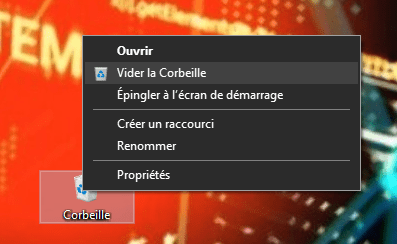
Lo primero que debe hacer es vaciar la Papelera de reciclaje Windows, ya que puede contener archivos no deseados, temporales o desactualizados que pueden ralentizar su computadora o causar errores. Puede usar la herramienta Liberador de espacio en disco integrada en Windows o un programa de terceros como CCleaner para esto.
Para utilizar la herramienta Liberador de espacio en disco Windows, siga estos pasos:
- Abra el Explorador de archivos y haga clic derecho en el disco duro donde está instalado Windows (generalmente C:).
- Seleccione Propiedades y haga clic en el botón Liberador de espacio en disco.

- Marque las casillas de los archivos que desea eliminar y haga clic en Aceptar.

- Reinicie su computadora y verifique si el problema de Appcrash está resuelto.
Solución 2: Libera tu computadora de virus
Un virus puede provocar un fallo en la aplicación, ya que puede dañar o modificar archivos del sistema o del programa. Por lo tanto, es importante proteger el equipo con un software antivirus actualizado y realizar análisis periódicos.
Para escanear su computadora con el antivirus integrado en Windows 10 ( Windows Defender ), siga estos pasos:
- Abra la configuración Windows y haga clic en Actualización y seguridad.

- Haga clic en Seguridad Windows y seleccione Protección contra virus y amenazas.
- Haga clic en Opciones de análisis y elija un análisis completo o personalizado.

- Haga clic en Analizar ahora y espere a que se complete el análisis.
- Si el antivirus detecta amenazas, siga las instrucciones para eliminarlas o ponerlas en cuarentena.
- Reinicie su computadora y verifique si el problema de Appcrash está resuelto.
Solución 3: Repara los archivos del sistema
Un archivo de sistema dañado o faltante puede provocar un fallo en la aplicación, ya que impide que el programa o el sistema operativo funcionen correctamente. Para reparar los archivos de sistema, puede usar el Comprobador de Archivos de Sistema (SFC) integrado en Windows.
Para utilizar la herramienta Comprobador de archivos de sistema (SFC), siga estos pasos:
- Abra el símbolo del sistema como administrador. Para ello, escriba cmd en el cuadro de búsqueda de la barra de tareas, haga clic derecho en Símbolo del sistema y seleccione Ejecutar como administrador.

- En la ventana del Símbolo del sistema, escriba el comando sfc /scannow y presione Intro. Este comando analizará todos los archivos protegidos del sistema y reemplazará los archivos dañados o faltantes con una copia oculta en una carpeta comprimida ubicada en %WinDir%\System32\dllcache. El símbolo %WinDir% representa la carpeta donde está instalado Windows , por ejemplo, C:\Windows.
- No cierre la ventana del Símbolo del sistema hasta que finalice el análisis. Los resultados del análisis se mostrarán una vez finalizado el proceso.

- Cuando se complete el análisis, es posible que vea uno de los siguientes mensajes:
- Protección de recursos Windows no detectó ninguna violación de integridad. Esto significa que no falta ningún archivo del sistema ni está dañado, y no necesita realizar ninguna otra acción.
- Protección de recursos Windows encontró archivos dañados y los reparó correctamente. Esto significa que algunos archivos del sistema se han reparado y que debe reiniciar el equipo para que los cambios surtan efecto.
- Protección de recursos Windows encontró archivos dañados, pero no pudo repararlos todos. Esto significa que algunos archivos del sistema no se pudieron reparar, y debería consultar el archivo CBS.log para obtener más información. Puede acceder a este archivo escribiendo el comando `findstr /c:“[SR]” %windir%\Logs\CBS\CBS.log >“%userprofile%\Desktop\sfcdetails.txt”` en el símbolo del sistema y luego abriendo el archivo sfcdetails.txt ubicado en el escritorio.
Solución 4: Utilice el modo de compatibilidad
Si el problema de Appcrash ocurre con un programa diseñado para una versión anterior de Windows, es posible que exista un problema de compatibilidad entre el programa y su versión actual de Windows. Para solucionarlo, puede intentar ejecutar el programa en modo de compatibilidad, lo que permite Windows simular un entorno anterior para el programa.

Para utilizar el modo de compatibilidad, siga estos pasos:
- Haga clic derecho en el ícono del programa que causó el problema Appcrash y seleccione Propiedades.
- Haga clic en la pestaña Compatibilidad y marque la casilla Ejecutar este programa en modo de compatibilidad para.
- Seleccione la versión de Windows para la que se diseñó el programa en la lista desplegable. Por ejemplo, si el programa se creó para Windows XP, elija Windows XP Service Pack 3.
- Haga clic en Aceptar e intente ejecutar el programa nuevamente.
Si el problema persiste, también puedes marcar la casilla "Ejecutar este programa como administrador" en la pestaña Compatibilidad, lo que puede resolver algunos problemas de derechos de acceso.
Solución 5: Reinstale la aplicación problemática
Si ninguna de las soluciones anteriores funciona, es posible que la aplicación que causa el problema de Appcrash esté dañada o mal instalada. En ese caso, puedes intentar desinstalarla y reinstalarla para reparar los archivos dañados o faltantes.
Para desinstalar una aplicación en Windows 10, tienes dos opciones:
- Puedes desinstalar una aplicación desde el menú Inicio. Para ello, haz clic en el botón Inicio y busca la aplicación en la lista de aplicaciones. Haz clic derecho en la aplicación y selecciona Desinstalar. Confirma tu selección haciendo clic en Desinstalar de nuevo.

- También puedes desinstalar una aplicación desde la Configuración Windows. Para ello, haz clic en el botón Inicio y selecciona Configuración. Haz clic en Aplicaciones y características. Busca la aplicación que quieres eliminar en la lista y haz clic en ella. Haz clic en el botón Desinstalar y confirma tu elección.

En ambos casos, la aplicación se eliminará de tu ordenador. Si quieres reinstalarla más tarde, tendrás que descargarla de nuevo desde la Microsoft Store o el sitio web del desarrollador.
Solución 6: Verifique los permisos de la aplicación
A veces, el problema Appcrash puede deberse a que una aplicación carece de permisos para acceder a ciertos recursos del sistema, como la red, la cámara web, el micrófono, etc. Para resolver este problema, puede verificar y modificar los permisos de la aplicación en la Configuración Windows.
Para comprobar los permisos de la aplicación, siga estos pasos:
- Haga clic en el botón Inicio y seleccione Configuración.
- Haz clic en Privacidad y selecciona la categoría de permisos que deseas verificar en el panel izquierdo. Por ejemplo, Cámara, Micrófono, Ubicación, etc.

- En el panel derecho, verá una lista de aplicaciones que tienen acceso a esta categoría de permisos. Puede habilitar o deshabilitar el acceso para cada aplicación mediante los interruptores.
- Si no ve la aplicación que causó el problema Appcrash en la lista, puede hacer clic en el enlace Elegir qué aplicaciones pueden usar su [categoría] en la parte inferior del panel derecho y agregar la aplicación manualmente.
Después de verificar y modificar los permisos de la aplicación, intente reiniciarla y vea si el problema de Appcrash se resuelve.
Solución 7: Desactivar el antivirus
Dependiendo de la aplicación que presente el problema, este podría estar relacionado con tu antivirus. En ocasiones, los antivirus pueden bloquear o interferir con ciertos programas, impidiendo su correcto funcionamiento. Para solucionarlo, puedes intentar desactivar temporalmente tu antivirus y reiniciar la aplicación que causó el problema de Appcrash.
Para desactivar su antivirus, acceda a la configuración y busque la opción para desactivarlo o pausarlo. El proceso puede variar según el antivirus que utilice, pero normalmente se puede acceder desde la barra de tareas o el menú Inicio. También puede consultar el sitio web o el soporte técnico de su proveedor de antivirus para obtener más instrucciones.

Después de desactivar el antivirus, intente ejecutar de nuevo la aplicación que causó el error de Appcrash y compruebe si el problema se ha solucionado. De ser así, puede volver a activar el antivirus y buscar una actualización o una excepción para la aplicación en la configuración.
Preguntas frecuentes
A continuación se muestran algunas preguntas frecuentes sobre el problema Appcrash:
¿Qué causa un Appcrash?
Un bloqueo de una aplicación puede deberse a varios factores, como un archivo dañado, un virus, un problema de compatibilidad, un conflicto con otro software, etc. No existe una única causa para este problema.
¿Cuál es la diferencia entre un Appcrash y un BSoD?
Un Appcrash es un mensaje de error que aparece cuando Windows detecta que un programa no se ejecuta correctamente y se bloquea. Una pantalla azul de la muerte (BSoD) aparece cuando Windows detecta un problema grave que le impide funcionar y requiere reiniciarse. Un Appcrash suele afectar a un solo programa, mientras que una pantalla azul de la muerte afecta a todo el sistema.
¿Cómo puedo determinar qué módulo está defectuoso y está causando un bloqueo de la aplicación?
El mensaje de error de Appcrash suele incluir el nombre del módulo defectuoso, que es el archivo o componente que causó el problema. Por ejemplo, si el mensaje de error indica que el módulo defectuoso es explorer.exe, significa que el problema se origina en el Explorador de archivos Windows. También puede consultar el archivo CBS.log para obtener más información sobre el módulo defectuoso.
¿Cómo actualizo los controladores de mi tarjeta gráfica para evitar un bloqueo de aplicaciones?
Los controladores de la tarjeta gráfica son software que permite Windows comunicarse con la tarjeta gráfica y mostrar imágenes en pantalla. Si los controladores están desactualizados o son incompatibles, pueden causar problemas de visualización o errores como un bloqueo de aplicaciones. Para actualizar los controladores de la tarjeta gráfica, puede usar el Administrador de dispositivos integrado en Windows o descargarlos del sitio web del fabricante.
Para utilizar el Administrador de dispositivos, siga estos pasos:
- Haga clic derecho en el botón Inicio y seleccione Administrador de dispositivos.
- Expande la categoría Tarjetas gráficas y haz clic derecho en tu tarjeta gráfica.
- Seleccione Actualizar controlador y siga las instrucciones en pantalla.
¿Cómo desactivo extensiones o complementos que podrían provocar un bloqueo de aplicación?
Las extensiones o plugins son complementos que mejoran la funcionalidad de ciertos programas, como los navegadores web. En ocasiones, pueden entrar en conflicto con el programa u otras extensiones y causar errores como un fallo de la aplicación. Para deshabilitar extensiones o plugins que podrían estar causando un fallo de la aplicación, debe acceder a la configuración del programa y buscar la opción para administrar extensiones o plugins. Por ejemplo, para deshabilitar extensiones en Google Chrome, haga clic en el menú de la esquina superior derecha, seleccione Más herramientas y luego Extensiones. A continuación, puede habilitar o deshabilitar las extensiones con los interruptores.
¿Cómo restauro mi sistema a una fecha anterior para resolver un error de aplicación?
Restaurar Sistema es una función Windows que permite restaurar el sistema a un estado anterior, cuando todo funcionaba correctamente. Esto puede ser útil para solucionar un fallo de una aplicación causado por un cambio reciente en el sistema, como una actualización o la instalación de software. Para restaurar el sistema a una fecha anterior, debe usar la herramienta Restaurar Sistema integrada en Windows.
Para utilizar la herramienta Restaurar sistema, siga estos pasos:
- Haga clic derecho en el botón Inicio y seleccione Sistema.
- Haga clic en Protección del sistema en el panel izquierdo.
- Haga clic en Restaurar sistema en la pestaña Protección del sistema.
- Haga clic en Siguiente y seleccione un punto de restauración de la lista. Un punto de restauración es una copia de seguridad del sistema de una fecha específica. Puede ver la fecha y la hora de cada punto de restauración, así como una descripción del evento que lo creó. Elija un punto de restauración anterior al problema de Appcrash.
- Haga clic en Siguiente y confirme su elección haciendo clic en Finalizar. El sistema se reiniciará y restaurará el sistema al estado del punto de restauración seleccionado.
- Después de reiniciar, verifique si el problema de Appcrash está resuelto.
Conclusión
El mensaje de error "Appcrash" indica que un programa ha dejado de funcionar debido a un problema interno o externo. Puede tener varias causas, como un archivo dañado, un virus, un problema de compatibilidad, un conflicto con otro software, etc.
Para resolver el problema de Appcrash, puedes probar las siguientes 7 soluciones:
- Limpia la papelera de reciclaje Windows
- Libera tu computadora de virus
- Reparar los archivos del sistema
- Utilice el modo de compatibilidad
- Reinstalar la aplicación problemática
- Comprobar los permisos de la aplicación
- Desactive su software antivirus, ya sea pago o no.
Esperamos que este artículo te haya ayudado a comprender qué es un Appcrash y cómo solucionarlo. Si aún tienes preguntas o comentarios, háznoslo saber en la sección de abajo.


