

al abrir un Windows¿Te ha aparecido el mensaje de error «La aplicación no se pudo iniciar correctamente (0xc000007b)» los sistemas operativos Windows, ya sean las versiones 7, 8 o 10. ¡Hoy te mostraremos los diferentes métodos para solucionarlo de forma rápida y eficaz!
Error 0xc000007b: ¿por qué aparece en Windows ?

El mensaje de error: “La aplicación no se pudo iniciar correctamente (0xc000007b)” indica que hay un problema con el programa que se está ejecutando o con un archivo que contiene. En la mayoría de los casos, se produce el error 0xc000007b:
- Durante el lanzamiento de ciertos juegos que consumen muchos recursos.
- Durante la ejecución de programas que requieren alto poder de procesamiento como AutoCad, Acrobate o Photoshop.
- Debido a archivos DLL dañados en el software que está intentando abrir.
Afortunadamente, existen varias formas de resolver este error en Windows.
Soluciones para corregir permanentemente el error 0xc000007b en cualquier versión de Windows

Le recomendamos que siga las soluciones que se presentan a continuación para eliminar de forma fácil y permanente el mensaje de error: "La aplicación no se pudo iniciar correctamente", que se muestra con el código 0xc000007b.
Pero antes de eso, te invitamos a ver este vídeo para que tengas una idea más clara y concisa de lo que debes hacer para corregir el error:
Sin más preámbulos, aquí están los métodos a seguir para corregir el error 0xc000007b en Windows :
Primer método: reinicia tu computadora
Si acaba de instalar un programa o software y no puede abrirlo, le recomendamos reiniciar el equipo. De hecho, algunas aplicaciones requieren un reinicio completo para acceder a sus archivos DLL.
Este artículo podría interesarte: ¿Cómo evitar que los programas se inicien automáticamente en Windows ?
Segundo método: Actualizar Windows

Puede evitar encontrarse con muchos errores, incluido el error 0XC00007B, si su computadora está correctamente actualizada.
Para ello te aconsejamos seguir estos pasos:
- Paso 1: menúIniciohaciendo clic en la Windows
- Paso 2: A continuación, haga clic en las opciones “ Configuración ” y “ Actualización y seguridad ” .
- Paso 3: Ahora haz clic en la opción “Windows Actualización”. Busca e instala las principales actualizaciones recomendadas por Microsoft.
Reinicie su computadora e intente acceder al programa o software nuevamente. Si el problema se resuelve, ya no verá el código de error 0XC00007B. De lo contrario, continúe con el siguiente método.
Tercer método: Realizar manualmente la actualización del programa
Con frecuencia, algunos programas incluyen un paquete que permite actualizar manualmente la aplicación que se intenta abrir en el ordenador. El archivo ejecutable también permite descargar nuevas versiones de archivos DLL y reemplazar los dañados.
Para realizar manualmente la actualización del programa, siga este breve vídeo:
Cuarto método: reinstalar el software que funciona mal

En ocasiones, desinstalar y reinstalar por completo el programa que falla es la opción más sencilla para solucionar el error 0xc000007b en Windows. Sin embargo, tenga en cuenta que algunos datos se almacenan continuamente en su disco duro principal.
Antes de intentar reinstalar, recomendamos comprobar que no haya archivos ni carpetas con el nombre del programa. Tras desinstalar y eliminar permanentemente el programa de su PC, debe reiniciarlo antes de reinstalar la aplicación.
Quinto método: utilizar el modo administrador
En ocasiones, el mensaje de error «La aplicación no se inició correctamente (0xc000007b)» se puede solucionar fácilmente ejecutando la aplicación como administrador. Este modo permite acceder a ciertos datos del programa que, de otro modo, no estarían disponibles, pero que son esenciales para su funcionamiento.
Por lo tanto, al ejecutar el programa en modo administrador, se volverían a leer todos los datos. Esto sin duda solucionaría el problema. Si desea ejecutar un programa en modo administrador, simplemente haga clic con el botón derecho en el archivo .exe del software y seleccione la opción "Ejecutar como administrador"
Sexto método: reinstalar .NET

Para solucionar el error 0xc000007b, también recomendamos reinstalar .NETFramework. .NET es el framework que da soporte a una amplia gama de programas diseñados para Windows. Una versión obsoleta de este framework provocará que la mayoría de las aplicaciones de su ordenador funcionen incorrectamente.
Para reinstalar .NET, que te impide instalar y ejecutar nuevos programas (cuando no está actualizado), debes ir al sitio web oficial de Microsoft. Luego, busca la última versión de .NET y descárgala en tu computadora. Sigue las instrucciones de Microsoft para facilitar el proceso.
Séptimo método: Escanee en busca de archivos dañados utilizando el software Dependency Walter X64
Los archivos corruptos representan datos que han sido modificados por diversos motivos. Estos archivos pueden dañar las aplicaciones, provocar fallos y generar elerror 0xc000007b. Una forma de eliminar estos archivos es utilizar un programa de terceros, como Dependency Walter X64.
Para tenerlo en tu ordenador y utilizarlo correctamente:
Paso 1: Acceda al sitio web oficial del software haciendo clic en este enlace y descargue el archivo ejecutable.
Paso 2: Al finalizar la descarga, debe abrir el archivo y seguir todas las instrucciones de instalación.
Paso 3: Después de la instalación y activación, vaya a " Archivo". Luego haga clic en la opción " Abrir " y seleccione el archivo .exe del programa que muestra el error 0xc000007b.
Paso 4: Si el programa contiene elementos dañados, verá que se resaltan en rojo específicamente en la pestaña "Módulo".
Octavo método: Actualizar Visual C++
Visual C++ es uno de los lenguajes más utilizados para desarrollar programas compatibles con Windows. El lenguaje reside en el sistema a través de un inventario que debe actualizarse constantemente. Para garantizar que nada esté desactualizado o presente fallos, recomendamos descargar la última versión de Visual Studio.
Esto garantizará que la descarga no afecte negativamente al funcionamiento del programa que desea ejecutar. Tenga en cuenta también que el error 0xc000007b puede ocurrir si el paquete de Microsoft Visual C++ no está configurado correctamente. Por lo tanto, descargue las versiones de 32 y 64 bits de Microsoft Visual C++ haciendo clic en el enlace correspondiente:
Noveno método: reinstalar DirectX
Al igual que .NET, DirectX es un conjunto de API que se utilizan para crear programas. La mayoría del software, especialmente los videojuegos, requiere DirectX para funcionar correctamente en un ordenador. Por lo tanto, esta actualización completa corrige algunos errores. Para su información, existen dos maneras de instalar la última versión.
Puedes usar Windows Update o realizar una instalación manual. Sin embargo, tu equipo debe tener instalada la última versión de DirectX para ejecutar juegos y software correctamente. Puedes descargar e instalar la última versión de DirectX haciendo clic en el siguiente enlace: http://www.microsoft.com/fr-fr/download/details.aspx?id=35
Décimo método: Solucionar el error 0xc000007b mediante el modo de compatibilidad
los ordenadores Windows suele producirse en programas o juegos que requieren una gran potencia gráfica o de procesamiento, como « Resident Evil 2 Remake», Cinema 4D o Adobe Premiere. En la mayoría de los casos, se debe a una incompatibilidad entre el hardware y el software. Existe una forma de comprobar si el error se debe a un problema de compatibilidad:
Paso 1: Haga clic con el botón derecho en el software que muestra el error y, a continuación, seleccione la opción "Propiedades"
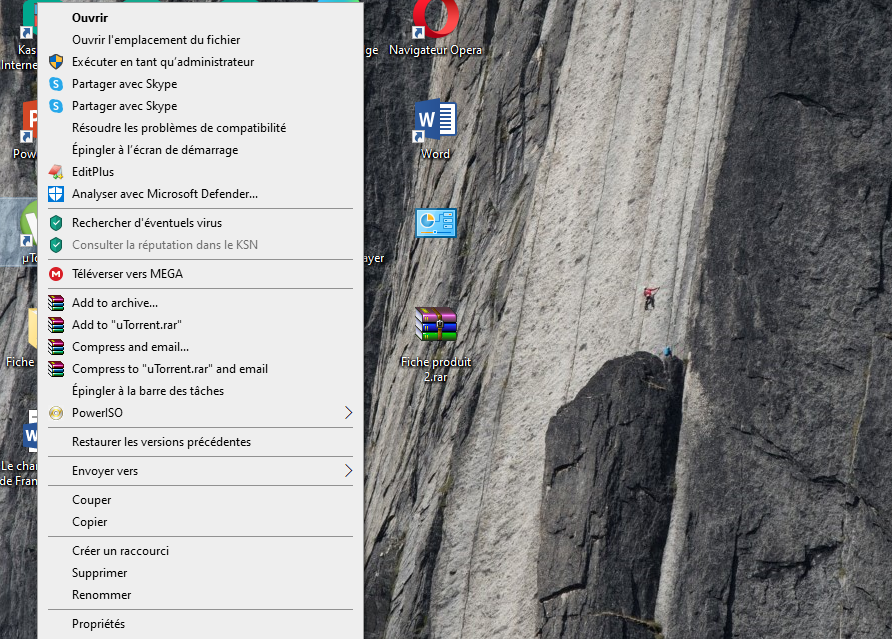
Paso 2: Aparecerá una nueva ventana. Debe marcar las casillas "Compatibilidad" y " Ejecutar este programa en modo de compatibilidad" para continuar.
Paso 3: A continuación, elige una versión anterior de Windows. Por ejemplo, si usas Windows 10, elige Windows 8 o Windows 7.
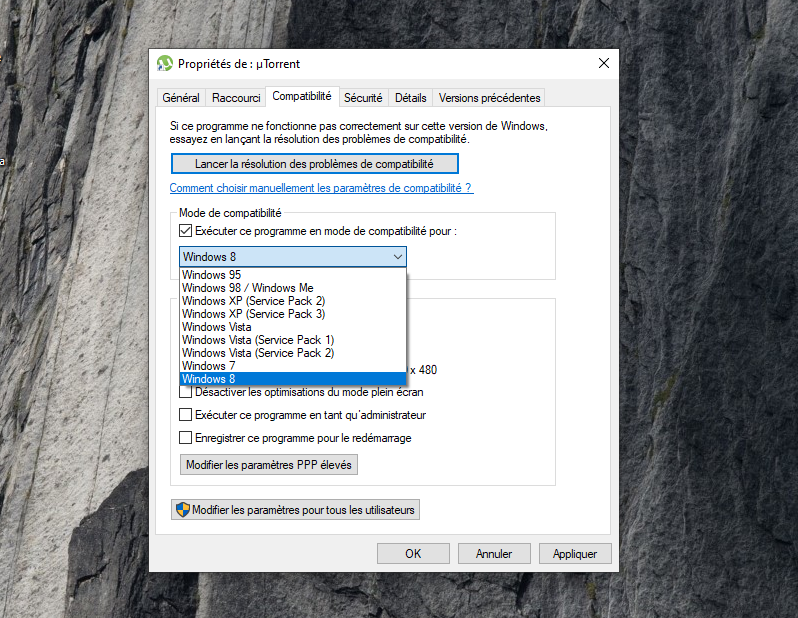
Paso 4: Guarda los cambios, reinicia tu PC e intenta ejecutar la aplicación de nuevo.
Si el problema estaba relacionado con la compatibilidad, el programa ahora debería funcionar correctamente y el 0xc000007b debería desaparecer.
¡Esperamos que este artículo te haya sido útil! ¡No dudes en dejarnos un comentario! ¡Nos vemos pronto con más tutoriales!


