
¿Has instalado Windows 11 en tu ordenador y tienes algún problema con los controladores? ¿Te aparece un mensaje de error que dice: «No se puede cargar un controlador en este dispositivo»? ¿No sabes cómo solucionar este problema y conseguir que tu dispositivo o aplicación funcione correctamente?
¡Que no cunda el pánico! En este artículo, explicaremos por qué se produce este error y cómo solucionarlo fácilmente. Presentaremos 5 soluciones para corregir el error "No se puede cargar un controlador en este dispositivo" en Windows 11.
¿Qué es el error “No se puede cargar un controlador en este dispositivo”?

Un controlador es un programa que permite que el sistema operativo se comunique con un dispositivo o aplicación. Por ejemplo, existen controladores para la tarjeta gráfica, la impresora, la cámara web, etc.
Al instalar Windows 11, es posible que algunos controladores no sean compatibles con la nueva versión del sistema operativo. Esto puede provocar fallos de funcionamiento o errores como: «No se puede cargar un controlador en este dispositivo».
Este error indica que la configuración de integridad de memoria en Windows impide que el controlador se cargue en su dispositivo. La integridad de memoria es una función de seguridad que protege su sistema contra ataques que buscan insertar código malicioso en el Windows .
Si el controlador presenta una vulnerabilidad o no es seguro, Windows no lo cargará y mostrará este mensaje de error. El nombre del controlador y el nombre del editor aparecerán en la notificación. Por ejemplo, podría tratarse del controlador ene.sys, asociado a un dispositivo receptor ENE CIR.
¿Cómo solucionar el error “No se puede cargar un controlador en este dispositivo”?
Existen varias soluciones para corregir el error "No se puede cargar un controlador en este dispositivo" en Windows 11. A continuación, las presentamos de la más sencilla a la más compleja. Le recomendamos probarlas en orden y comprobar si el problema se resuelve después de cada paso.
Solución 1: Actualizar el controlador
La primera solución consiste en actualizar el controlador a una versión compatible con Windows 11. Para ello, puede utilizar Windows Update o la página web del fabricante del controlador.
Actualización Windows
Windows actualizaciones Windows, incluidas las actualizaciones de controladores. Para usar Windows Update, sigue estos pasos:
- Haz clic con el botón derecho en el Inicio y luego haz clic en Configuración.
- Haga clic en Windows Update en el menú de la izquierda.
- Haz clic en Buscar actualizacionesy espera a que finalice la búsqueda.

- Si hay una actualización de controlador disponible, haga clic en Descargar e instalar.
- Reinicie su computadora y verifique si el problema está resuelto.
Sitio web del fabricante del piloto
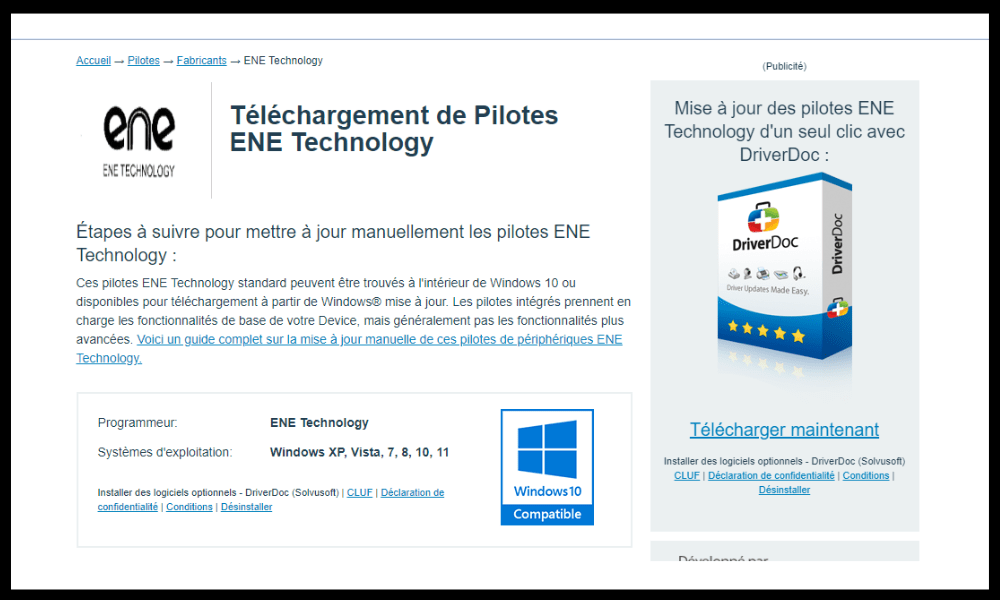
Si Windows Update no encuentra una actualización de controlador, puede intentar descargar e instalar el controlador manualmente desde el sitio web del fabricante. Para ello, necesitará conocer el nombre y el modelo de su dispositivo o aplicación, así como el nombre del controlador. Por ejemplo, si tiene problemas con el controlador ene.sys, puede visitar el sitio web de ENE Technology y buscar el controlador correspondiente a su receptor ENE CIR.
Una vez que haya encontrado un controlador compatible con Windows 11, descárguelo y ejecútelo. Siga las instrucciones en pantalla para instalar el controlador. Reinicie su computadora y compruebe si el problema se ha resuelto.
Otra posibilidad es que la utilidad del fabricante que instala el controlador ene.sys esté dañada o mal configurada. Puede intentar desinstalarla y reinstalarla desde el sitio web oficial del fabricante. Por ejemplo, si tiene un PC ASUS con lautilidad Armoury Crate, puede desinstalarla usando la herramienta de desinstalación de Armoury Crate y reinstalarla desde https://www.asus.com/us/support/.
Solución 2: Volver al controlador anterior
Siactualizar el controlador no resuelve el problema, puede intentar volver al controlador anterior. Es posible que el nuevo controlador esté defectuoso o sea incompatible con Windows 11.Para volver al controlador anterior, siga estos pasos:
- Haz clic con el botón derecho en el Inicio y, a continuación, haz clic en Administrador de dispositivos.

- Busque su dispositivo o aplicación en la lista y haga clic derecho sobre él.
- Haz clic en Propiedades y luego en la Controlador.
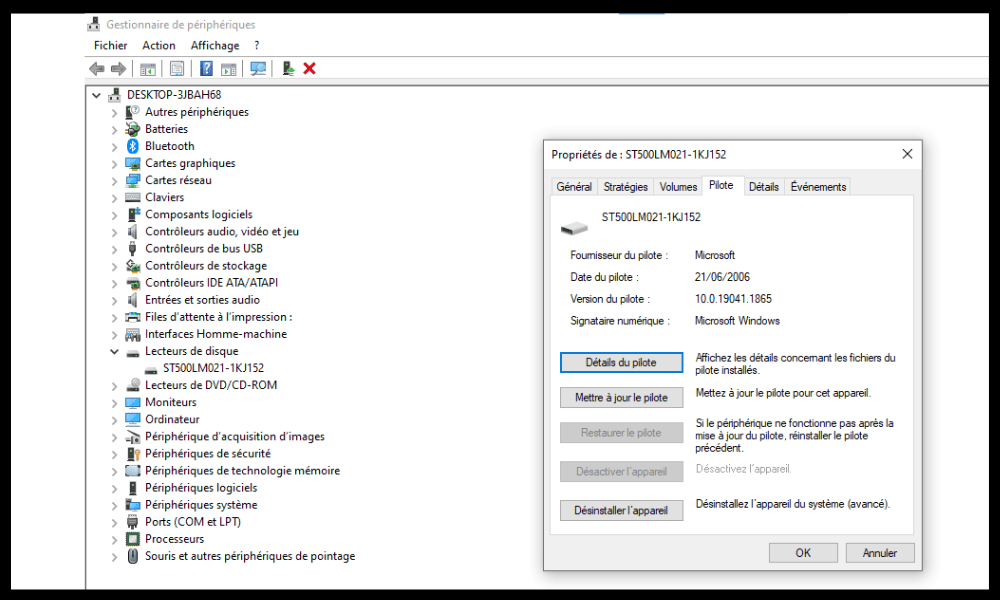
- Haz clic en " Volver al controlador anterior" y confirma tu elección.
- Reinicie su computadora y verifique si el problema está resuelto.
Solución 3: Deshabilitar la integridad de la memoria
Si ninguna de las soluciones anteriores funciona, puede intentar deshabilitar la integridad de la memoria en la Windows. Esto permitirá que el controlador se cargue incluso si tiene una vulnerabilidad o no es seguro. Tenga en cuenta que esta solución puede reducir la seguridad de su sistema y exponerlo a riesgos de ataque. Recomendamos usarla solo temporalmente, hasta que haya un controlador actualizado disponible.
Para deshabilitar la integridad de la memoria, siga estos pasos:
- Haz clic con el botón derecho en el Inicio y luego haz clic en Configuración.
- Haz clic en Seguridad Windows en el menú de la izquierda.
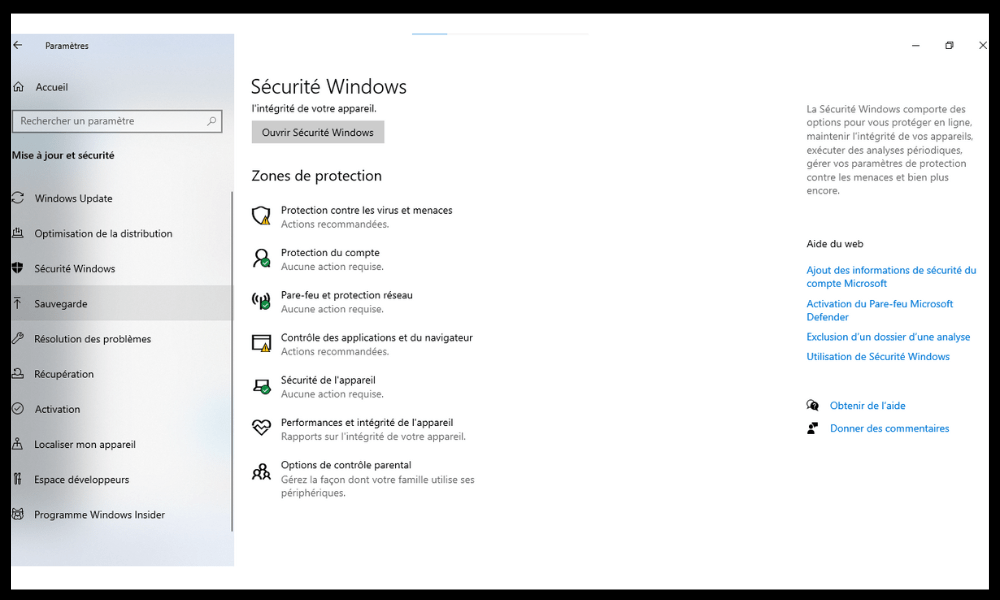
- Haz clic en Seguridad del dispositivo y luego en Detalles de aislamiento del núcleo.
- Desactive la configuración de Integridad de la memoria .
- Reinicie su computadora y verifique si el problema está resuelto.
Solución 4: Eliminar los valores de registro de los filtros superior e inferior
Si el problema persiste, puede intentar eliminar los valores de registro para los filtros superior e inferior.
Estos valores están relacionados con controladores que interactúan con unidades de disco o unidades ópticas. En ocasiones, pueden causar conflictos o errores con otros controladores. Para eliminarlos, siga estos pasos:
- Haga clic derecho en el menú Inicio y luego haga clic en Ejecutar.

- Escriba regedit y haga clic en Aceptar para abrir el editor de registro.

- Navegue hasta la siguiente clave: HKEY_LOCAL_MACHINE\SYSTEM\CurrentControlSet\Control\Class
- Debajo de esta clave, verá varias subclaves que comienzan con {4D36E965-E325-11CE-BFC1-08002BE10318}. Estas subclaves corresponden a los diferentes tipos de unidades de disco o unidades ópticas.
- Seleccione la subclave que corresponde al tipo de unidad que está causando un problema y haga clic derecho sobre ella.

- Haga clic en Exportar y guarde la subclave en un lugar seguro. Esto le permitirá restaurarla si surge algún problema.

- En el panel derecho, busque los valores UpperFilters y LowerFilters. Si los encuentra, haga clic derecho sobre ellos y seleccione Eliminar. Confirme su selección.

- Repita la operación para todas las subclaves que comiencen con {4D36E965-E325-11CE-BFC1-08002BE10318}.
- Cierre el editor de registro y reinicie su computadora.
- Compruebe si el problema está resuelto.
Preguntas frecuentes
Aquí hay algunas preguntas frecuentes sobre el error "No se puede cargar un controlador en este dispositivo" en Windows 11:
¿Cuáles son los riesgos de deshabilitar la integridad de la memoria?
La integridad de la memoria es una función de seguridad que protege su sistema contra ataques que intentan insertar código malicioso en el núcleo Windows . Deshabilitarla reduce la seguridad de su sistema y lo expone a riesgos de ataque. Recomendamos usarla temporalmente hasta que haya un controlador actualizado disponible.
¿Cómo podemos saber qué controlador está causando el problema?
El nombre del controlador y el nombre del editor aparecen en la notificación de error. Por ejemplo, podría tratarse del controlador ene.sys, asociado a un dispositivo receptor ENE CIR. Puede buscar en internet más información sobre el controlador y el dispositivo o aplicación afectados.
¿Cómo podemos evitar que este problema vuelva a ocurrir?
Para evitar que este problema se repita, le recomendamos mantener sus controladores actualizados. Puede usar Windows Update o el sitio web del fabricante del controlador para buscar actualizaciones disponibles. También puede habilitar la Integridad de memoria en Windows para evitar que se carguen controladores vulnerables o inseguros.
¿Qué pasa si ninguna de las soluciones funciona?
Si ninguna de las soluciones funciona, puede intentar ponerse en contacto con el soporte técnico del fabricante del controlador, dispositivo o aplicación en cuestión. Es posible que tengan una solución específica para su problema o que estén trabajando en una solución.
¿Este problema se limita a Windows 11?
No, este problema también puede ocurrir en Windows 10 o versiones anteriores. Las soluciones son similares, excepto que la configuración de integridad de la memoria se encuentra en Windows Defender Seguridad Windows.
Conclusión
Esperamos que este artículo te haya ayudado a solucionar el error "No se puede cargar un controlador en este dispositivo" en Windows 11. Presentamos cinco soluciones para resolver este problema, desde la más sencilla hasta la más compleja. Te recomendamos probarlas en orden y comprobar si el problema se resuelve después de cada paso.


