
¿Te encuentras con el temido código de error 0x8007000d soluciones sencillas y efectivas para resolver este molesto problema.
¿Qué es el código de error 0x8007000d?
 El código de error 0x8007000d es un problema común que puede ocurrir en sistemas Windows al actualizar el sistema operativo o instalar nuevas aplicaciones . Este código indica un problema con los archivos de configuración o los datos necesarios para realizar la operación deseada.
Posibles causas del código de error 0x8007000d
Hay varias razones por las que puede aparecer este código de error . Estas son algunas de las posibles causas:
- Archivos de sistema dañados o corruptos
- Problemas con el registro de Windows
- Software antivirus o firewall que bloquea las actualizaciones
- Problemas de conexión a Internet
Soluciones para corregir el código de error 0x8007000d
Ahora que ya conocemos las posibles causas, pasemos a las soluciones para solucionar este problema:
1. Ejecute el solucionador de problemas Windows Update
El primer paso es solucionador de problemas Windows Update las actualizaciones Windows . A continuación, te explicamos cómo:
El primer paso es ejecutar el solucionador de problemas Windows Update integrado en el sistema operativo. Esta herramienta puede detectar y solucionar automáticamente los problemas relacionados con las actualizaciones Windows. A continuación, te explicamos cómo:
- Haga clic en el botón "Inicio" y seleccione "Configuración" (icono de engranaje).

- Vaya a "Actualización y seguridad" y luego haga clic en "Solucionar problemas".
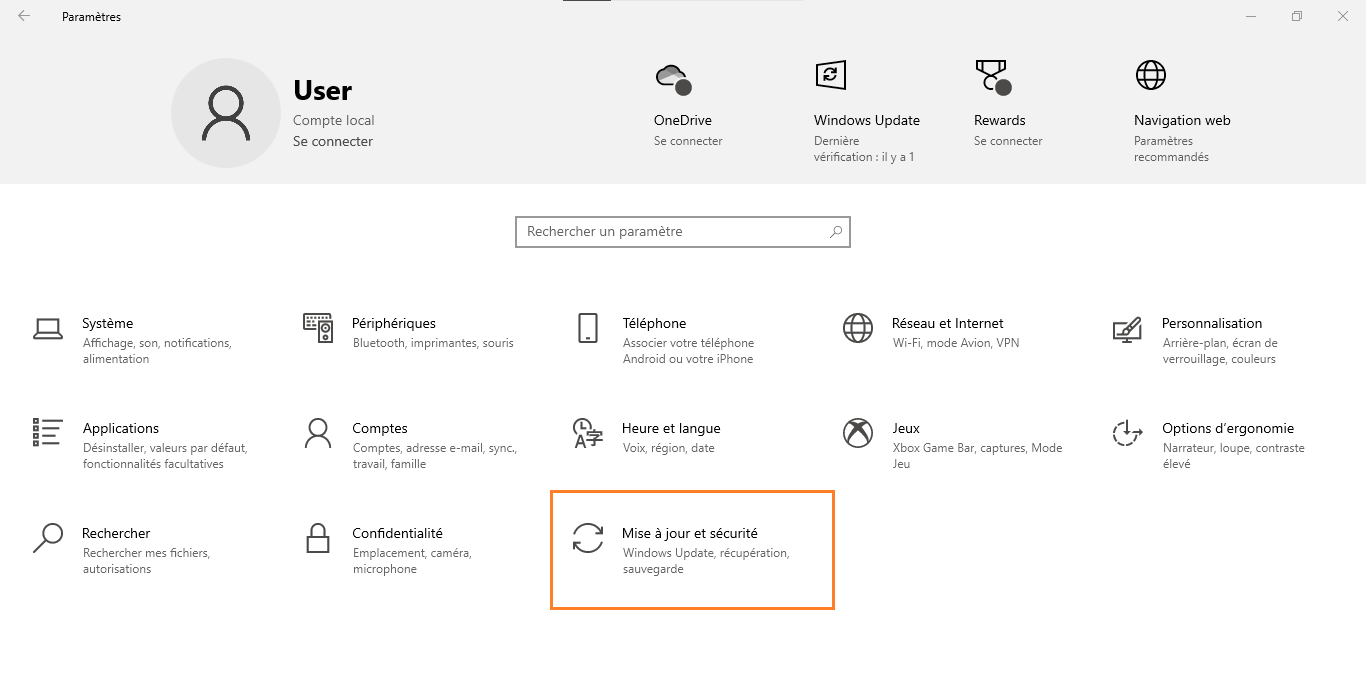

- Seleccione “ Windows Update” y haga clic en “Ejecutar el solucionador de problemas”.

- Siga las instrucciones en pantalla para detectar y resolver problemas .

Te podría gustar este artículo: ¿Cómo eliminar Family Link sin eliminar tu cuenta?
2. Reparar archivos de sistema dañados usando la herramienta SFC
El Comprobador de Archivos de Sistema (SFC) es una herramienta integrada en Windows que permite buscar y reparar archivos de sistema dañados. A continuación, se explica cómo usarlo:
- Presione las teclas " Windows + X " y seleccione " Símbolo del sistema (admin)" o " Windows PowerShell (admin)".
- Escriba "sfc /scannow" y presione "Enter".

- La herramienta SFC comprobará y reparará los archivos del sistema dañados. Espere a que finalice el proceso.

- Reinicie su computadora y verifique si el código de error 0x8007000d está resuelto.
3. Restablecer los componentes Windows Update
Restablecer los componentes Windows Update puede ayudar a resolver problemas de actualización. Siga estos pasos:
- Abra el símbolo del sistema como administrador (consulte el paso 1 de la solución anterior).
- Introduzca los siguientes comandos, presionando "Enter" después de cada comando:
net stop wuauserv net stop cryptSvc net stop bits net stop msiserver ren C:\Windows\SoftwareDistribution SoftwareDistribution.old ren C:\Windows\System32\catroot2 catroot2.old net start wuauserv net start cryptSvc net start bits net start msiserver

- Cierre el símbolo del sistema y reinicie el equipo.
- Compruebe si se ha resuelto el código de error 0x8007000d.
4. Actualice sus controladores y software
Los controladores obsoletos o incompatibles también pueden causar el código de error 0x8007000d. Asegúrese de actualizar todos sus controladores y software para evitar problemas de compatibilidad. Puede usar el Administrador de dispositivos integrado en Windows para comprobar y actualizar sus controladores.
5. Desactiva temporalmente tu antivirus y firewall
A veces, el software antivirus o los firewalls pueden interferir con las actualizaciones Windows y causar errores. Intente deshabilitar temporalmente estos programas y luego vuelva a intentar la actualización. Recuerde volver a habilitar su software de seguridad una vez completada la actualización.
Lee también: Gmail: ¡Desconecta tu cuenta remotamente para proteger tu privacidad! Consejos
Tabla comparativa de soluciones
| Solución | Beneficios | Desventajas |
|---|---|---|
| Solucionador de problemas Windows Update | Fácil de usar e integrado con Windows | Puede que no resuelva todos los problemas |
| Herramienta SFC | Repara archivos de sistema dañados | Puede tomar tiempo analizarlo y repararlo |
| Restablecer los componentes Windows Update | Puede resolver problemas de actualización | Manipulación manual de controles |
| Actualización de controladores y software | Evite problemas de compatibilidad | Requiere verificación y actualización manual |
| Desactivación temporal del antivirus y el firewall | Elimina la interferencia del software de seguridad | Riesgo de seguridad durante la desactivación |
Siguiendo las soluciones de este artículo, debería poder resolver el código de error 0x8007000d y reanudar el uso normal de su computadora. Recuerde que mantener actualizado el sistema operativo, los controladores y el software es fundamental para evitar problemas futuros.
Preguntas frecuentes
Mi código de error 0x8007000d aparece durante la activación Windows, ¿qué debo hacer?
Cuando el código de error 0x8007000d durante la activación Windows , puede deberse a un problema con el archivo de licencia o la clave de producto. Para solucionar este problema:
- Comprueba que hayas introducido la clave de producto correcta durante la activación. Puedes encontrarla en el embalaje del producto, en un correo electrónico de confirmación de compra o en una pegatina en tu ordenador.
- Intente activar Windows por teléfono siguiendo las instrucciones proporcionadas durante la activación.
- Si ha realizado recientemente una actualización importante de hardware, comuníquese con el soporte técnico de Microsoft para obtener ayuda para reactivar Windows.
¿Cómo puedo evitar que vuelva a aparecer en el futuro el código de error 0x8007000d?
Para minimizar las posibilidades de que aparezca el código de error 0x8007000d en el futuro, siga estos consejos:
- Asegúrese de actualizar periódicamente su sistema operativo, controladores y software.
- Utilice un software antivirus confiable y manténgalo actualizado para proteger su computadora contra malware.
- Realice exploraciones y reparaciones periódicas de archivos del sistema utilizando la herramienta SFC.
- Crear puntos de restauración del sistema para facilitar la recuperación en caso de problemas.
¿Cuál es la diferencia entre el código de error 0x8007000d y otros códigos de error similares?
El código de error 0x8007000d se refiere específicamente a problemas con archivos de configuración o datos necesarios para realizar una operación, como una actualización Windows. Otros códigos de error similares pueden tener diferentes causas, como:
- Problemas de compatibilidad de hardware o software
- Errores de conexión de red
- Problemas relacionados con espacio insuficiente en disco
Cada código de error tiene soluciones específicas para resolver el problema subyacente.
¿Es posible que el código de error 0x8007000d esté relacionado con un problema de hardware en lugar de un problema de software?
El código de error 0x8007000d suele estar asociado a problemas de software, como archivos de sistema dañados, problemas en el registro Windows o conflictos con el software de seguridad. Sin embargo, problemas de hardware, como un disco duro defectuoso, también pueden causar errores similares. Si sospecha que hay un problema de hardware, considere los siguientes pasos:
- Realice una comprobación y reparación de errores en su disco duro utilizando la herramienta CHKDSK integrada en Windows.
- Verifique la conexión y el estado de su disco duro, especialmente si está experimentando otros problemas como un rendimiento lento o errores frecuentes.
- Si se siente cómodo con las tareas de hardware, considere probar su disco duro con otra computadora o probar un disco duro de reemplazo para ver si los problemas persisten.
¿Cómo puedo saber si el código de error 0x8007000d se debe a un problema de conexión a Internet?
El código de error 0x8007000d no suele estar directamente relacionado con un problema de conexión a internet. Sin embargo, los problemas de conexión pueden causar errores al descargar o instalar actualizaciones Windows. Para comprobar su conexión a internet:
- Intente navegar por varios sitios web para ver si experimenta algún problema de conexión.
- Reinicie su módem y/o enrutador para resolver problemas de conexión temporales.
- Comuníquese con su proveedor de servicios de Internet para verificar si hay algún problema con el servicio.
¿Puede aparecer el código de error 0x8007000d en sistemas operativos distintos de Windows ?
El código de error 0x8007000d es específico de Windows y sus componentes, como Windows Update. Otros sistemas operativos pueden presentar errores similares, pero los códigos de error y las soluciones varían.
¿El código de error 0x8007000d podría ser causado por malware?
El código de error 0x8007000d puede deberse a malware que daña o modifica archivos del sistema, impidiendo que las actualizaciones Windows se instalen correctamente. Para solucionar este problema:
- Realice un análisis antivirus completo de su computadora para detectar y eliminar cualquier malware.
- Utilice la herramienta SFC para reparar archivos de sistema dañados.
- Asegúrese de mantener su software antivirus actualizado para proteger su computadora contra las últimas amenazas.
¿Existen herramientas de terceros para resolver el código de error 0x8007000d?
Existen varias herramientas de terceros para resolver errores Windows, incluido el código de error 0x8007000d. Antes de usar cualquier herramienta de terceros, asegúrese de que provenga de una fuente confiable y consulte las opiniones de los usuarios para evaluar su eficacia y seguridad. Algunas herramientas populares para resolver errores Windows incluyen:
- Restoro: una herramienta de reparación Windows que puede escanear y reparar problemas de registro, archivos de sistema dañados y problemas de rendimiento.
- Tweaking.com – Reparación Windows : una utilidad gratuita que puede resolver varios problemas Windows, incluidos problemas de actualización y registro.
- CCleaner: una herramienta de limpieza y optimización para Windows que también puede resolver errores de registro y otros problemas.
¿Cómo restauro mi sistema a un estado anterior para resolver el código de error 0x8007000d?
Restaurar el sistema puede ser una solución para resolver el código de error 0x8007000d, restaurando el equipo a un estado en el que funcionaba correctamente. Para realizar una restauración del sistema:
- Abra el Panel de control y seleccione "Recuperación".
- Haga clic en "Abrir Restaurar sistema" y siga las instrucciones en pantalla.
- Seleccione un punto de restauración anterior a la aparición del código de error 0x8007000d y confirme la restauración.
Su computadora se reiniciará y comenzará el proceso de restauración del sistema. Una vez completado, verifique si el código de error 0x8007000d se ha resuelto.
¿Existen foros o comunidades en línea donde pueda obtener ayuda para resolver el código de error 0x8007000d?
Existen muchos foros y comunidades en línea donde puedes obtener ayuda para resolver el código de error 0x8007000d. Aquí tienes algunas opciones populares:
- Los foros oficiales de Microsoft, como Microsoft Answers y Microsoft TechNet, ofrecen soporte para problemas relacionados con Windows.
- Los foros de soporte de la comunidad, como Tom's Hardware, Reddit o Super User, pueden brindar asesoramiento y soluciones de expertos de otros usuarios.
- Los sitios web de solución de problemas y soporte, como How-To Geek o MakeUseOf, ofrecen artículos y guías para resolver diversos problemas Windows, incluido el código de error 0x8007000d.
Conclusión
El código de error 0x8007000d puede ser frustrante, pero con la información y los recursos adecuados, debería poder resolver este problema. Siguiendo los consejos y soluciones de estas preguntas frecuentes, estará en el buen camino para corregir el código de error 0x8007000d y que su ordenador vuelva a funcionar con normalidad.


