

¿Cansado de que el error 0x8007045d te interrumpa el trabajo en Windows 10 ? ¡Estás en el lugar indicado para solucionarlo! Te explicaremos las causas de este error y cómo resolverlo. Sigue nuestros consejos y recupera el control de tu ordenador.
Comprender el error 0x8007045d: posibles causas
El error 0x8007045d suele estar relacionado con problemas de lectura o escritura en el disco duro. Puede deberse a un dispositivo defectuoso, un archivo dañado o corrupto, o errores en el sistema de archivos. Estas son algunas de las causas más comunes:
- disco duro defectuoso o dañado
- Archivos de sistema dañados
- Error de registro
- Problema del piloto
- Configuración incorrecta del BIOS
Método 1: Comprobar y reparar errores del disco duro
El primer paso para resolver el error 0x8007045d es comprobar la integridad del disco duro. A continuación, le explicamos cómo:
Paso 1: Abra el Explorador de archivos y haga clic derecho en el disco duro en cuestión, luego seleccione "Propiedades".
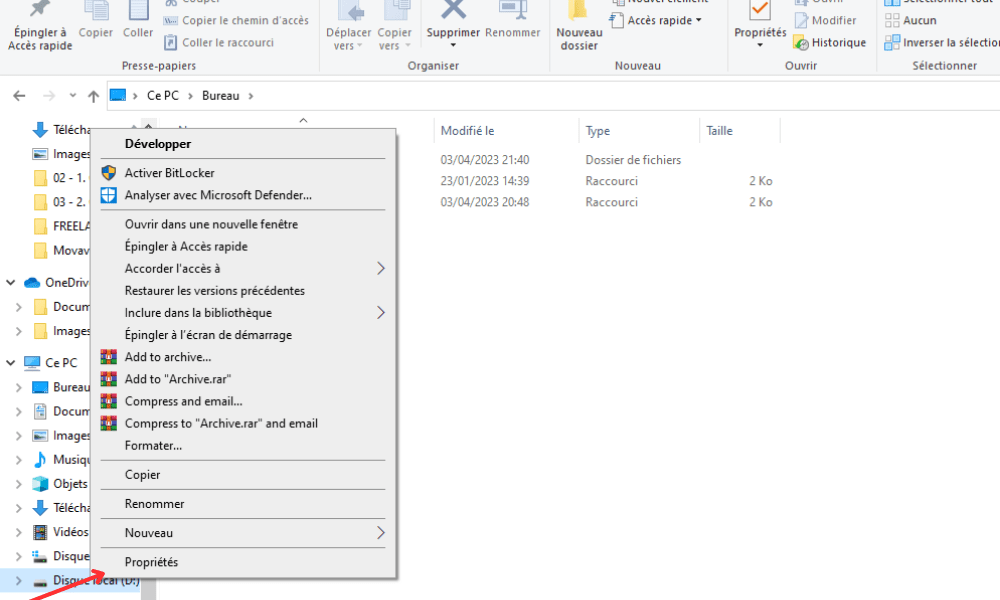
Paso 2: Vaya a la pestaña "Herramientas" y haga clic en "Comprobar" en "Comprobación de errores".
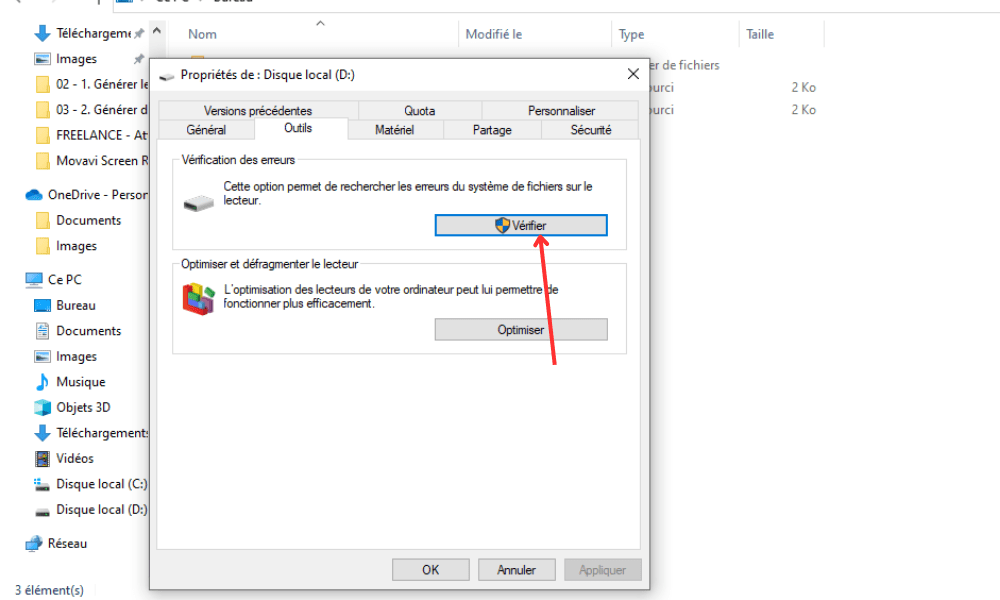
Paso 3: Siga las instrucciones en pantalla para comenzar a verificar y reparar errores del disco duro.
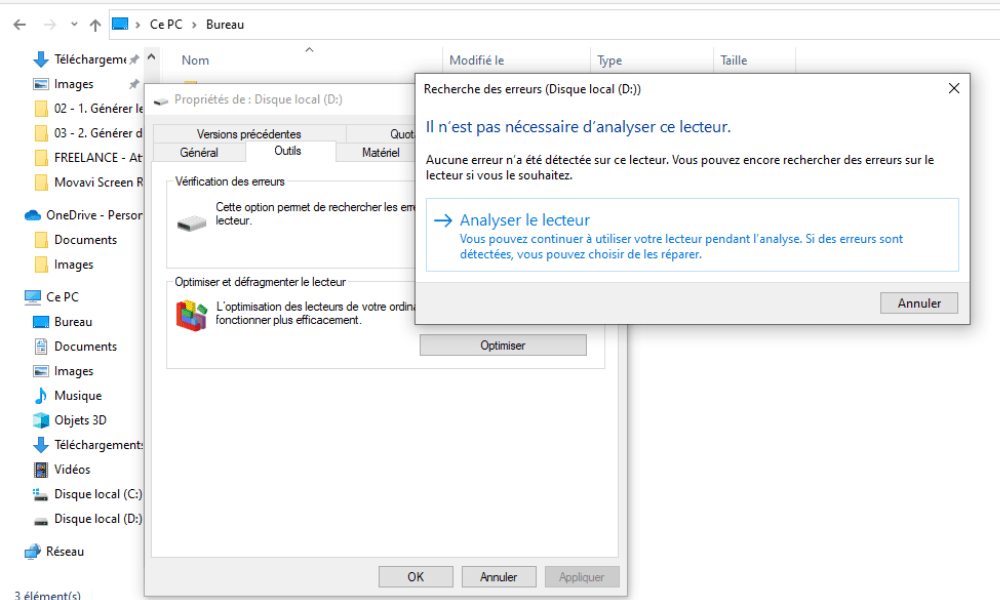
Reinicie su computadora después de la verificación y vea si el error persiste.
Método 2: Realizar una verificación de archivos del sistema
Los archivos de sistema dañados también pueden causar el error 0x8007045d . Para comprobarlos y repararlos, siga estos pasos:
Paso 1: Presione las teclas " Windows + X" y seleccione "Símbolo del sistema (admin)" o " Windows PowerShell (admin)".

Paso 2: Escriba "sfc /scannow" y presione Enter. El Comprobador de Archivos del Sistema comenzará a escanear y reparar archivos dañados.
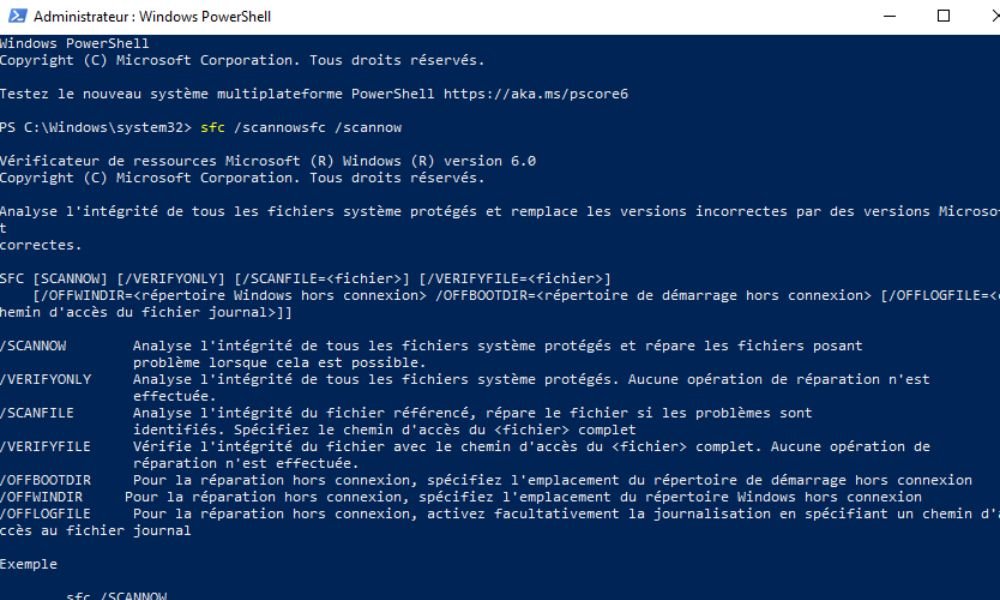
Paso 3: Espere a que finalice el proceso y reinicie el equipo. Compruebe si el error se ha solucionado.
Método 3: Limpiar el registro Windows
Un registro Windows dañado también puede causar el error 0x8007045d. Para limpiarlo, puede usar una herramienta de limpieza de registro fiable. A continuación, le explicamos cómo:

- Descargue e instale una utilidad de limpieza de registro confiable, como CCleaner o Wise Registry Cleaner.
- Inicie la utilidad y siga las instrucciones para analizar y limpiar los errores del registro.
- Reinicie su computadora y verifique si el error 0x8007045d se ha resuelto.
Método 4: Actualizar los controladores del dispositivo
Los controladores obsoletos o dañados también pueden causar el error 0x8007045d. Asegúrese de que sus controladores estén actualizados siguiendo estos pasos:
1. Presione las teclas " Windows + X" y seleccione "Administrador de dispositivos".

2. Busque dispositivos con un triángulo amarillo, lo que indica un problema con el controlador.
3. Haga clic derecho en el dispositivo y seleccione "Actualizar controlador".
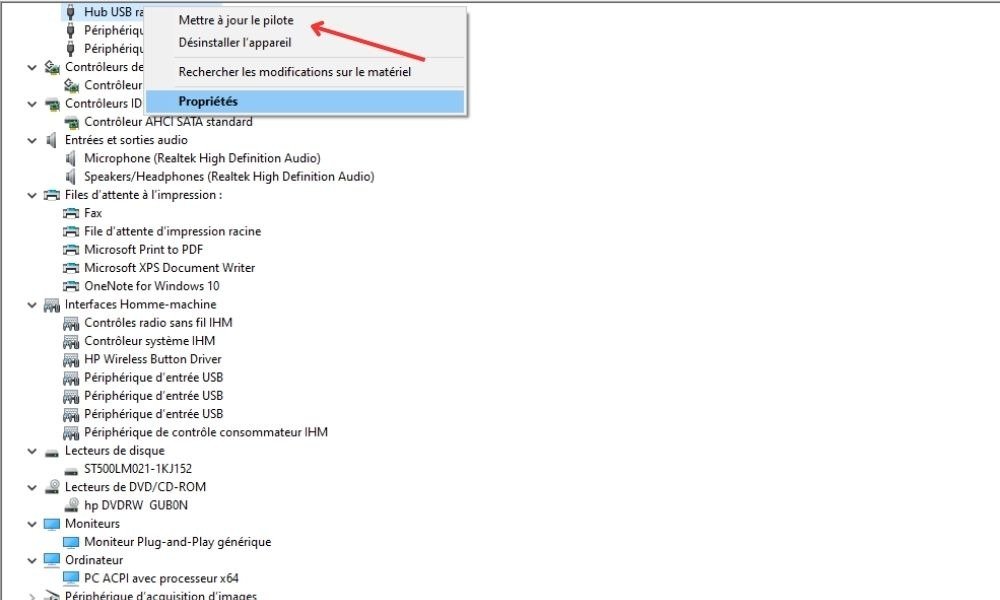
4. Seleccione la opción "Buscar automáticamente un controlador actualizado" y siga las instrucciones en pantalla.
5. Reinicie su computadora después de actualizar los controladores y verifique si el error persiste.
Método 5: Restablecer la configuración del BIOS
Una configuración incorrecta del BIOS también puede causar el error 0x8007045d. Para restablecer la configuración del BIOS, siga estos pasos:
1. Reinicie su computadora y presione la tecla indicada en la pantalla para acceder a la BIOS (generalmente F2, F10, F12 o Supr).
2. Una vez en la BIOS, busque la opción “Cargar valores predeterminados de configuración” o “Cargar valores predeterminados optimizados” y selecciónela.

3. Guarde los cambios y salga del BIOS presionando la tecla apropiada (generalmente F10).
4. Reinicie su computadora y verifique si el error se ha resuelto.
Al aplicar los métodos descritos anteriormente, debería poder resolver el error 0x8007045d y restaurar su equipo con Windows 10 a su funcionamiento normal. Recuerde realizar copias de seguridad de sus datos periódicamente y mantener el sistema actualizado para evitar posibles errores o problemas en el futuro.
Preguntas frecuentes
¿Cómo puedo comprobar si mi disco duro está en buenas condiciones?

Revisar el estado de su disco duro es esencial para prevenir errores y fallos. Aquí tiene algunos métodos para comprobar el estado de su disco duro:
- Use la herramienta CHKDSK: Abra el símbolo del sistema como administrador, escriba "chkdsk C: /f" (reemplace "C:" con la letra de la unidad que desea revisar) y presione Enter. CHKDSK analizará su disco duro y reparará cualquier error que encuentre.
- Utilice software de diagnóstico: el software de diagnóstico, como CrystalDiskInfo o HD Tune, puede proporcionarle información detallada sobre el estado de su disco duro, incluida la temperatura, los errores y los sectores defectuosos.
- Ver informes SMART: Los discos duros modernos incorporan SMART (Tecnología de Automonitorización, Análisis e Informes), que supervisa continuamente el estado del disco. Puede acceder a los informes SMART mediante software específico o a través de la BIOS de su ordenador.
Si experimenta problemas o errores recurrentes, considere hacer una copia de seguridad de sus datos y reemplazar su disco duro.
¿Qué otros errores comunes pueden ocurrir en Windows 10?
Windows 10 puede presentar diversos errores, a menudo relacionados con problemas de hardware, software o configuración. Estos son algunos errores comunes:
- Errores de inicio (pantalla azul de la muerte o BSOD)
- Errores del controlador (código 43, código 10, etc.)
- Errores relacionados con las actualizaciones (0x80070002, 0x80070057, etc.)
- Errores de aplicación (0xc000007b, 0xc0000142, etc.)
- Errores del sistema de archivos (0x80070570, 0x80070017, etc.)
- Error 0xc000007b
- Error E_FAIL (0x80004005) de VirtualBox en Windows
Cada error puede tener múltiples causas y soluciones. Se recomienda investigar el error específico detectado y seguir las instrucciones para resolverlo.
¿Cómo puedo hacer un respaldo de mis datos para evitar perder información en caso de error?

Realizar copias de seguridad de sus datos periódicamente es fundamental para evitar la pérdida de información en caso de error o fallo. A continuación, se indican algunos métodos para realizar copias de seguridad de sus datos:
- Copia de seguridad en un disco duro externo: Copia periódicamente tus archivos importantes a un disco duro externo o una memoria USB. Puedes hacerlo manualmente o usar un software de copia de seguridad.
- Copia de seguridad en la nube: Utilice servicios de almacenamiento en línea, como Google Drive, Microsoft OneDrive o Dropbox, para realizar copias de seguridad automáticas de sus archivos. Estos servicios suelen ofrecer espacio de almacenamiento gratuito limitado y opciones de suscripción para mayores capacidades de almacenamiento.
- Crear una imagen del sistema: Una imagen del sistema es una copia completa de su disco duro, que incluye el sistema operativo, las aplicaciones y los archivos personales. Puede crear una imagen del sistema con la herramienta integrada Windows 10 o con software de terceros y luego guardarla en un disco duro externo u otro medio de almacenamiento.
Se recomienda utilizar al menos dos métodos de respaldo para garantizar la seguridad de sus datos.
¿Es necesario utilizar software antivirus para prevenir errores y proteger mi computadora?
Usar un software antivirus es esencial para proteger tu ordenador del malware y evitar ciertos errores causados por virus o spyware. Windows 10 incluye un antivirus integrado, Windows Defender , que ofrece protección en tiempo real y analiza tu ordenador periódicamente. También puedes usar un antivirus de terceros para mayor protección.
Asegúrese de que su software antivirus esté siempre actualizado y realice periódicamente análisis completos de su computadora para detectar y eliminar cualquier amenaza potencial.
¿Cuáles son las señales de que mi disco duro podría estar a punto de fallar?

Un disco duro defectuoso puede presentar varias señales de advertencia. Aquí hay algunas:
- Ruido inusual (chasquidos, chirridos, etc.)
- Errores frecuentes de lectura o escritura
- Rendimiento reducido y tiempo de respuesta lento
- Bloqueos y reinicios inesperados del sistema
- Errores SMART informados por el BIOS o el software de diagnóstico
Si observa estos signos, haga una copia de seguridad de sus datos inmediatamente y considere reemplazar su disco duro.
¿Cómo puedo evitar la corrupción de archivos del sistema en mi computadora Windows 10?
La corrupción de archivos del sistema puede deberse a diversos factores, como malware, errores del disco duro o cortes de energía. Aquí tienes algunos consejos para prevenir la corrupción de archivos del sistema:
- Utilice un software antivirus actualizado y realice análisis completos de su ordenador periódicamente.
- Compruebe y repare periódicamente los errores del disco duro utilizando la herramienta CHKDSK o el software de diagnóstico.
- Instale un UPS para proteger su computadora de fluctuaciones de voltaje y cortes de energía.
- Mantenga su sistema operativo y aplicaciones actualizados para evitar problemas de compatibilidad y errores.
- Evite forzar el apagado del ordenador manteniendo pulsado el botón fuentes de alimentación , ya que esto puede dañar los archivos del sistema. En su lugar, utilice la opción de apagado adecuada en el menú Inicio Windows.
Si sigue estos consejos, podrá minimizar el riesgo de corrupción de archivos del sistema y mantener la estabilidad de su computadora Windows 10.
¿Existe algún programa de software que pueda monitorear continuamente la salud de mi disco duro?
Sí, existe software diseñado específicamente para monitorear continuamente el estado de su disco duro . Algunos programas populares incluyen:
- Información de CrystalDisk
- Sintonización HD
- Centinela del disco duro
- Monitor de unidad de Acronis
Estos programas monitorean los parámetros SMART de su disco duro y le alertan sobre posibles problemas, como sectores defectuosos, alta temperatura o degradación del rendimiento.
¿Cómo puedo corregir errores de registro sin utilizar software de terceros?
Es posible reparar manualmente los errores del registro sin usar software de terceros, pero puede ser arriesgado y complejo si no se está familiarizado con el registro Windows. A continuación, se indican algunos pasos para reparar manualmente los errores del registro:
- Abra el editor de registro presionando las teclas " Windows + R", escribiendo "regedit" y presionando Enter.
- Localice la clave de registro correspondiente al error que está experimentando (necesitará buscar el error específico para encontrar la clave de registro asociada).
- Haga clic derecho en la clave de registro y seleccione "Modificar" para realizar los cambios necesarios.
- Guarde los cambios y cierre el editor de registro.
Se recomienda encarecidamente crear una copia de seguridad del registro antes de realizar cualquier cambio, ya que un error en el registro puede hacer que su sistema sea inestable o inutilizable.
¿Cuáles son los riesgos asociados con la modificación del BIOS de mi computadora?

Modificar el BIOS de tu computadora conlleva ciertos riesgos, como:
- Inestabilidad del sistema
- Incompatibilidad de hardware
- Corrupción del BIOS, lo que deja la computadora inutilizable
Es importante modificar la BIOS solo si tiene experiencia y comprende las posibles consecuencias. Asegúrese de seguir las instrucciones del fabricante y crear una copia de seguridad de la BIOS antes de realizar cualquier cambio.
En conclusión, resolver el error 0x8007045d en Windows 10 puede requerir varios pasos, como comprobar el estado del disco duro, reparar errores del sistema de archivos y actualizar los controladores. Siguiendo los consejos de estas preguntas frecuentes y realizando un mantenimiento regular de su ordenador, podrá minimizar los errores y garantizar la estabilidad del sistema. Recuerde realizar copias de seguridad de sus datos periódicamente y proteger su ordenador con un software antivirus actualizado .


