

Wake -on-LAN (WoL) es una función que permite encender el ordenador de forma remota mediante el envío de una señal de red denominada "paquete mágico". Esto puede resultar útil si se desea acceder al ordenador desde otro dispositivo, por ejemplo, para usar software de escritorio remoto, o si se desea controlar el ordenador mediante comandos de voz a través del Asistente de Google o Alexa.
Para usar Wake-on-LAN, necesitas un PC conectado a un router mediante un cable Ethernet, y una placa base y una tarjeta de red compatibles con esta función. La mayoría de las placas base y tarjetas de red modernas son compatibles, pero puedes comprobarlo en el Administrador de dispositivos Windows 10 o en la BIOS de tu PC.
En este artículo, explicaremos cómo habilitar Wake On LAN en Windows 10 en unos sencillos pasos.
Paso 1: Habilite Wake On LAN en la tarjeta de red
El primer paso es la configuración Windows 10.Para ello, sigue estas instrucciones:
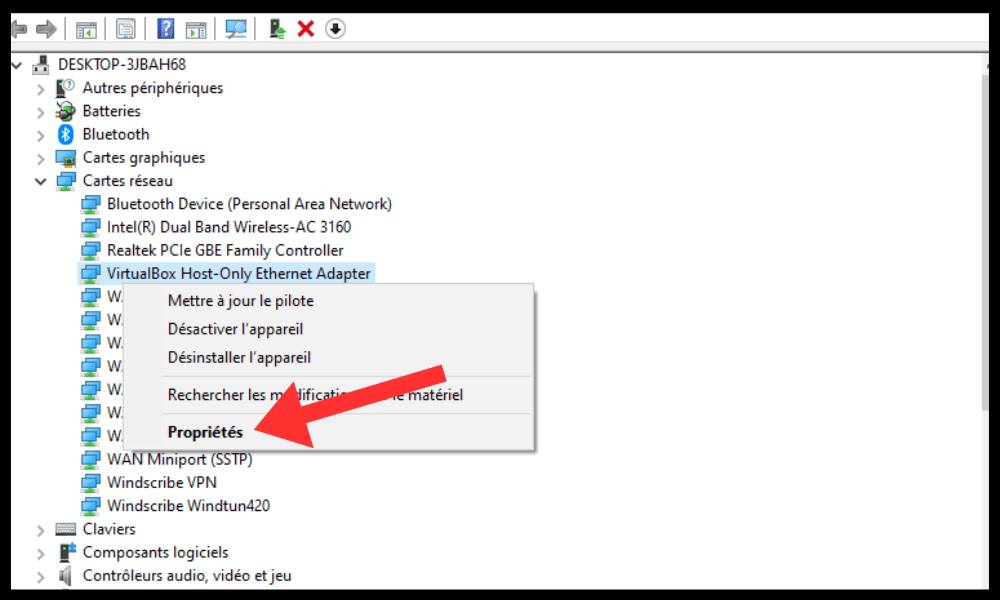
- Haz clic con el botón derecho en el Inicio y elige Administrador de dispositivos.

- categoría Adaptadores de red y haga clic con el botón derecho en el adaptador de red que utiliza para conectarse al enrutador.
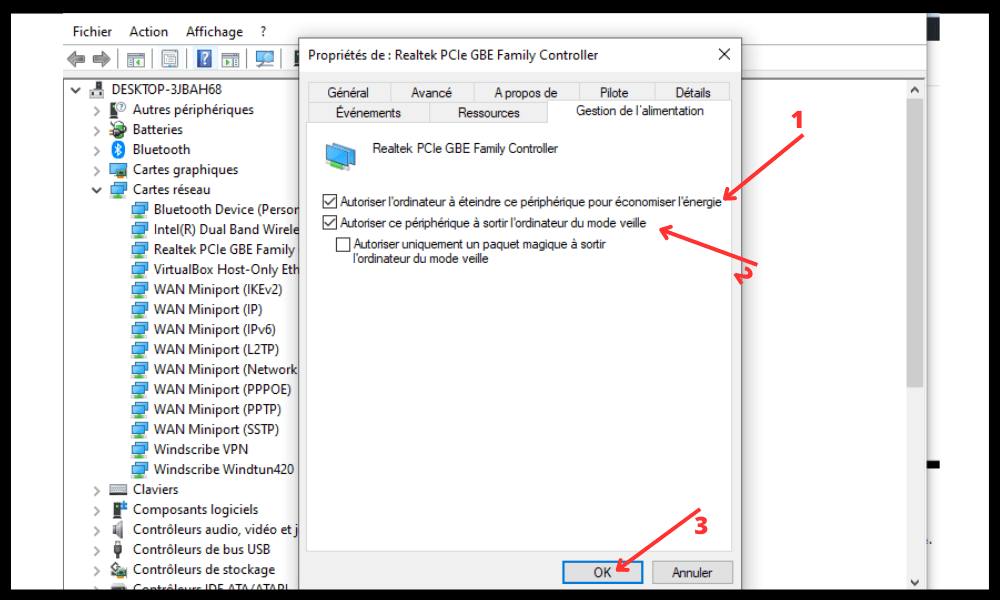
- Seleccione Propiedades pestaña Gestión defuentes de alimentación.
- Marque la casilla Permitir que este dispositivo reactive este equipo desde el modo de suspensión.
- Marque también la casilla "Solo permitir que un paquete mágico reactive este equipo desde el modo de suspensión".
- Haga clic en Aceptar para confirmar los cambios.
Paso 2: Desactivar el inicio rápido y el ahorro de energía
El segundo paso consiste en los modos de Inicio rápido y Ahorro de energía de Windows 10, ya que pueden impedir que Wake-on-LAN funcione correctamente. Para ello, siga estas instrucciones:
- Haz clic con el botón derecho en el Inicio y elige Opcionesfuentes de alimentación.

- Haga clic en Configuración adicional del sistema en el panel derecho.
- Haz clic en Cambiar configuración para el modo actual.
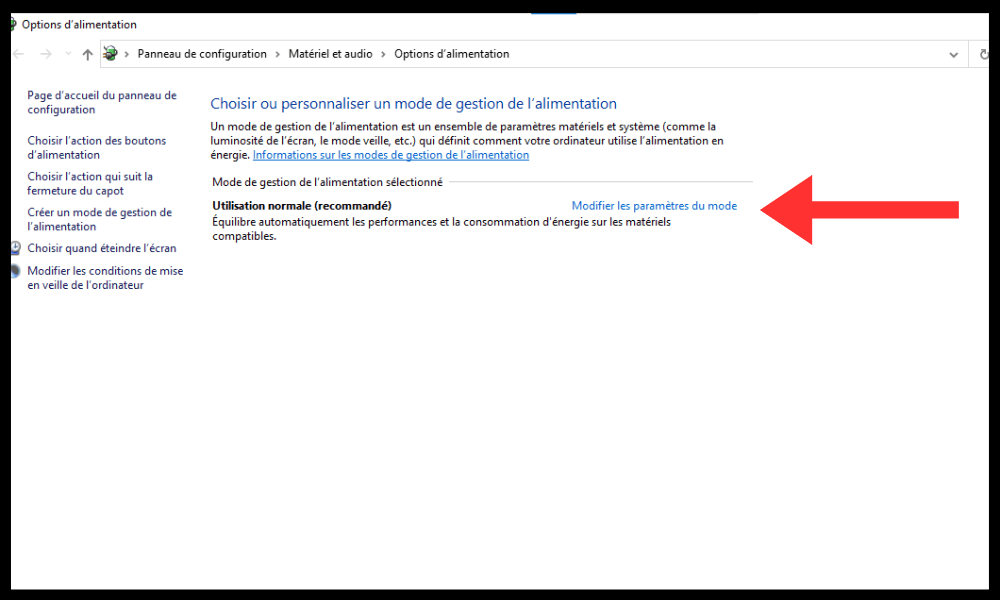
- Haga clic en configuraciónfuentes de alimentación avanzada.
- categoría Botonesfuentes de alimentación y tapa opción Habilitar inicio rápido.
- Expanda la Configuración de PCI Express y desactive la Enlace ASPM (Administración de energía de estado activo).
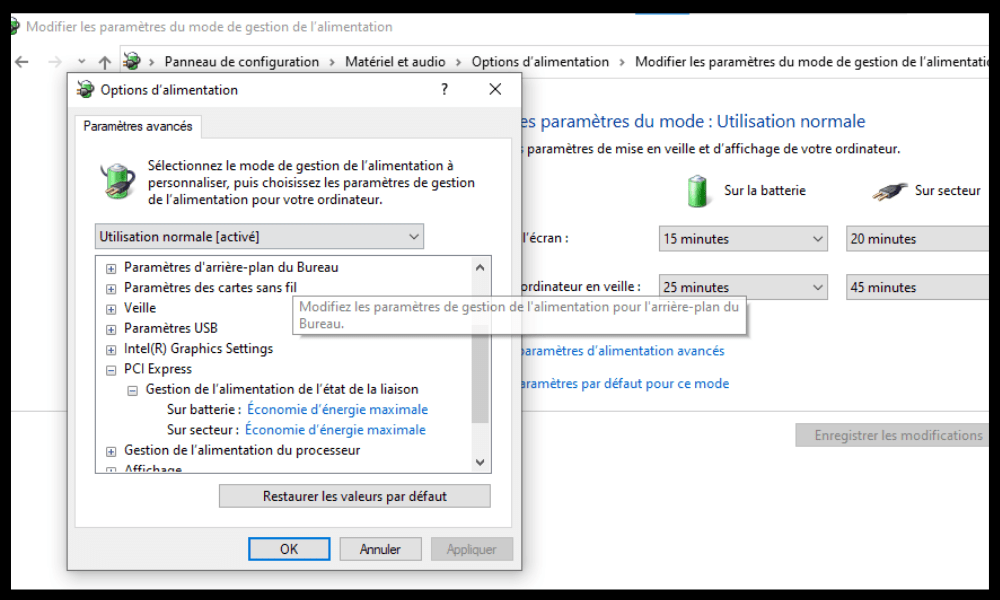
- Haga clic en Aceptar para confirmar los cambios.
Paso 3: Configurar el BIOS
El tercer paso consiste en configurar la BIOS de tu PC para habilitar Wake-on-LAN. La BIOS es el software que gestiona la configuración básica de tu PC antes de que Windows . Para acceder a la BIOS, debes reiniciar tu PC y pulsar una tecla específica durante el arranque. La tecla varía según el fabricante, pero suele aparecer en la pantalla (por ejemplo, F2, F10, Supr, etc.).
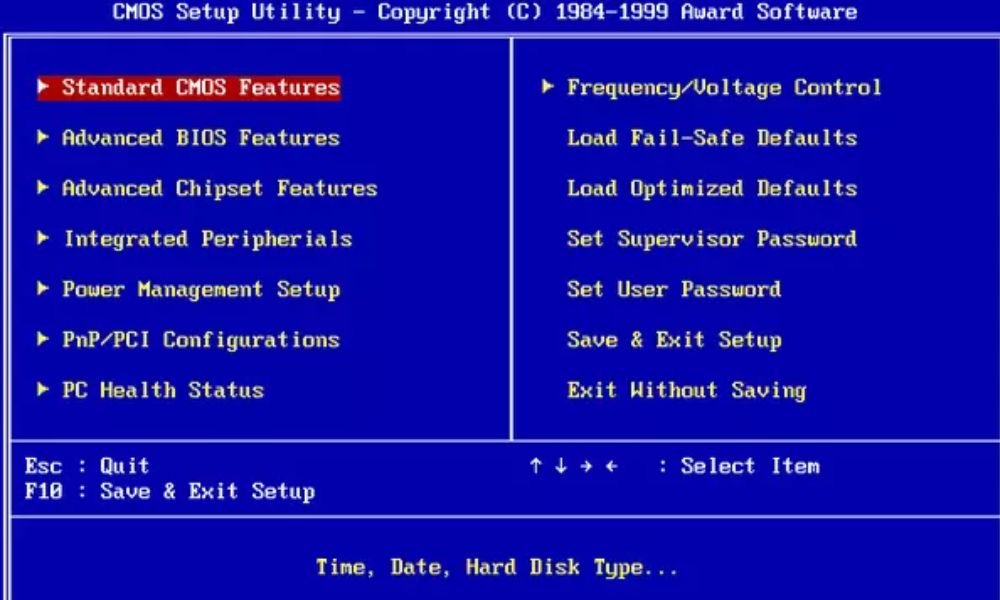
Una vez en la BIOS, busque la opción Wake On LAN. Puede estar ubicada en diferentes secciones según el modelo, pero generalmente se denomina "Wake On LAN", "Wake On PCI", "Power On By PCI" o similar. Active esta opción y guarde los cambios antes de salir de la BIOS.
Paso 4: Envía un paquete mágico para encender tu PC

El último paso consiste en enviar un paquete mágico para encender el ordenador de forma remota. El paquete mágico es una señal de red que contiene la dirección MAC de la tarjeta de red. La dirección MAC es un identificador único de la tarjeta de red, que consiste en una cadena de 12 dígitos compuesta por números y letras separados por guiones o dos puntos (porejemplo, 00-11-22-33-44-55 o 00:11:22:33:44:55).
Para encontrar la dirección MAC de su adaptador de red, haga clic con el botón derecho en el botón Inicio y seleccione Símbolo del sistema. A continuación, escriba el comando ipconfig /all y localice la línea Dirección física en la sección de su adaptador de red.
Para enviar un paquete mágico, necesitas otro dispositivo conectado a la misma red que tu PC, como un teléfono inteligente, una tableta u otra computadora. También necesitas instalar una aplicación o software capaz de enviar paquetes mágicos, como Wake On Lan para Android, Wake On Lan para iOS o WakeMeOnLan para Windows.
Una vez instalada la aplicación o el software, deberá introducir la dirección MAC de su adaptador de red y la dirección IP de su PC. La dirección IP es el identificador de su PC en la red y consta de cuatro números separados por puntos (por ejemplo, 192.168.1.10). Puede encontrarla utilizando el mismo comando `ipconfig /all` que antes y localizando la línea de Dirección IPv4 en la sección de su adaptador de red.
Si no encuentra la dirección IP de su PC, es posible que tenga un problema de conexión de red. En ese caso, puede intentar solucionar el error "No se pudo encontrar la dirección IP del servidor" siguiendo los pasos que se describen aquí.
Tras introducir ladirección MAC y la dirección IP, puedes enviar el paquete mágico pulsando un botón. Si todo está configurado correctamente, tu ordenador debería encenderse de forma remota.
Preguntas frecuentes
Aquí hay algunas preguntas frecuentes sobre Wake On LAN en Windows 10:
¿Wake On LAN funciona a través de Wi-Fi?
Sí, Wake-on-LAN puede funcionar a través de Wi-Fi si su tarjeta de red inalámbrica es compatible con Wake-on-Wireless LAN (WoWLAN). Sin embargo, Wi-Fi es menos fiable que Ethernet para enviar "paquetes mágicos" porque puede verse afectado por interferencias, alcance o la configuración del router.
¿Funciona Wake On LAN a través de Internet?
Sí, Wake-on-LAN puede funcionar a través de internet si conoces la dirección IP pública de tu router y configuras el reenvío de puertos. La dirección IP pública es el identificador de tu router en internet, que puede ser diferente de la dirección IP local de tu PC en la red. Puedes encontrarla en un sitio web como https://www.whatismyip.com/. El reenvío de puertos consiste en redirigir los paquetes de datos del puerto externo de tu router al puerto interno de tu PC. Consulta el manual de tu router para obtener instrucciones sobre cómo hacerlo.
¿Es seguro Wake On LAN?
La función Wake-on-LAN no es muy segura, ya que no hay autenticación ni cifrado de los paquetes mágicos. Esto significa que alguien que conozca la dirección MAC y la IP de tu PC podría encenderla remotamente sin tu consentimiento. Para evitarlo, puedes restringir el acceso a tu red, usar una VPN o desactivar Wake-on-LAN cuando no la necesites.
¿Wake On Lan consume mucha energía?
La función Wake-on-LAN consume poca energía, ya que mantiene la tarjeta de red en modo de espera incluso cuando el ordenador está apagado. Sin embargo, este consumo es insignificante comparado con el consumo del ordenador cuando está encendido. Wake-on-LAN incluso puede ahorrarte energía si utilizas esta función para apagar el ordenador de forma remota cuando no lo necesitas.
¿Wake On LAN funciona con todas las computadoras?
Wake-on-LAN funciona con todos los ordenadores que tengan una placa base y una tarjeta de red compatible con WoL. La mayoría de los ordenadores modernos cumplen estos requisitos, pero puede haber excepciones. Por ejemplo, algunos portátiles no tienen puerto Ethernet y no son compatibles con WoWLAN. Algunos ordenadores también pueden tener ajustes específicos en la BIOS o en Windows que impiden que Wake-on-LAN funcione correctamente. Por lo tanto, conviene comprobar que todo esté configurado correctamente antes de usar esta función.
Conclusión
Wake -on-LAN es una función que permite encenderel ordenador de forma remota mediante el envío de una señal de red denominada "paquete mágico". Esto puede resultar útil si se desea acceder al ordenador desde otro dispositivo, por ejemplo, para usar software de escritorio remoto, o si se desea controlar el ordenador mediante comandos de voz a través del Asistente de Google o Alexa.
Para usar Wake-on-LAN, necesitas un PC conectado a un router mediante un cable Ethernet, y una placa base y tarjeta de red compatibles con esta función. También debes habilitar Wake-on-LAN en la configuración de tu tarjeta de red, las opcionesfuentes de alimentación y la BIOS de tu PC. Por último, debes enviar un "paquete mágico" desde otro dispositivo mediante una aplicación o software específico.
Wake -on-LAN tiene sus inconvenientes. Consume poca energía, no es muy segura y puede que no funcione con todos los ordenadores. Por lo tanto, conviene sopesar las ventajas y desventajas antes de usarla.
Esperamos que este artículo te haya ayudado a comprender cómo habilitar Wake-on-LAN en Windows 10 y aprovechar sus ventajas. Si tienes alguna pregunta o comentario, déjanoslo saber en la sección inferior.


