

¿Has instalado Windows 10 en tu ordenador, pero aún no has activado tu licencia? ¿Ves la marca de agua "Activar Windows - Ir a configuración para activar Windows marca de agua puede ser molesta, sobre todo si usas el PC para trabajar o entretenerte. Por suerte, existen soluciones para eliminarla permanentemente y disfrutar plenamente de tu sistema operativo. En este artículo, explicaremos qué Windows , por qué es importante y cómo eliminar la marca de agua "Activar Windows " de la pantalla.
¿Qué es la activación Windows ?

La activación Windows es un proceso que verifica que su copia de Windows sea original y no se use en más dispositivos de los permitidos por la licencia. La activación de Windows Windows le permite recibir actualizaciones del sistema , funciones de seguridad y soporte técnico de Microsoft.
Existen dos tipos principales licencias Windows : claves de producto y licencias digitales. Una clave de producto es un código de 25 caracteres que se recibe al comprar una copia de Windows a Microsoft o a un distribuidor. Debe introducir esta clave al instalar o reinstalar Windows Windows Para activar su licencia . La licencia digital es un derecho de activación vinculado a su dispositivo y a su cuenta Microsoft. Obtendrá una licencia digital al actualizar a Windows 10 gratis desde una copia activada de Windows 7 o Windows 8.1, o al comprar una PC nueva con Windows 10 preinstalado.
Puedes comprobar el estado de activación de tu PC en Configuración > Actualización y seguridad > Activación. Si tu PC está activada, verás el mensaje " Windows está activado". De lo contrario, verás el mensaje " Windows no está activado aparecerá marca de agua Windows
¿Por qué activar Windows ?
Activar Windows tiene varias ventajas:
– Puede estar seguro de que su copia de Windows es legal y cumple con los términos de uso de Microsoft.
– Puede acceder a todas las funciones de personalización Windows , como cambiar el fondo de pantalla, el color de acento, el diseño del menú Inicio, etc.
– Recibe actualizaciones del sistema que mejoran el rendimiento, la estabilidad y la seguridad de tu PC.
– Puede beneficiarse del soporte técnico de Microsoft si tiene algún problema con su PC.
– Puede vincular su licencia digital a su cuenta Microsoft , lo que la reactivación Windows en caso de cambios de hardware o reinstalación del sistema.
Si no activa Windows, corre el riesgo de:
– Ver la marca de agua “Activar Windows ” en su pantalla , lo que puede resultar molesto y antiestético.
– No poder acceder a de personalización Windows , lo que limita tu capacidad de personalizar tu PC según tus gustos y necesidades.
– No recibir actualizaciones del sistema , lo que puede hacer que su PC sea vulnerable a errores, virus y ataques maliciosos.
– No tener acceso al soporte técnico de Microsoft, lo que puede complicar la resolución de los problemas Windows que puedas encontrar con tu PC.
– La imposibilidad de vincular su licencia digital a su cuenta Microsoft, lo que puede dificultar la reactivación Windows si cambia su hardware
¿Cómo elimino la marca de agua "Activar Windows " de mi pantalla?

Hay varias maneras de eliminar la marca de agua "Activar Windows " de la pantalla. La más sencilla y recomendada es activar Windows con una clave de producto o licencia digital válida . Si no tiene una clave de producto o licencia digital, puede comprarla a Microsoft o a un distribuidor. También puede probar otras soluciones, pero no están garantizadas y pueden suponer riesgos para su PC.
Este artículo podría interesarte: ¿Por qué Windows 11 podría mejorar el rendimiento de tu PC?
Activar Windows con una clave de producto
Si tiene una Windows la configuración Windows para activar su licencia y eliminar permanentemente la "Activar Windows ". Siga estos pasos:
– Vaya a Configuración > Actualización y seguridad > Activación.

– Haga clic en Editar clave de producto.
– Ingrese su clave de producto de 25 caracteres y haga clic en Siguiente.
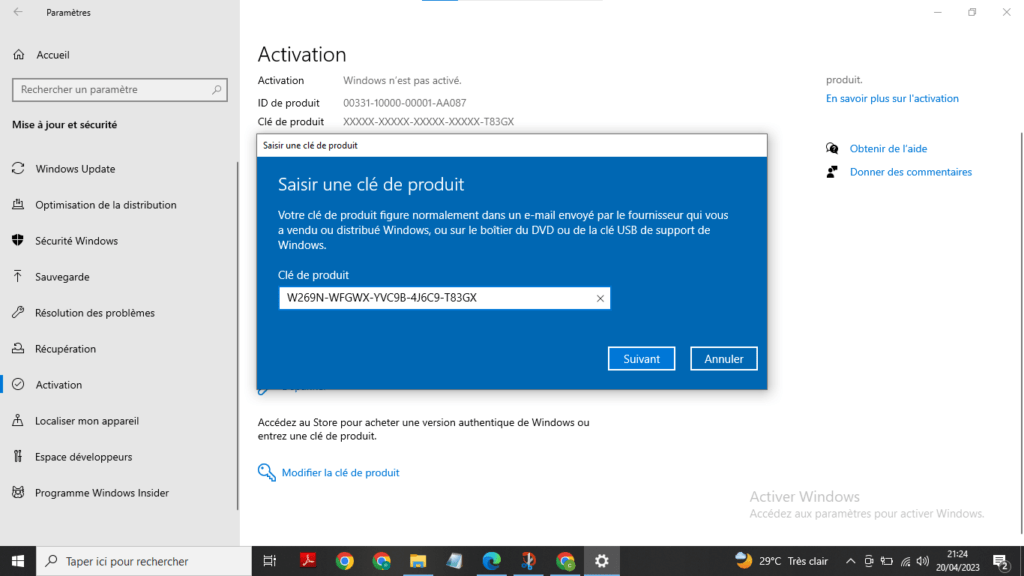
– Siga las instrucciones en pantalla para completar la activación.
– Reinicie su PC si es necesario.
Activar Windows con una licencia digital
Si tiene una licencia digital Windows, puede activarla vinculándola a su cuenta Microsoft. Esto también le permitirá reactivar Windows fácilmente si cambia el hardware o reinstala el sistema. Siga estos pasos:
– Vaya a Configuración > Cuentas > Su información.

– Haga clic en Iniciar sesión en su cuenta Microsoft
– Ingrese su dirección de correo electrónico y contraseña de Microsoft y haga clic en Iniciar sesión.

– Vaya a Configuración > Actualización y seguridad > Activación.
– Haga clic en Agregar una cuenta.
– Ingrese nuevamente su dirección de correo electrónico y contraseña de Microsoft y haga clic en Iniciar sesión.
– Su licencia digital ahora está vinculada a su cuenta Microsoft y su PC está activada.
Eliminar la marca de agua "Activar Windows " mediante el símbolo del sistema
Si no tiene una clave de producto o una licencia digital , puede intentar eliminar la marca de agua " Activar Windows " mediante el símbolo del sistema. Este método no activa Windows , pero oculta temporalmente la marca de agua. Es posible que no funcione en todas las versiones de Windows 10 y se puede revertir con las actualizaciones del sistema. Estos son los pasos:
– Haga clic en el botón Inicio y escriba cmd.

– Haga clic derecho en Símbolo del sistema y seleccione Ejecutar como administrador.
– Si UAC le solicita permiso, haga clic en Sí.
– En la ventana del símbolo del sistema, escriba el siguiente comando y presione Entrar: bcdedit -set TESTSIGNING OFF

– Reinicie su PC para aplicar los cambios.
Eliminar la marca de agua "Activar Windows " mediante el editor de registro
Otro método para eliminar la marca de agua "Activar Windows " es usar el Editor del Registro. Este método no activa Windows , sino que modifica un valor del registro para ocultar la marca de agua. Es posible que no funcione en todas las versiones de Windows 10 y se puede revertir con las actualizaciones del sistema. Además, supone riesgos para la estabilidad y la seguridad del PC si no se manipula el registro con cuidado. Estos son los pasos a seguir:
– Haga clic en el botón Inicio y escriba regedit.

– Haga clic derecho en el Editor del Registro y seleccione Ejecutar como administrador.
– Si UAC le solicita permiso, haga clic en Sí.
– En la ventana del Editor del Registro, navegue hasta la siguiente clave: HKEY_CURRENT_USER\Control Panel\Desktop

– Haga clic derecho en un espacio vacío en el panel derecho y seleccione Nuevo > Valor DWORD (32 bits).
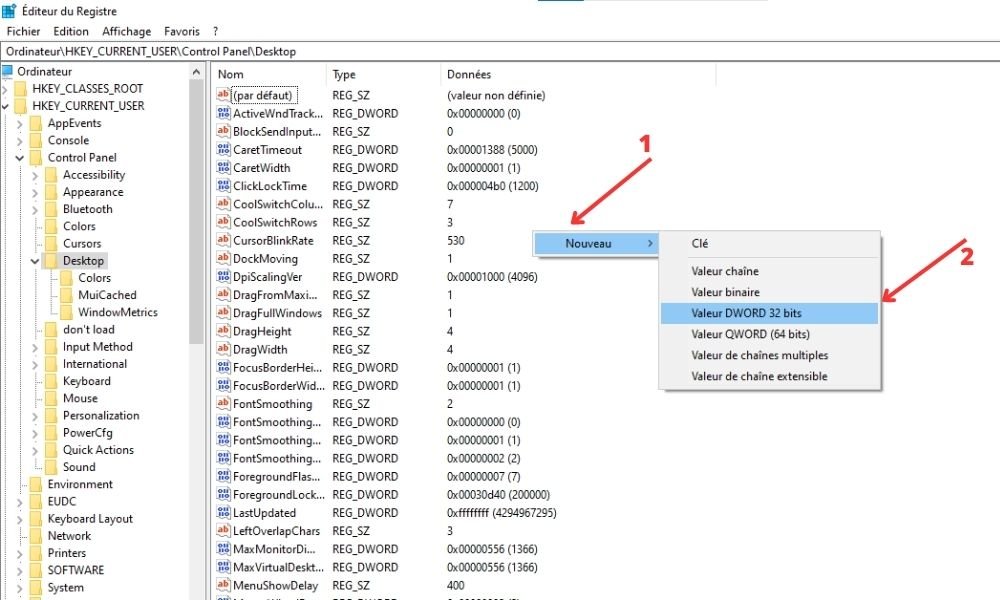
– Nombre el nuevo valor PaintDesktopVersion y haga doble clic en él.
– En la ventana que se abre, cambie el valor de Datos de 1 a 0 y haga clic en Aceptar.

– Reinicie su PC para aplicar los cambios.
Tabla comparativa de métodos para eliminar la marca de agua "Activar Windows "
| Método | Beneficios | Desventajas |
| Activar Windows con una clave de producto | – Este es el método más sencillo y seguro – La marca de agua desaparece permanentemente – Windows está completamente activado – Todas las funciones Windows son accesibles | – Debe tener una clave de producto válida |
| Activar Windows con una licencia digital | – Este es el método más práctico y flexible – La marca de agua desaparece permanentemente – Windows está completamente activado – Todas las funciones Windows son accesibles – Reactivar Windows es más fácil en caso de cambios de hardware o reinstalación del sistema | – Debe tener una licencia digital válida – Debe tener una cuenta Microsoft |
| Eliminar la marca de agua mediante el símbolo del sistema | – Este es el método más rápido y sencillo – La marca de agua desaparece temporalmente – No se requiere clave de producto ni licencia digital | – Este no es un método permanente ni confiable – La marca de agua puede reaparecer en cualquier momento – Windows no está realmente activado – Algunas funciones Windows son limitadas – Este método puede no funcionar en todas las versiones de Windows 10 – Este método puede ser anulado por actualizaciones del sistema |
| Eliminar la marca de agua usando el editor de registro | – Este es el método más avanzado y personalizable – La marca de agua desaparece temporalmente – No se requiere clave de producto ni licencia digital | – Este no es un método permanente ni confiable – La marca de agua puede reaparecer en cualquier momento – Windows no está realmente activado – Algunas funciones Windows son limitadas – Este método puede no funcionar en todas las versiones de Windows 10 – Este método puede ser anulado por actualizaciones del sistema – Este método presenta riesgos para la estabilidad y seguridad de la PC |
Preguntas frecuentes (FAQ)
¿Cómo puedo saber si mi copia de Windows está activada?
Puedes comprobar el estado de activación de tu PC en Configuración > Actualización y seguridad > Activación. Si tu PC está activada, verás el mensaje " Windows está activado ". De lo contrario, verás el mensaje " Windows aparecerá marca de agua Windows
¿Dónde puedo encontrar mi clave de producto o licencia digital?
Si compró una copia de Windows a Microsoft o a un distribuidor, debería haber recibido una clave de producto de 25 caracteres por correo electrónico o en una etiqueta adhesiva. Si compró una PC nueva con Windows 10 preinstalado, debería encontrar la clave de producto en una etiqueta adhesiva pegada a la carcasa o en la documentación incluida. Si actualizó a Windows 10 gratuitamente desde una copia activada de Windows 7 o Windows 8.1, tiene una licencia digital vinculada a su dispositivo y a su cuenta Microsoft.
¿Corro algún riesgo si no activo Windows ?
Si no activa Windows, no se enfrentará a repercusiones legales por parte de Microsoft, pero se arriesga a comprometer la seguridad y la estabilidad de su PC. Sin la activación, no recibirá actualizaciones del sistema que solucionen errores, vulnerabilidades y amenazas. Además, no podrá acceder al soporte técnico de Microsoft si tiene problemas con su PC.
¿Puedo usar una clave de producto o una licencia digital en varias PC?
No, no puede usar una clave de producto o licencia digital en varias PC. Cada clave de producto o licencia digital está asociada a un solo dispositivo y solo se puede transferir bajo ciertas condiciones. Si intenta usar una clave de producto o licencia digital en varias PC, es posible que aparezca la marca de agua " Activar Windows " en todas las PC afectadas.
¿Puedo activar Windows con una clave de producto o una licencia digital de otra versión de Windows ?
No, no puede activar Windows con una clave de producto o una licencia digital de otra versión de Windows. Por ejemplo, no puede activar Windows 10 con una clave de producto o una licencia digital de Windows 7 o Windows 8.1. Debe usar una clave de producto o una licencia digital que coincida con la versión y edición de Windows que tenga instalada en su PC.


