
Cortana en Windows 10 es un asistente de voz inteligente creado por Microsoft. Sin embargo, puede resultar inútil para algunos usuarios, o incluso demasiado intrusivo. ¿Eres de los que quieren desactivar Cortana en tu ordenador? ¡Este tutorial explica cómo eliminar Cortana de forma permanente en Windows 10!
En primer lugar, ¡te invitamos a descubrir qué es Cortana !
¿Por qué desinstalar Cortana?
- Cortana no funciona todo el tiempo y, por lo tanto, ocupa espacio innecesario en tu PC.
- Microsoft tiene la capacidad de recopilar toda tu información personal a través de Cortana.
- Cortana a veces tiene limitaciones, lo que la convierte en un programa superfluo.
- Cortana está utilizando innecesariamente los recursos de su sistema.
¿Cómo eliminar completamente Cortana en Windows 10?

Existen varias opciones para eliminar Cortana de tu ordenador de forma permanente. En esta guía, te presentamos algunos métodos muy eficaces y fáciles de implementar. Siguiéndolos al pie de la letra, podrás desinstalar Cortana por completo y, si es necesario, reinstalarla posteriormente.
¡Te invitamos a ver el video para una desinstalación rápida! Para más detalles, lee el resto del artículo
Eliminar Cortana de forma permanente en Windows 10 usando PowerShell

Para eliminar completamente Cortana de su computadora usando PowerShell, siga estos pasos:
Paso 1: barra de búsqueda Windows, escriba "PowerShell".
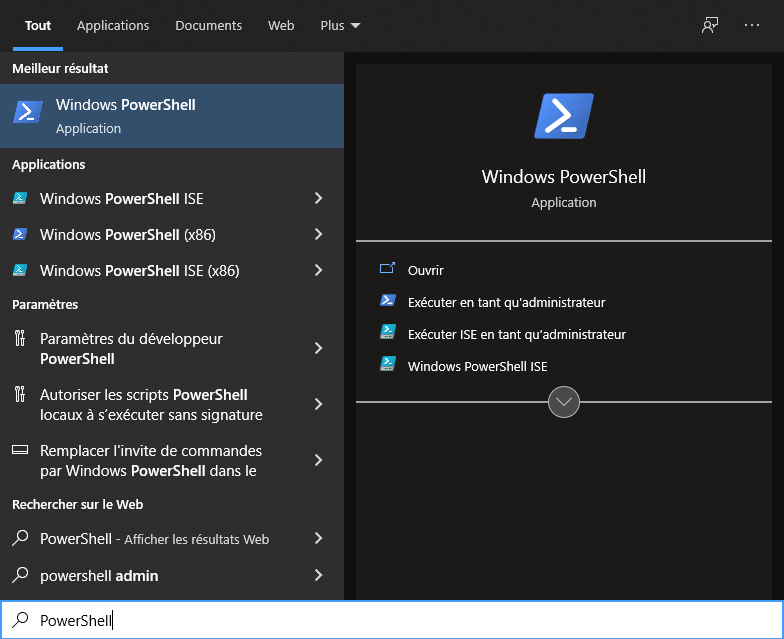
Paso 2: Haga clic con el botón derecho en el programa.
Paso 3: opciónEjecutar como administrador".
Paso 4: Confirme con " Sí " si esta aplicación se puede utilizar para realizar cambios en su dispositivo .
Paso 5: ¡A continuación se abrirá la ventana de entrada azul de la aplicación PowerShell!
Paso 6: Copie y luego pegue el siguiente comando después de la información del sistema: " Get-AppxPackage -allusers Microsoft.549981C3F5F10 | Delete-AppxPackage ".
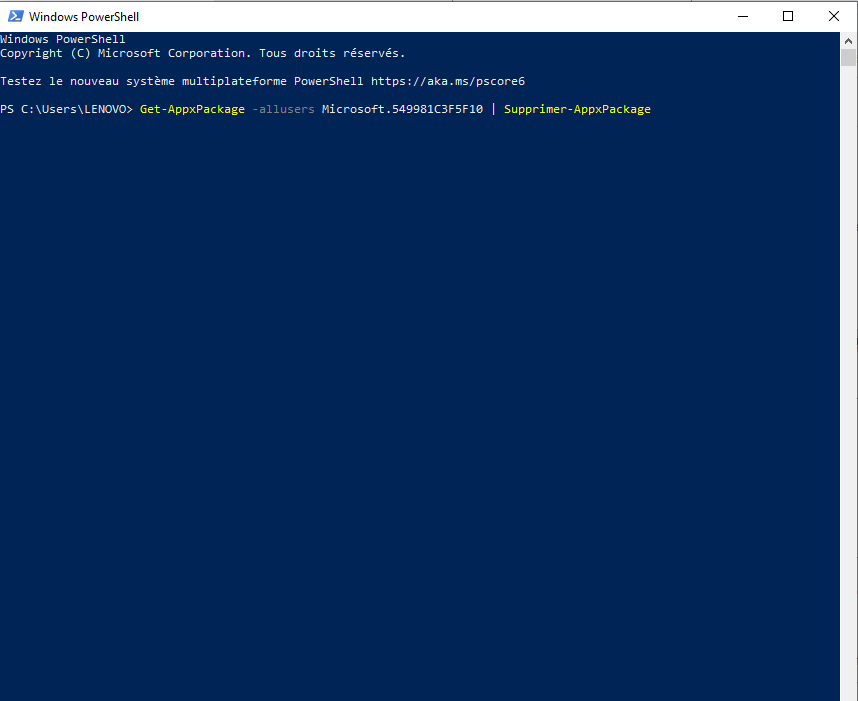
Paso 7: Confirme pulsando la tecla «Intro». El Asistente de productividad personal de Microsoft se desinstalará de su PC.
Nota : Tras seguir estos pasos, verá un mensaje de estado con fondo verde que le indicará que PowerShell funciona correctamente . La pantalla anterior volverá a aparecer. En este caso, habrá desinstalado Cortana correctamente de su Windows 10. Reinicie el equipo para eliminar el icono de Cortana.
Deshabilitar Cortana mediante el registro
¿Es absolutamente necesario eliminar Cortana de forma permanente de Windows 10? La respuesta es clara y concisa: ¡NO ! Debes saber que no es necesario desinstalar Cortana por completo. Deshabilitarla es suficiente para evitar que envíe tus datos de uso a Microsoft. Si simplemente quieres deshabilitar Cortana de tu computadora, esto es lo que debes hacer:
Paso 1: barra de búsqueda Windows, escriba <<regedit>>

Paso 2: A continuación, haga clic en "abrir".
Paso 3: A continuación, verás una ventana que te preguntará si puedes usar esta aplicación para modificar tu dispositivo. ¡En este punto, debes tener mucho cuidado! Solo debes modificar el registro si lo conoces bien, ya que podrías causar daños involuntarios fácilmente.
Paso 4: Después de la confirmación, abra la carpeta << HKEY_LOCAL_MACHINE>>.
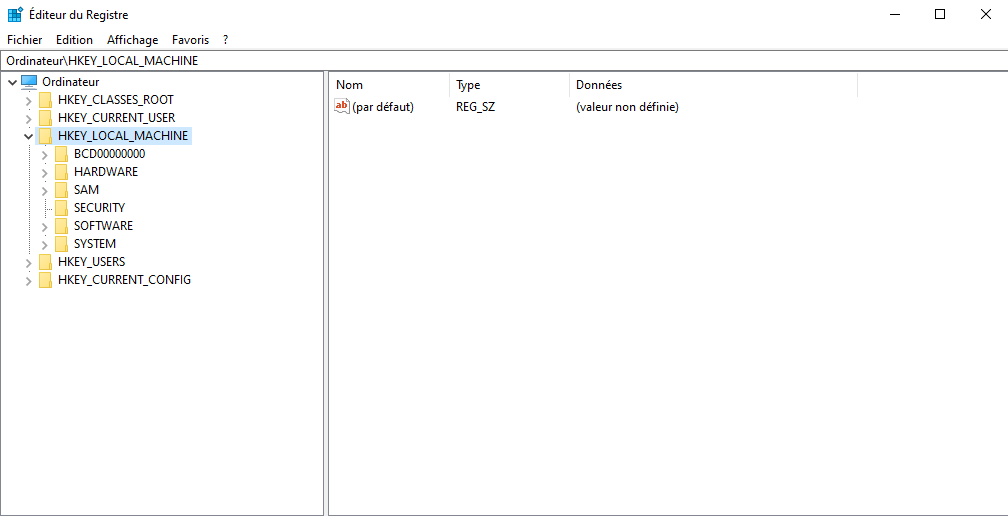
Paso 5: A continuación, siga el proceso de desactivación haciendo clic en las opciones: Software → Directivas → Microsoft → Windows → Windows Búsqueda
Paso 6: clave Windows no existe, haga clic con el botón derecho en la Windows para crearla. Para ello, seleccione las opciones: Nuevo → Clave
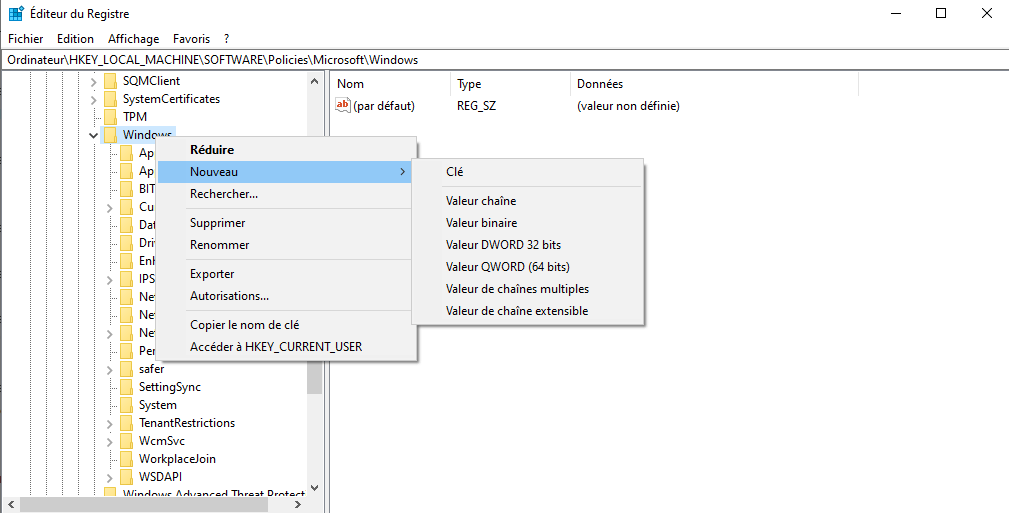
Paso 7: Después de crear su clave, debe nombrarla "Búsqueda Windows".
Paso 8: A continuación, confirme con la tecla “Enter”
Paso 9: A continuación, haga clic con el botón derecho en la carpeta y, en el panel derecho, seleccione la opción " Valor DWORD (32 bits)"

Paso 10: Aquí, debe nombrar este valor "AllowCortana " y luego dejar el valor en "0" y confirmar con la tecla "Enter"
Nota importante : La tecla devuelve el valor "0" o permanece completamente desactivada. El valor "1" reactiva Cortana. Si lo desea, puede borrar el valor.
¡Listo! Has desactivado Cortana correctamente sin tener que forzar una desinstalación. Al reiniciar el ordenador, verás que Cortana ya no está activa.
Ver también: Windows 10: ¿Cómo desactivar Windows Defender?
¿Cómo elimino Cortana de la barra de tareas?

¿Quizás prefieras ocultar Cortana en lugar de eliminarla o deshabilitarla permanentemente de tu computadora? Puedes mantenerla oculta simplemente quitándola de la bandeja del sistema.
Para ello siga estos pasos:
Paso 1: Haga clic con el botón derecho en la barra de tareas.
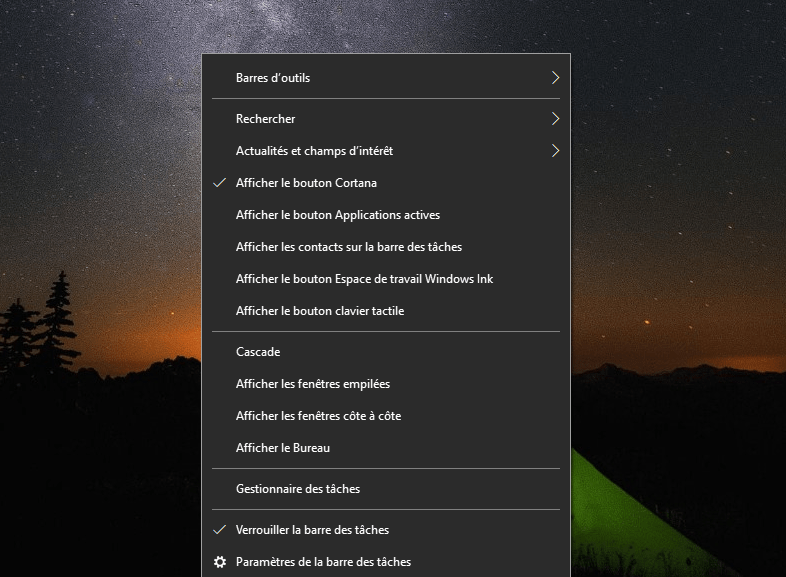
Paso 2: opciónMostrar botón de Cortana. Esto te permitirá desmarcar Cortana de la barra de tareas. El asistente de Microsoft quedará oculto.
Si desea volver a agregar el programa Cortana a la barra de tareas, proceda de la siguiente manera:
Paso 1: Haga clic con el botón derecho en la barra de tareas de su computadora.
Paso 2: Añade Cortana a la barra de tareas haciendo clic en la opción "Mostrar botón de Cortana".
Cómo eliminar Cortana del menú Inicio
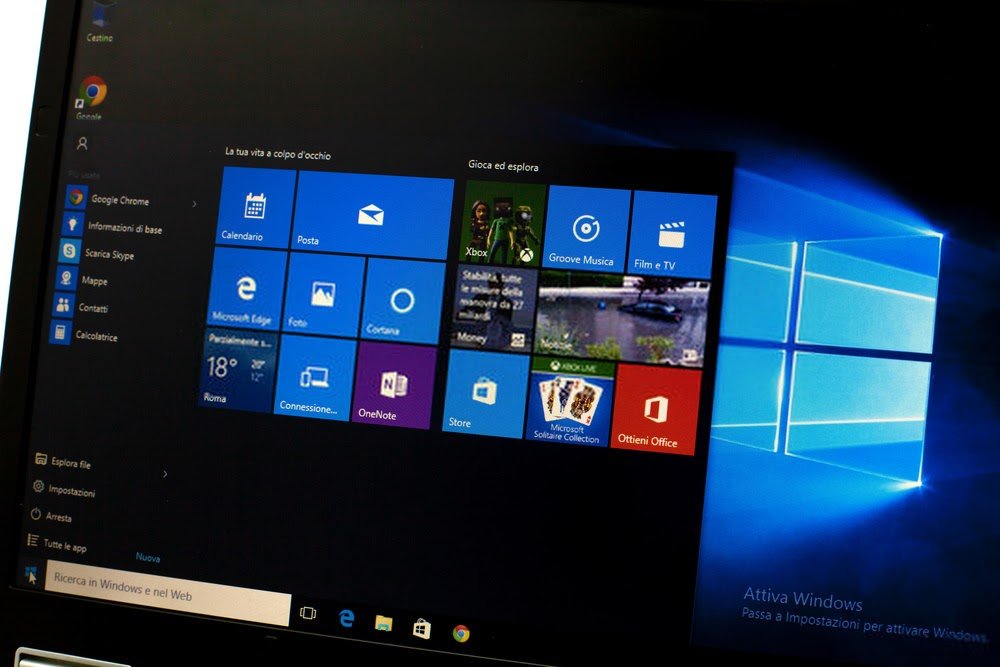
¿Quieres conservar Cortana por ahora, pero no quieres que se inicie cada vez que enciendes el ordenador? Es posible eliminarla del menú Inicio. Aquí te explicamos cómo:
Paso 1: En la barra de búsqueda de tu ordenador, escribe "Cortana".
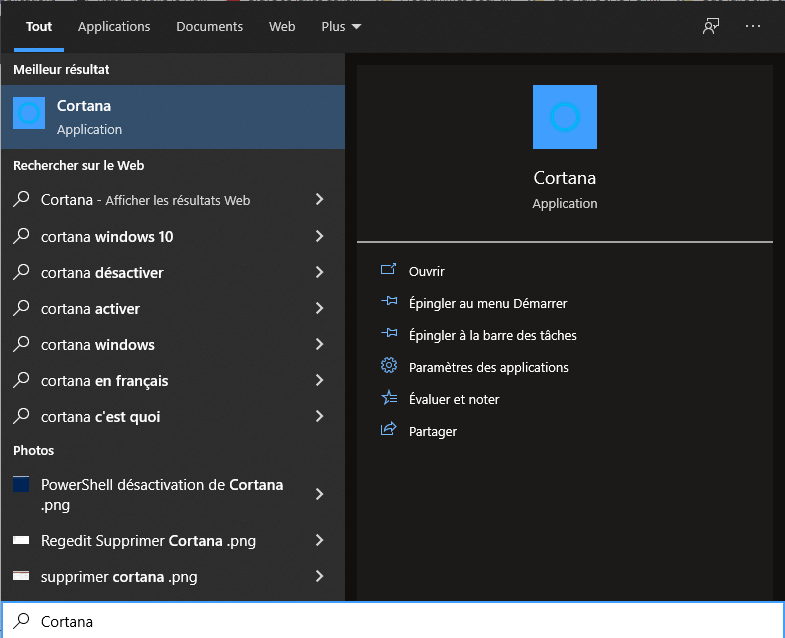
Paso 2: En la configuración del Asistente de Microsoft, busque la opción "Ejecutar al iniciar sesión" y desactive el interruptor.

Después de eso, reinicia Windows. ¡Cortana ya no se ejecutará automáticamente al iniciar el equipo!
El método para reinstalar Cortana después de desinstalarlo
Si, por alguna razón, desea reinstalar Cortana después de eliminarlo o deshabilitarlo permanentemente, simplemente puede descargar el programa desde Microsoft Store.
Para reinstalar Cortana:
Paso 1 : Primero, abre la Microsoft Store accediendo a ella a través de la barra de tareas o buscando directamente el software.

Paso 2: Una vez en la Microsoft Store, busca "Cortana" en la barra de búsqueda y selecciona la aplicación del mismo nombre que aparecerá.
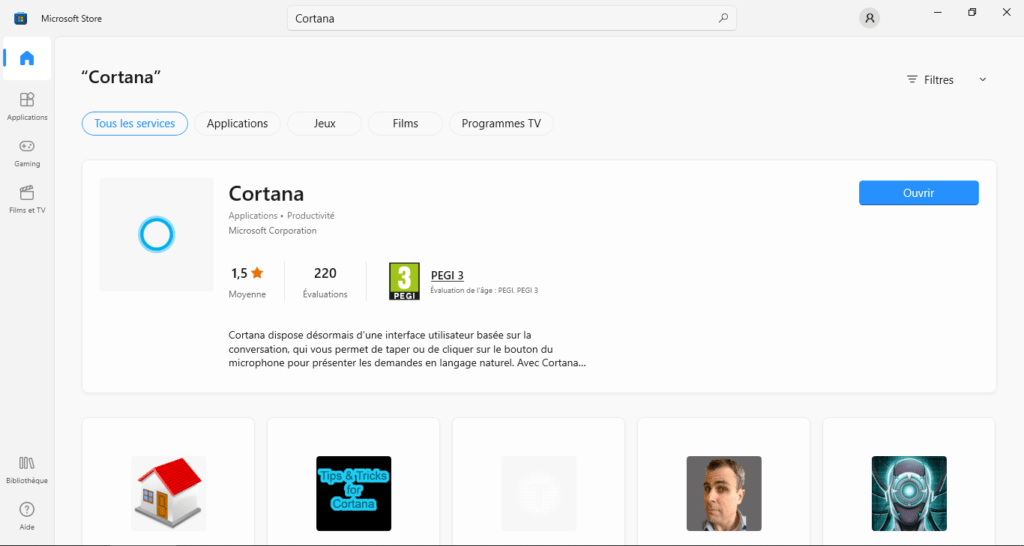
Paso 3: Al igual que cualquier otra aplicación, puedes descargarla e instalarla fácilmente con un solo clic del ratón.
Paso 4: Después de la instalación, para mostrar el botón de Cortana, haz clic derecho en la barra de tareas y selecciona la opción "Mostrar botón de Cortana". ¡Listo! El asistente de voz de Microsoft ya está disponible de nuevo en tu ordenador.
¿Te resultó útil esta guía? ¡No dudes en dejar un comentario!


