
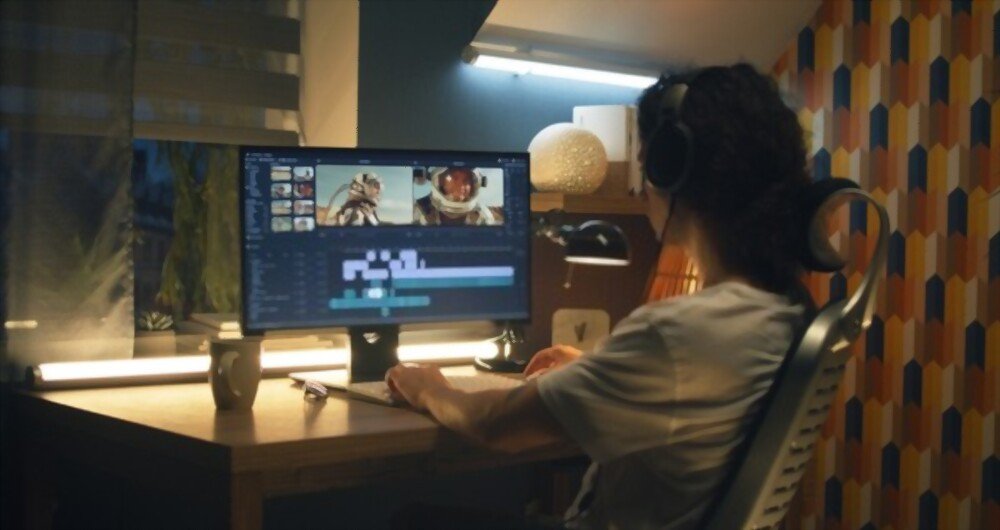
Vemos nuestro fondo de pantalla todos los días: algunos ponen sus fotos familiares, algunos quieren tener arte abstracto y algunos colocan un tablero de visión.
Si has estado usando un fondo de pantalla azul sencillo y una paleta de colores estándar, quizás no te des cuenta de la cantidad de opciones de personalización que ofrece Windows. Claro que sí, Windows ofrece diferentes fondos de pantalla para OLED y LCD. Pero, ¿y si quieres que tu PC sea única y tener un fondo de pantalla de vídeo?
Probablemente estés pensando en lo complejo y difícil que será esto. ¿Se necesita ser desarrollador, diseñador o incluso hacker para crear un fondo de pantalla de video HD para PC?
No te preocupes. De hecho, es mucho más fácil de lo que piensas. Puedes aplicar fondos de pantalla de vídeo con diversas aplicaciones, como VLC. Y gracias a los numerosos servicios en línea especializados en vídeos personalizados, como OpenShot, Magix el editor de vídeo de Movavi , completar cualquier tarea solo te llevará unos minutos, tanto si quieres instalarlo en Android, iOS o Windows.
Hoy hemos decidido crear una guía detallada para ayudarte. Sigue leyendo para aprender cómo instalar el fondo de pantalla animado en tu PC y cómo crear un fondo de pantalla HD con Movavi Video Editor, uno de los mejores programas de edición de vídeo que hemos visto en línea.
¿Cómo puedo configurar un video como fondo de pantalla?
Si desea saber cómo configurar un video protector de pantalla en su computadora Windows, existen muchos métodos y software para lograrlo.
Existen alternativas a usar un video como fondo de escritorio en una PC Windows. En su lugar, puedes usar fondos de pantalla 4K de alta calidad en tu PC para crear un escritorio brillante y colorido sin preocuparte por la duración de la batería (en laptops) ni por el consumo de recursos de la transmisión constante de video.

Puedes personalizar tu escritorio como quieras, incluso si tienes una configuración de doble monitor. Con millones de fotos y vídeos disponibles en línea, puedes crear y personalizar tu Windows en cuestión de minutos.
Sin embargo, aquí hay dos mejores opciones para hacerlo:
1. Utilice un vídeo existente con VLC

No todos los que están familiarizados con el reproductor multimedia gratuito y de código abierto VLC saben que tiene una función que permite usar videos como fondo de pantalla.
VLC puede reproducir prácticamente cualquier tipo de vídeo, por lo que si estás buscando formas de aplicar un vídeo como fondo de pantalla en un escritorio Windows, esta es una de las opciones más rápidas y sencillas.
Sin embargo, solo puedes usar el video temporalmente como fondo de pantalla, y solo cuando VLC esté funcionando. Es una excelente opción para tener un fondo de pantalla de video temporal.
Para usar un vídeo como fondo de pantalla en VLC, realiza las siguientes acciones:
- Inicie el programa y abra su vídeo.
- Haga clic derecho en la ventana de reproducción y seleccione Vídeo > Establecer como fondo.
- Detenga el video en la ventana del reproductor VLC o cierre VLC por completo para finalizar el fondo de pantalla del video.
2. Crea un nuevo vídeo con Movavi Video Editor
No hay nada mejor que la aplicación líder para crear películas a partir de imágenes, que combina rapidez y facilidad de aprendizaje. Si aún no conoces Movavi, te lo contamos todo.

Movavi ofrece una amplia gama de programas multimedia que te permiten disfrutar de tus videos, música y fotos en cualquier plataforma y dispositivo. Ofrece un software fácil de usar que permite editar, mejorar y compartir tu contenido.
En este sentido, Movavi Video Editor se consolida como el mejor programa para crear tus propios vídeos. Te permite crear vídeos increíbles simplemente usando imágenes. No se requieren habilidades ni conocimientos adicionales. Solo tienes que descargar Movavi Video Editor y seguir los pasos que se indican a continuación:
- Añade tus imágenes seleccionando los archivos que deseas utilizar.
- Aplicar filtros de diferentes categorías a la misma imagen.
- Añade transiciones animadas pulsando el botón con la imagen de la montaña situado sobre la línea de tiempo. Aparecerá un cuadro de diálogo donde podrás seleccionar el estilo y la duración de la transición.
- Incluye música y títulos: puedes añadir subtítulos a tu película para contextualizar tus fotos. Simplemente abre la pestaña Títulos, selecciona el estilo de título que desees y arrástralo a la pista de título.
- Guarde el video terminado: presione Exportar, luego elija una opción de guardado según lo que desee hacer con el video.
Movavi Video Editor: el mejor software de edición de vídeo

Movavi Video Editor es un programa de edición de video en línea compatible con Windows y Mac. Este programa te permite dar rienda suelta a tu creatividad al ofrecerte una gran variedad de opciones para que tus videos destaquen. Cuenta con módulos de edición avanzados que permiten crear tanto cortometrajes como películas.
A pesar de la gran cantidad de editores de video alternativos en el mercado, Movavi Video Editor impresiona a los usuarios por su facilidad de uso. Cualquiera puede usar este editor de video sin ser un experto en informática. Es una excelente opción para principiantes. Gracias a sus herramientas avanzadas, también es adecuado para profesionales.
Movavi Video Editor es un programa de edición de video sencillo pero potente que transformará tu video en una obra de arte. Permite editar y convertir películas, generar efectos 3D, estabilizar secuencias movidas y añadir pistas de audio, entre otras funciones. Puedes usar esta herramienta para editar videos, aplicar efectos especiales y añadir música. Esta completa combinación de potentes funciones y facilidad de uso te permite lograr rápidamente el aspecto deseado. Esto lo ha convertido en uno de los favoritos tanto de editores de video experimentados como de principiantes.
Conclusión
Después de leer este artículo, deberías poder cambiar tu fondo de pantalla en Windows y crear un video único para tu escritorio.
Prueba Movavi Video Editor y cuéntanos qué te parece. Si conoces otros programas para convertir un vídeo en fondo de pantalla, compártelos en los comentarios; los probaremos y te daremos nuestra opinión.


