

¿Quieres reinstalar Windows 7 en tu ordenador que actualmente tiene Windows 10 o Windows 8/8.1? ¿Quieres saber cómo usar el Windows Administrador de arranque, la herramienta que te permite elegir desde qué sistema operativo arrancar? ¡Has llegado al lugar indicado! En este artículo, te explicaremos qué es el Windows , cómo habilitarlo y deshabilitarlo, cómo arrancar desde una unidad USB y cómo instalar Windows 7 en modo UEFI. ¡Sigue la guía!
Administrador de arranque Windows : ¿qué es?

El Windows Administrador de arranque es un programa que se carga al iniciar el equipo y muestra un menú con los diferentes sistemas operativos instalados en el disco duro o en un medio externo. Esto permite al usuario elegir el sistema con el que desea arrancar. El Windows está presente en equipos que utilizan firmware UEFI, una tecnología más reciente que reemplaza al BIOS tradicional. El firmware UEFI ofrece más funciones y seguridad que el BIOS, incluyendo la capacidad de arrancar desde discos de más de 2 TB, administrar múltiples particiones primarias y proteger el proceso de arranque contra el malware.
¿Cómo habilitar y deshabilitar el Administrador de arranque Windows en Windows 10?
Si tiene varios sistemas operativos instalados en su computadora, puede habilitar o deshabilitar el Administrador de Arranque Windows para que se muestre u oculte al iniciar. Hay dos maneras de hacerlo: mediante el símbolo del sistema o a través de las propiedades del sistema.
Método 1: Habilitar y deshabilitar el Administrador de arranque Windows a través del símbolo del sistema
- Abra el símbolo del sistema como administrador. Para ello, haga clic con el botón derecho en el menú Inicio y seleccione Símbolo del sistema (administrador).

- Escriba el siguiente comando para mostrar las entradas del menú de inicio:
bcdedit
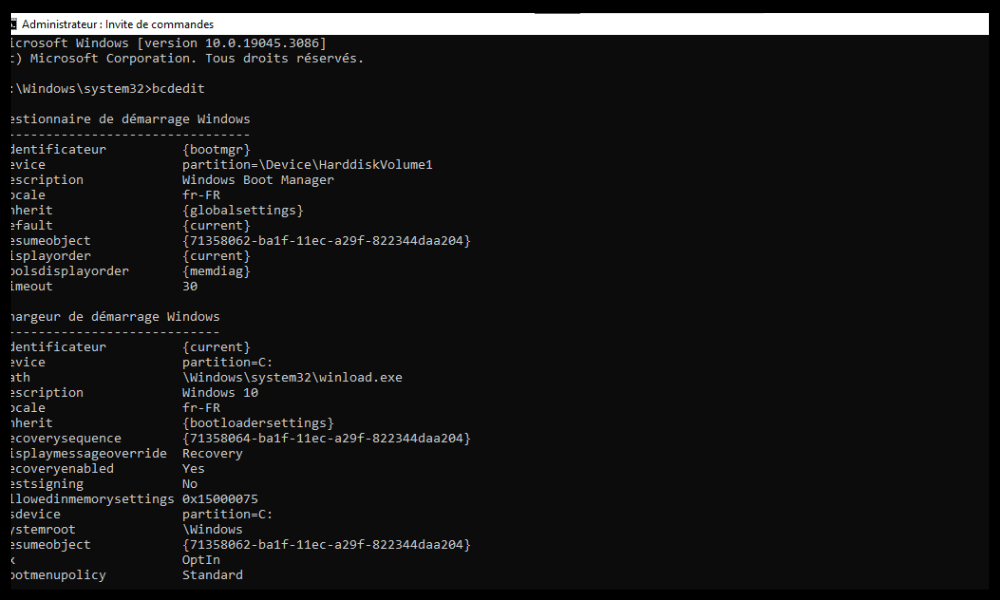
- entrada Windows del Administrador de arranque y anote su identificador entre llaves. Por ejemplo:
Administrador de arranque Windows ------------------- identificar {bootmgr}

- Para activar el Administrador de arranque Windows , escriba el siguiente comando, reemplazando el identificador con el que anotó:
bcdedit /set {bootmgr} mostrar menú de arranque sí
- Para deshabilitar el Administrador de arranque Windows , escriba el siguiente comando, reemplazando el identificador con el que anotó:
bcdedit /set {bootmgr} mostrar menú de arranque no
- Reinicie su computadora para aplicar los cambios.
Método 2: Habilitar y deshabilitar el Administrador de arranque Windows a través de las propiedades del sistema
- Abra las propiedades del sistema. Para ello, haga clic con el botón derecho en el menú Inicio y seleccione Sistema. A continuación, haga clic en Configuración avanzada del sistema en el panel izquierdo.

- En la Inicio, haga clic en el Configuración.
- Marque o desmarque la casilla " Mostrar la lista de sistemas operativos para" y configure la duración de visualización del menú en segundos.

- Haga clic en Aceptar para confirmar los cambios.
¿Cómo arrancar desde una unidad USB en Windows 8/10?
Si desea reinstalar Windows 7 en su computadora, que actualmente ejecuta Windows 10 o Windows 8/8.1, necesita crear una unidad USB (o memoria USB) de arranque que contenga la imagen ISO Windows 7. A continuación, debe cambiar la configuración del BIOS para que el sistema arranque desde la unidad USB. Estos son los pasos a seguir:
Paso 1: Cree una unidad USB de arranque Windows 7

- Descargue la imagen ISO Windows 7 del sitio web oficial de Microsoft. Deberá ingresar su clave de producto Windows 7 para descargarla.
- el software Rufus, que te permite crear unidades USB de arranque.
- Conecte su unidad USB a su computadora e inicie Rufus.
- Seleccione su unidad USB en la Dispositivo.
- Haz clic en el SELECCIONAR imagen ISO Windows que descargaste.
- Verifique que el tipo de partición esté configurado como MBR y que el sistema de destino esté configurado como BIOS o UEFI.
- Haz clic en el INICIAR para comenzar a crear la unidad USB de arranque.
Paso 2: Cambiar la configuración del BIOS
- Reinicia el ordenador y pulsa la F2 (o cualquier otra tecla que corresponda al modelo de tu ordenador) para acceder a la BIOS.
- Abra el de arranque y configure el modo de arranque en Soporte heredado. Configure también el arranque USB en Habilitado.

- Pulse F9 para cargar la configuración predeterminada y, a continuación, pulse F10 para guardar y salir de la BIOS.
Paso 3: Arranque desde la unidad USB
- Reinicia el ordenador y pulsa la F12 (o cualquier otra tecla que corresponda al modelo de tu ordenador) para que aparezca el menú de arranque.
- Seleccione su unidad USB de la lista de dispositivos y presione Enter.
- Siga las instrucciones en pantalla para instalar Windows 7.
¿Cómo instalar Windows 7 en modo UEFI?
Si desea aprovechar el firmware UEFI, puede instalar Windows 7 en modo UEFI. Para ello, necesita crear una unidad USB de arranque Windows 7 en modo UEFI y cambiar la configuración del BIOS para que el sistema arranque en modo UEFI. Estos son los pasos a seguir:
Paso 1: Cree una unidad USB de arranque Windows 7 en modo UEFI
- Descargue la imagen ISO Windows 7 del sitio web oficial de Microsoft. Deberá ingresar su clave de producto Windows 7 para descargarla.
- el software Rufus, que te permite crear unidades USB de arranque.
- Conecte su unidad USB a su computadora e inicie Rufus.
- Seleccione su unidad USB en la Dispositivo.
- Haz clic en el SELECCIONAR imagen ISO Windows que descargaste.
- Verifique que el tipo de partición esté configurado como GPT y que el sistema de destino esté configurado como UEFI (no CSM).
- Haz clic en el INICIAR para comenzar a crear la unidad USB de arranque.
Paso 2: Cambiar la configuración del BIOS
- Reinicia el ordenador y pulsa la F2 (o cualquier otra tecla que corresponda al modelo de tu ordenador) para acceder a la BIOS.
- Abra el menú de arranque y configure el modo de arranque en Solo UEFI. Además, configure el arranque seguro en Deshabilitado.

- Pulse F9 para cargar la configuración predeterminada y, a continuación, pulse F10 para guardar y salir de la BIOS.
Paso 3: Arranque desde la unidad USB
- Reinicia el ordenador y pulsa la F12 (o cualquier otra tecla que corresponda al modelo de tu ordenador) para que aparezca el menú de arranque.
- Seleccione su unidad USB de la lista de dispositivos y presione Enter.
- Siga las instrucciones en pantalla para instalar Windows 7 en modo UEFI. Tenga en cuenta que debe elegir una partición GPT para instalar Windows 7 en modo UEFI. Si no tiene una partición GPT, debe eliminar todas las particiones existentes y crear una nueva.
Preguntas frecuentes
¿Cuál es la diferencia entre BIOS y UEFI?
La BIOS es la tecnología antigua que se utilizaba para gestionar el arranque del ordenador. La UEFI es la tecnología más reciente que sustituye a la BIOS y ofrece más funciones y seguridad.
¿Cuál es la diferencia entre MBR y GPT?
MBR y GPT son formatos de particionamiento de discos duros. MBR es el formato más antiguo, que limita el tamaño del disco a 2 TB y el número de particiones primarias a 4. GPT es el formato más reciente, que permite discos de más de 2 TB y la creación de tantas particiones primarias como sean necesarias.
¿Cómo puedo saber si mi computadora usa BIOS o UEFI?
la configuración la placa base y buscando el término " UEFI " en los menús. Si lo encuentra, su placa base tiene firmware UEFI el manual de placa base la Administración de discos Windows y comprobando si el disco duro está formateado como MBR o GPT. Si es MBR, el ordenador utiliza BIOS. Si es GPT, el ordenador utiliza UEFI.
¿Cómo cambio el modo de inicio de mi computadora?
Para cambiar el modo de arranque de su computadora, debe acceder a la BIOS y modificar la configuración del modo de arranque. Puede elegir entre Soporte heredado para arrancar en modo BIOS o Solo UEFI para arrancar en modo UEFI.
¿Cómo creo una unidad USB de arranque?
Para crear una unidad USB de arranque, debes descargar la imagen ISO del sistema operativo que deseas instalar y usar un programa como Rufus para copiarla a tu unidad USB. También debes elegir el tipo de partición y el sistema de destino según el método de arranque que prefieras.
Conclusión
Ahora ya sabes cómo usar el Windows en Windows 7/8/10. Esta herramienta te permite elegir desde qué sistema operativo arrancar si tienes varios sistemas instalados en tu ordenador. Puedes activar o desactivar el Windows Administrador de arranque según sea necesario. También puedes arrancar desde una unidad USB para reinstalar Windows 7 en tu ordenador , que puede estar ejecutando Windows 10 o Windows 8/8.1. Antes de iniciar la instalación, debes asegurarte de que tu ordenador detecta la unidad USB. Para ello, puedes usar la función "Comprobar la presencia del medio", que aparece en el menú BIOS o UEFI al iniciar el sistema. Puedes elegir entre instalar Windows 7 en modo BIOS o en modo UEFI, según las ventajas y desventajas de cada uno. Esperamos que este artículo te haya sido útil y que hayas utilizado correctamente el Windows .


