

¿Quieres reinstalar Windows 7 en tu ordenador que actualmente tiene Windows 10 o Windows 8/8.1? ¿Quieres saber cómo usar el Administrador de Arranque Windows , la herramienta que te permite elegir desde qué sistema operativo arrancar? ¡Estás en el lugar correcto! En este artículo, te explicaremos qué es el Windows , cómo activarlo y desactivarlo, cómo arrancar desde una unidad USB y cómo instalar Windows 7 en modo UEFI. ¡Sigue la guía!
Administrador de arranque Windows : ¿qué es?

El Administrador de Arranque Windows es un programa que se carga al iniciar el ordenador y muestra un menú con los diferentes sistemas operativos instalados en el disco duro o en un dispositivo externo. Esto permite al usuario elegir el sistema que desea arrancar. El Windows está presente en ordenadores que utilizan firmware UEFI , una tecnología más reciente que sustituye a la BIOS tradicional. El firmware UEFI ofrece más funciones y seguridad que la BIOS, incluyendo la posibilidad de arrancar desde discos de más de 2 TB, administrar múltiples particiones primarias y proteger el proceso de arranque contra malware.
¿Cómo habilitar y deshabilitar el Administrador de arranque Windows en Windows 10?
Si tiene varios sistemas operativos instalados en su computadora, puede habilitar o deshabilitar el Administrador de Arranque Windows para que se muestre u oculte al iniciar. Hay dos maneras de hacerlo: mediante el símbolo del sistema o a través de las propiedades del sistema.
Método 1: Habilitar y deshabilitar el Administrador de arranque Windows a través del símbolo del sistema
- Abra el símbolo del sistema como administrador. Para ello, haga clic derecho en el menú Inicio y seleccione Símbolo del sistema (admin) .

- Escriba el siguiente comando para mostrar las entradas del menú de inicio:
bcdedit
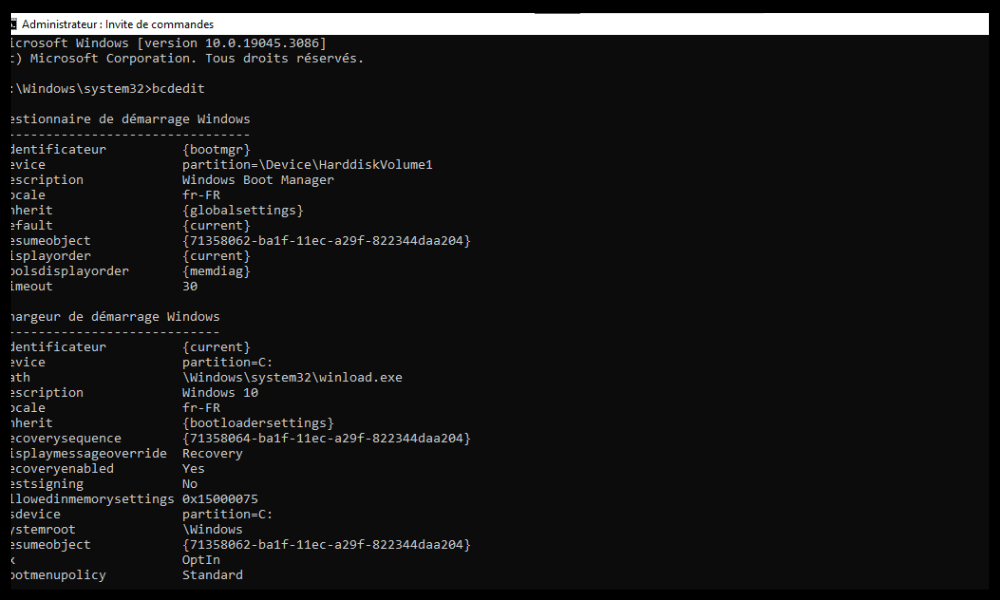
- entrada del Administrador de arranque Windows y anote su identificador entre llaves. Por ejemplo:
Administrador de arranque Windows ------------------- identificar {bootmgr}

- Para activar el Administrador de arranque Windows , escriba el siguiente comando, reemplazando el identificador con el que anotó:
bcdedit /set {bootmgr} mostrar menú de arranque sí
- Para deshabilitar el Administrador de arranque Windows , escriba el siguiente comando, reemplazando el identificador con el que anotó:
bcdedit /set {bootmgr} mostrar menú de arranque no
- Reinicie su computadora para aplicar los cambios.
Método 2: Habilitar y deshabilitar el Administrador de arranque Windows a través de las propiedades del sistema
- Abra las propiedades del sistema. Para ello, haga clic con el botón derecho en el menú Inicio y seleccione Sistema . A continuación, haga clic en Configuración avanzada del sistema en el panel izquierdo.

- En la Inicio , haga clic en el Configuración .
- Marque o desmarque la casilla " Mostrar la lista de sistemas operativos para" y configure la duración de visualización del menú en segundos.

- Haga clic en Aceptar para confirmar los cambios.
¿Cómo arrancar desde una unidad USB en Windows 8/10?
Si desea reinstalar Windows 7 en su computadora, que actualmente ejecuta Windows 10 o Windows 8/8.1, necesita crear una unidad USB (o memoria USB) de arranque que contenga la imagen ISO Windows 7. A continuación, debe cambiar la configuración del BIOS para que el sistema arranque desde la unidad USB. Estos son los pasos a seguir:
Paso 1: Cree una unidad USB de arranque Windows 7

- Descargue la imagen ISO Windows 7 del sitio web oficial de Microsoft. Deberá ingresar su clave de producto Windows 7 para descargarla.
- el software Rufus , que le permite crear unidades USB de arranque.
- Conecte su unidad USB a su computadora e inicie Rufus.
- Seleccione su unidad USB de la Dispositivo .
- Haga clic en el SELECCIONAR imagen ISO Windows que descargó.
- Verifique que el tipo de partición esté configurado en MBR y que el sistema de destino esté configurado en BIOS o UEFI .
- Haga clic en el INICIO para comenzar a crear la unidad USB de arranque.
Paso 2: Cambiar la configuración del BIOS
- Reinicie su computadora y presione la F2 (u otra tecla según el modelo de su computadora) para ingresar al BIOS.
- Abra el de Arranque y configure el modo de arranque en Compatibilidad heredada . Configure también el Arranque USB en Habilitado .

- Presione F9 para cargar la configuración predeterminada, luego presione F10 para guardar y salir del BIOS.
Paso 3: Arranque desde la unidad USB
- Reinicie su computadora y presione la F12 (u otra tecla según el modelo de su computadora) para mostrar el menú de arranque.
- Seleccione su unidad USB de la lista de dispositivos y presione Enter.
- Siga las instrucciones en pantalla para instalar Windows 7.
¿Cómo instalar Windows 7 en modo UEFI?
Si desea aprovechar el firmware UEFI, puede instalar Windows 7 en modo UEFI. Para ello, necesita crear una unidad USB de arranque Windows 7 en modo UEFI y cambiar la configuración del BIOS para que el sistema arranque en modo UEFI. Estos son los pasos a seguir:
Paso 1: Cree una unidad USB de arranque Windows 7 en modo UEFI
- Descargue la imagen ISO Windows 7 del sitio web oficial de Microsoft. Deberá ingresar su clave de producto Windows 7 para descargarla.
- el software Rufus , que le permite crear unidades USB de arranque.
- Conecte su unidad USB a su computadora e inicie Rufus.
- Seleccione su unidad USB de la Dispositivo .
- Haga clic en el SELECCIONAR imagen ISO Windows que descargó.
- Verifique que el tipo de partición esté configurado en GPT y que el sistema de destino esté configurado en UEFI (no CSM) .
- Haga clic en el INICIO para comenzar a crear la unidad USB de arranque.
Paso 2: Cambiar la configuración del BIOS
- Reinicie su computadora y presione la F2 (u otra tecla según el modelo de su computadora) para ingresar al BIOS.
- Abra el menú de Arranque y configure el modo de arranque en Solo UEFI. Configure también Arranque seguro en Desactivado .

- Presione F9 para cargar la configuración predeterminada, luego presione F10 para guardar y salir del BIOS.
Paso 3: Arranque desde la unidad USB
- Reinicie su computadora y presione la F12 (u otra tecla según el modelo de su computadora) para mostrar el menú de arranque.
- Seleccione su unidad USB de la lista de dispositivos y presione Enter.
- Siga las instrucciones en pantalla para instalar Windows partición con formato GPT para instalar Windows 7 en modo UEFI. Si no tiene una partición con formato GPT, debe eliminar todas las particiones existentes y crear una nueva.
Preguntas frecuentes
¿Cuál es la diferencia entre BIOS y UEFI?
BIOS es la tecnología más antigua utilizada para gestionar el arranque del ordenador. UEFI es la tecnología más reciente que la sustituye y ofrece más funciones y seguridad.
¿Cuál es la diferencia entre MBR y GPT?
MBR y GPT son formatos de partición de discos duros. MBR es el formato más antiguo, que limita el tamaño del disco a 2 TB y el número de particiones primarias a 4. GPT es el formato más reciente, que permite discos de más de 2 TB y la creación de tantas particiones primarias como se necesiten.
¿Cómo puedo saber si mi computadora usa BIOS o UEFI?
Hay varias formas de averiguarlo: accediendo a la configuración del firmware de su placa base Explorando los menús y buscando el término " UEFI ". Si lo encuentra, su placa base definitivamente tiene firmware UEFI el manual de placa base la Administración de discos Windows y compruebe si su disco duro está formateado como MBR o GPT. Si es MBR, su computadora usa BIOS . Si es GPT, usa UEFI.
¿Cómo cambio el modo de inicio de mi computadora?
Para cambiar el modo de arranque de su computadora, debe acceder a la BIOS y modificar la configuración del modo de arranque. Puede elegir entre "Soporte heredado" para arrancar en modo BIOS o "Solo UEFI" para arrancar en modo UEFI.
¿Cómo creo una unidad USB de arranque?
Para crear una unidad USB de arranque , debe descargar la imagen ISO del sistema operativo que desea instalar y usar un software como Rufus para copiarla a su unidad USB . También debe elegir el tipo de partición y el sistema de destino según el método de arranque que desee utilizar.
Conclusión
Ya sabe cómo usar el Windows en Windows 7/8/10. Esta herramienta le permite elegir el sistema operativo desde el que arrancar si tiene varios sistemas instalados en su ordenador. Puede activar o desactivar el Administrador de Arranque Windows según sea necesario. También puede arrancar desde una unidad USB para reinstalar Windows 7 en su ordenador , que puede ejecutar Windows 10 o Windows 8/8.1. Antes de iniciar la instalación, asegúrese de que el ordenador detecte la unidad USB. Para ello, puede usar la función "Comprobar presencia de medios", que aparece en el menú BIOS o UEFI al iniciar . Puede elegir entre instalar Windows 7 en modo BIOS o UEFI , según las ventajas y desventajas de cada uno. Esperamos que este artículo le haya sido útil y que haya utilizado correctamente el Windows .


