

El Control Parental Windows es una herramienta gratuita integrada en el sistema que te permite proteger a tus hijos de los peligros en línea y administrar su tiempo frente a la pantalla. Con el Control Parental, puedes:
- Establecer límites de tiempo para dispositivos, aplicaciones y juegos
- Bloquear sitios web inapropiados o no deseados
- Realice un seguimiento de la actividad y la ubicación de sus hijos
- Controlar compras y descargas

En este artículo, explicaremos cómo activar y utilizar los controles parentales Windows 10 paso a paso.
Paso 1: Cree una cuenta de Microsoft para usted y su hijo
Para usar el control parental Windows 10, usted y su hijo necesitan una cuenta Microsoft. Si aún no la tienen, pueden consultar nuestra guía sobre cómo crear una cuenta de Outlook.com.
Una vez creada tu cuenta de Microsoft, debes agregar a tu hijo al grupo familiar de Protección Infantil. Para ello, sigue estas instrucciones:
- Abra la configuración Windows 10 haciendo clic en el menú Inicio y luego en el ícono del engranaje
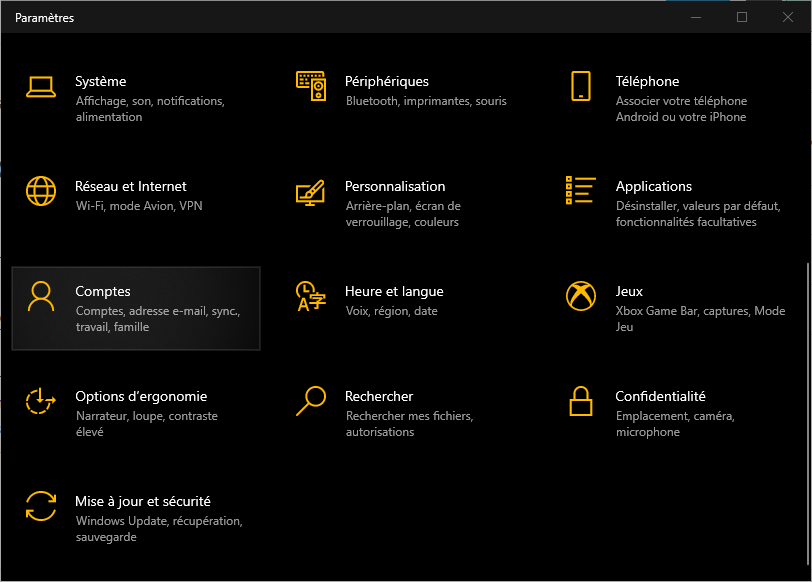
- Haga clic en Cuentas, luego en Familia y otros usuarios
- Haga clic en Agregar un miembro de la familia y luego en Agregar un niño

- Ingrese la dirección de correo electrónico de su hijo o cree una si es necesario
- Haga clic en Confirmar y luego en Cerrar
Su hijo recibirá un correo electrónico invitándolo a unirse al grupo familiar. Deberá aceptar la invitación haciendo clic en el enlace del mensaje.
Paso 2: Activar la sesión Windows para iniciar los controles parentales
Para que el control parental funcione, su hijo debe iniciar sesión en Windows con su cuenta Microsoft. Para ello, siga estas instrucciones:
- En la pantalla de inicio de sesión Windows 10, haga clic en el nombre de su hijo
- Introduzca su contraseña o PIN si tiene uno
- Haga clic en Iniciar sesión
Si su hijo aún no tiene una contraseña o PIN, puede crear uno para él siguiendo estas instrucciones:
- Abra la configuración Windows 10 haciendo clic en el menú Inicio y luego en el ícono del engranaje
- Haga clic en Cuentas y luego en Opciones de inicio de sesión
- En Contraseña, haga clic en Agregar

- Introduzca una contraseña para su hijo y confírmela
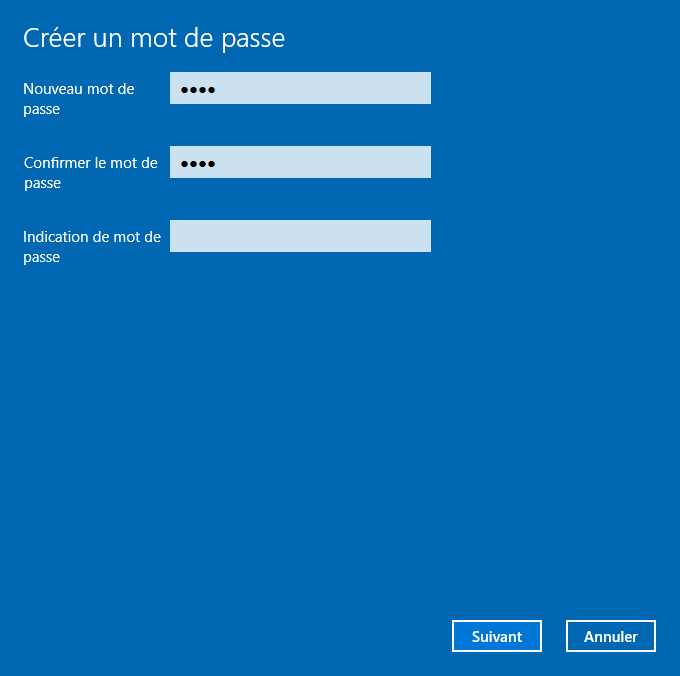
- Haga clic en Siguiente y luego en Finalizar
- En Código PIN, haga clic en Agregar

- Introduzca un código PIN de cuatro dígitos para su hijo y confírmelo
- Haga clic en Aceptar
Paso 3: Establecer límites de tiempo frente a la pantalla
Con los controles parentales Windows 10, puedes establecer límites de tiempo de pantalla para dispositivos, aplicaciones y juegos. Esto te permite limitar el tiempo que tu hijo pasa frente a la pantalla y enseñarle a administrar su tiempo.
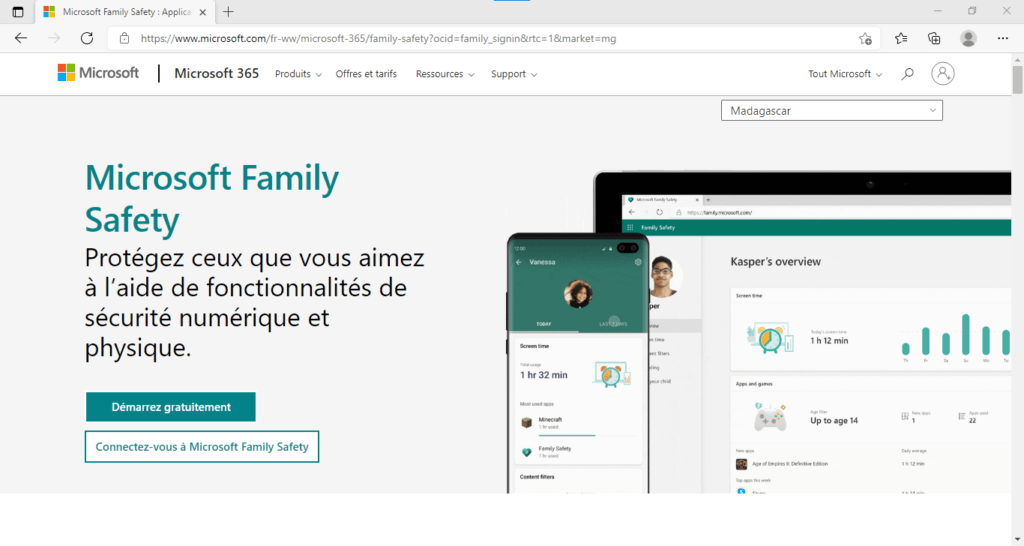
Para establecer límites de tiempo frente a la pantalla, siga estas instrucciones:
- Abra un navegador web y vaya a la página https://account.microsoft.com/family/
- Inicie sesión con su cuenta Microsoft si aún no lo ha hecho
- Haga clic en el nombre de su hijo y luego en Tiempo de pantalla
- En Límites de tiempo de pantalla del dispositivo, habilite la opción Permitir límites de tiempo de pantalla
- Haga clic en cada día de la semana para establecer el tiempo máximo permitido y los intervalos de tiempo durante los cuales su hijo puede usar su dispositivo
- En Límites de tiempo de pantalla de aplicaciones y juegos, habilite la opción Permitir límites de tiempo de pantalla
- Haga clic en cada aplicación o juego para establecer el tiempo máximo permitido y los intervalos de tiempo durante los cuales su hijo puede acceder a él
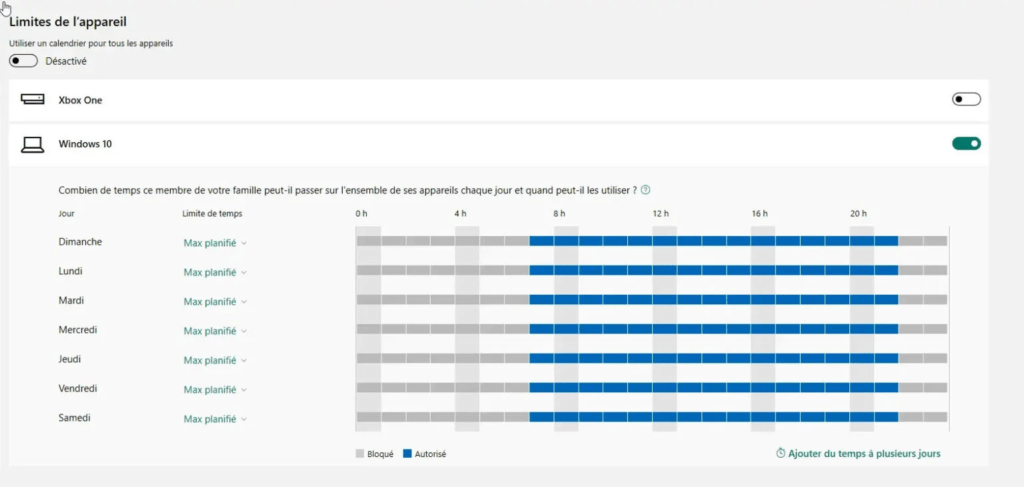
Si tu hijo supera los límites que has establecido, recibirá una notificación para que detenga su actividad. También puede solicitar más tiempo. Puedes aceptar o rechazar su solicitud desde https://account.microsoft.com/family o desde la aplicación móvil Microsoft Family Safety.
Paso 4: Bloquear sitios web inapropiados o no deseados

Con los controles parentales Windows 10, puedes bloquear sitios web inapropiados o no deseados para proteger a tu hijo de contenido impactante, violento o pornográfico. También puedes restringir la navegación a sitios web aptos para niños usando Microsoft Edge como navegador.
Para bloquear sitios web inapropiados o no deseados, siga estas instrucciones:
- Abra un navegador web y vaya a la página https://account.microsoft.com/family
- Inicie sesión con su cuenta Microsoft si aún no lo ha hecho
- Haga clic en el nombre de su hijo y luego en Contenido
- En Filtros de navegación web, habilite la opción Bloquear sitios web inapropiados
- Si desea permitir o bloquear sitios web específicos, haga clic en Permitir siempre estos sitios web o Bloquear siempre estos sitios web e ingrese las direcciones de los sitios web en cuestión
- Si desea restringir la navegación a sitios web aptos para niños, habilite la opción "Solo sitios web aptos para niños"
Esta configuración solo se aplica al navegador Microsoft Edge. Si su hijo usa otro navegador, podrá acceder a todos los sitios web. Para evitarlo, puede bloquear otros navegadores siguiendo estas instrucciones:

- Abra un navegador web y vaya a la página https://account.microsoft.com/family
- Inicie sesión con su cuenta Microsoft si aún no lo ha hecho
- Haga clic en el nombre de su hijo y luego en Tiempo de pantalla
- En Límites de tiempo de pantalla de aplicaciones y juegos, habilite la opción Permitir límites de tiempo de pantalla
- Haz clic en cada navegador que quieras bloquear (por ejemplo, Chrome, Firefox, Safari…) y establece el tiempo máximo permitido en cero
Paso 5: Monitorea la actividad y ubicación de tus hijos
Con los controles parentales Windows 10, puedes rastrear la actividad y la ubicación de tus hijos para ver qué hacen en sus dispositivos y dónde están. Puedes recibir un informe semanal por correo electrónico o consultar el historial en línea.

Para monitorear la actividad y ubicación de sus hijos, siga estas instrucciones:
- Abra un navegador web y vaya a la página https://account.microsoft.com/family/
- Inicie sesión con su cuenta Microsoft si aún no lo ha hecho
- Haga clic en el nombre de su hijo y luego en Actividad
- En Informe de actividad semanal por correo electrónico, active la opción Enviarme un informe semanal por correo electrónico
- En "Historial de actividad reciente" (mostrado aquí), activa la opción "Mostrar historial de actividad reciente" (mostrado aquí). Esto te permitirá ver el tiempo que tu hijo ha pasado en su dispositivo, las aplicaciones y juegos que ha usado, los sitios web que ha visitado y las búsquedas que ha realizado. En "Ubicación", activa la opción "Mostrar ubicación actual del miembro del grupo familiar". Esto te permitirá ver la ubicación actual de tu hijo en un mapa, así como los lugares que frecuenta.
Estas funciones requieren que su hijo use su cuenta Microsoft para iniciar sesión en su dispositivo, tenga habilitada la geolocalización en su configuración y tenga una conexión a Internet.
Paso 6: Supervisar las compras y descargas

Con los controles parentales Windows 10, puedes supervisar las compras y descargas de tus hijos en Microsoft Store. Esto te permite evitar que compren o descarguen aplicaciones, juegos, películas o libros inapropiados o de pago sin tu permiso.
Para controlar las compras y descargas de su hijo, siga estas instrucciones:
- Abra un navegador web y vaya a la página https://account.microsoft.com/family
- Inicie sesión con su cuenta Microsoft si aún no lo ha hecho
- Haga clic en el nombre de su hijo y luego en Gastos
- En Solicitar permiso para comprar contenido de Microsoft Store, habilite la opción Solicitar permiso para comprar contenido de Microsoft Store
- Si desea agregar dinero a la cuenta de su hijo para que pueda comprar contenido sin preguntarle, haga clic en Agregar dinero e ingrese la cantidad deseada
Por lo tanto, cada vez que tu hijo quiera comprar o descargar contenido de Microsoft Store, tendrá que enviarte una solicitud que podrás aceptar o rechazar desde la página https://account.microsoft.com/family o desde la aplicación móvil Microsoft Family Safety.
Tabla comparativa de funciones de control parental
| Funcionalidad | Descripción |
| Límites de tiempo frente a la pantalla | Le permite establecer límites de tiempo para dispositivos, aplicaciones y juegos |
| Filtros aplicables a la navegación web | Le permite bloquear sitios web inapropiados o no deseados o limitar la navegación a sitios web adecuados para niños |
| Informe de actividad | Le permite recibir un informe semanal por correo electrónico o ver el historial de actividad en línea de su hijo |
| Posición | Le permite ver la ubicación actual de su hijo y los lugares frecuentados en un mapa |
| Gastos | Le permite controlar las compras y descargas de su hijo en Microsoft Store |
La mejor alternativa a los controles parentales Windows 10: ¡el software de control parental Child Control!

¿Por qué elegir el software de control parental Child Control?
Control Infantil es un software de control parental que te permite establecer límites de tiempo para los dispositivos, aplicaciones y sitios web de tus hijos. También puedes filtrar el contenido de internet por edad o categoría y supervisar el uso del dispositivo en tiempo real.
El software de control parental Child Control está disponible para Windows y Android, y puedes gestionar la configuración y los informes desde cualquier lugar a través del portal web o la app para padres. Child Control es un software galardonado que ofrece una solución integral y segura para proteger a tus hijos en línea.
El Control Infantil ofrece mayor flexibilidad y control que el control parental Windows 10, especialmente para limitar el tiempo que se pasa en ciertas aplicaciones o sitios web. También permite supervisar la actividad de los niños en tiempo real, lo que puede ser útil para intervenir rápidamente si surge un problema.
Preguntas frecuentes
¿Cuál es el mejor navegador para el control parental?
El mejor navegador para el control parental es Microsoft Edge, ya que es compatible con la configuración de control parental Windows 10. Si tu hijo usa otro navegador, podrá acceder a todos los sitios web. Puedes bloquear otros navegadores configurando el tiempo máximo permitido a cero.
¿Cómo desactivo los controles parentales?
Para desactivar los controles parentales, debe eliminar a su hijo del grupo familiar de Protección Infantil. Para ello, siga estas instrucciones:
- Abra un navegador web y vaya a la página https://account.microsoft.com/family/
- Inicie sesión con su cuenta Microsoft si aún no lo ha hecho
- Haga clic en Más opciones debajo del nombre de su hijo y luego en Eliminar del grupo familiar
- Confirme haciendo clic en Eliminar
¿Cómo evitar los controles parentales?
No existe un método infalible para evitar los controles parentales, pero aquí hay algunos consejos que pueden funcionar:
- Usa una VPN (Red Privada Virtual) para ocultar tu dirección IP y acceder a sitios web bloqueados. Para elegir la VPN adecuada , debes considerar varios criterios, como la velocidad, la seguridad, la privacidad y el precio.
- Utilice un proxy web para acceder a sitios web bloqueados pasando por un servidor intermediario
- Utilice el modo privado o incógnito para evitar dejar rastros de su historial de navegación o cookies
- Utilice otro dispositivo que no esté sujeto a controles parentales
Sin embargo, no recomendamos usar estos métodos, ya que pueden ser peligrosos o ilegales. Los controles parentales están ahí para tu seguridad y bienestar.
¿Cómo cambio la configuración del control parental?
Para cambiar la configuración del control parental, debe acceder a la página https://account.microsoft.com/family/ desde un navegador web o la aplicación móvil Microsoft Family Safety. Allí podrá modificar los límites de tiempo de pantalla, los filtros de navegación web, los informes de actividad, el seguimiento de ubicación y los límites de gasto de su hijo.
¿Cómo instalo controles parentales en un teléfono móvil Android?
Para configurar el control parental en un teléfono Android, debes descargar la aplicación móvil Microsoft Family Safety de Google Play Store. Luego, conecta tu cuenta Microsoft y la de tu hijo a la aplicación. Puedes configurar el control parental desde la aplicación o desde un navegador web. En concreto, puedes establecer límites de tiempo de pantalla, bloquear aplicaciones o sitios web, rastrear la ubicación de tu hijo y supervisar sus gastos. Si quieres eliminar Family Link sin eliminar tu cuenta , sigue los pasos de esta página: https://support.google.com/families/answer/7103340?hl=fr
Conclusión
El Control Parental Windows 10 es una herramienta práctica y eficaz para proteger a tus hijos de los peligros en línea y administrar su tiempo frente a la pantalla. Te permite establecer límites, bloquear contenido, rastrear la actividad y la ubicación, y controlar las compras y descargas de tus hijos. Para usar el Control Parental, necesitas crear una cuenta Microsoft para ti y tu hijo, y agregarlo al grupo familiar de Protección Infantil. Después, puedes configurar el Control Parental desde un navegador web o la aplicación móvil de Protección Infantil de Microsoft. Esperamos que este artículo te haya sido útil y que hayas aprendido a habilitar y usar el Control Parental Windows 10.


