

Elservicio SysMain, antes conocido como Superfetch, es un servicio Windows diseñado para optimizar el rendimiento del sistema precargando en memoria las aplicaciones de uso frecuente. Sin embargo, este servicio a veces puede provocar un alto consumo de CPU o disco , lo que conlleva ralentizaciones, bloqueos o sobrecalentamiento del equipo. En este artículo, explicaremos cómo solucionar este problema y restaurar el funcionamiento normal de su PC.
¿Cuáles son las causas del problema de alto uso de CPU o disco por parte del host del servicio SysMain?

Existen varias causas posibles que pueden provocar un alto uso de CPU o disco por parte del host del servicio SysMain, tales como:
- Una incompatibilidad de controlador o software
- Corrupción del sistema de archivos o del registro.
- Malware o un virus
- Una mala configuración del servicio SysMain
- Una actualización Windows
¿Cómo puedo verificar si el host del servicio SysMain es responsable del problema de alto uso de CPU o disco?
Para verificar si el host del servicio SysMain es responsable del problema de alto uso de CPU o disco, puede seguir estos pasos:
- Abra el Administrador de tareas pulsando Ctrl + Alt + Supr y haciendo clic en Administrador de tareas.
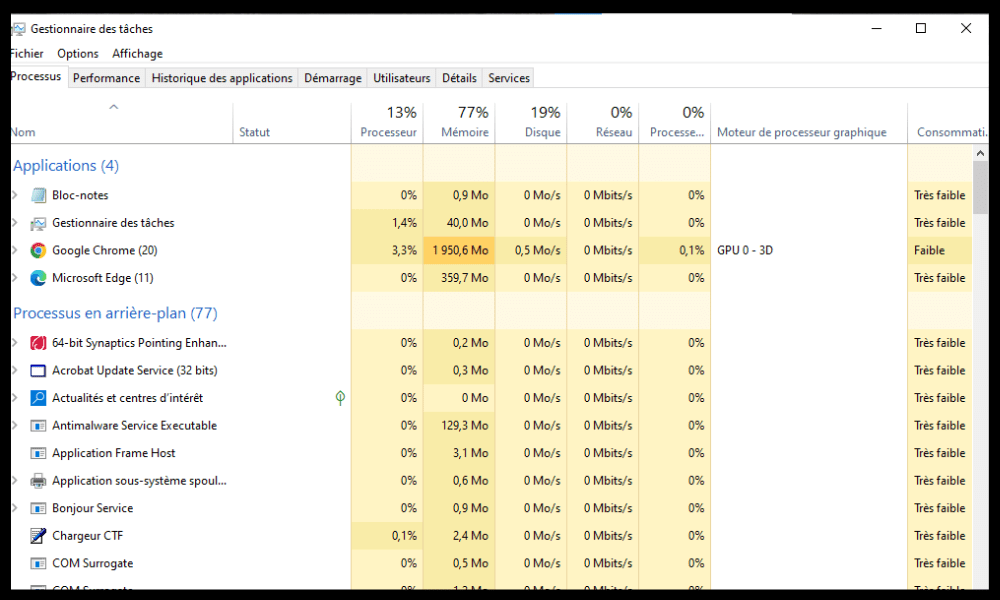
- En la pestaña Procesos, ordene los procesos por uso de CPU o disco haciendo clic en las columnas correspondientes.
- Busque el proceso llamado Service Host: SysMain y verifique su porcentaje de uso de CPU o disco. Si este porcentaje es anormalmente alto (superior al 50%), es muy probable que este proceso sea la causa del problema.
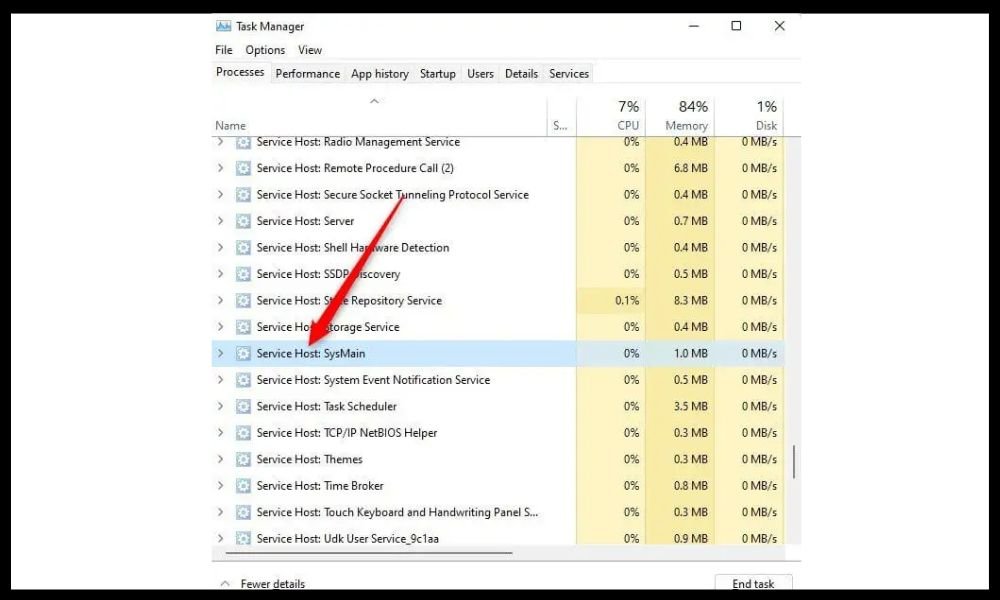
¿Cómo resolver el problema de alto uso de CPU o disco por parte del host del servicio SysMain?
Existen varias soluciones posibles para resolver el problema del alto consumo de CPU o disco por parte del host del servicio SysMain, dependiendo de la causa del problema. Estos son algunos de los métodos más comunes:
Método 1: Reiniciar la computadora
Lo primero que debes hacer es reiniciar el ordenador, lo que a veces soluciona problemas temporales relacionados con el servicio SysMain. Para reiniciar el ordenador, haz clic en el botón de Inicio, luego en el botón de Encendido y selecciona Reiniciar.
Método 2: utilizar el análisis SFC
El Comprobador de Archivos de Sistema (SFC) es una herramienta integrada en Windows que permite buscar y reparar archivos del sistema dañados o faltantes. Para usar esta herramienta, siga estos pasos:
- Abra un símbolo del sistema como administrador presionando las teclas Windows + X y eligiendo Símbolo del sistema (admin) o Windows PowerShell (admin).

- Escriba el comando sfc /scannow y pulse Intro.
- Espere a que finalice el análisis (esto puede tardar varios minutos) y siga las instrucciones en pantalla si detecta algún error.
Método 3: Deshabilitar el servicio de transferencia inteligente en segundo plano
El Servicio de transferencia inteligente en segundo plano (BITS) es un Windows que permite la transferencia de archivos utilizando ancho de banda no utilizado. Este servicio a veces puede entrar en conflicto con el servicio SysMain y provocar un alto consumo de CPU o disco. Para deshabilitar este servicio, siga estos pasos:
- menú Inicio y escriba services.msc en la barra de búsqueda, luego haga clic en Aceptar.
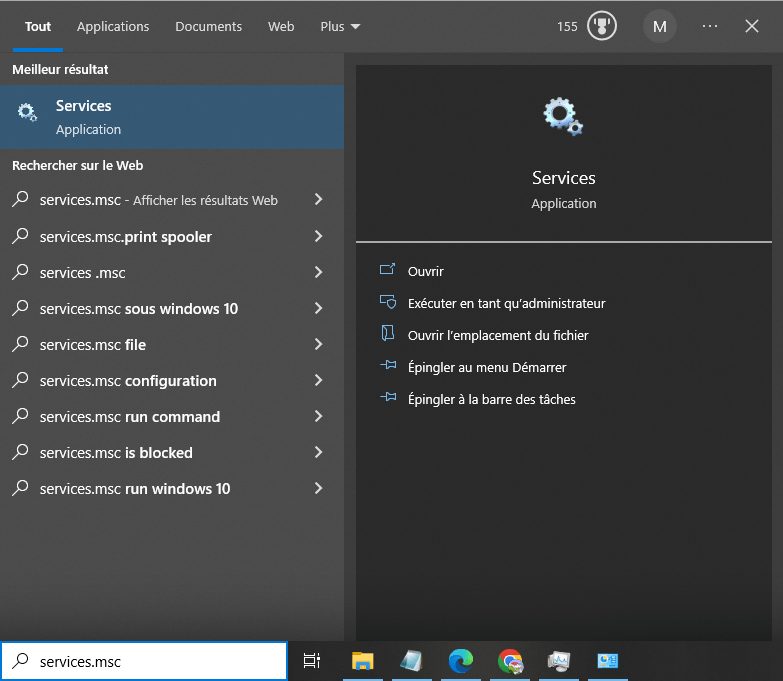
- Busque el Servicio de transferencia inteligente en segundo plano en la lista, haga clic con el botón derecho sobre él y seleccione Propiedades.
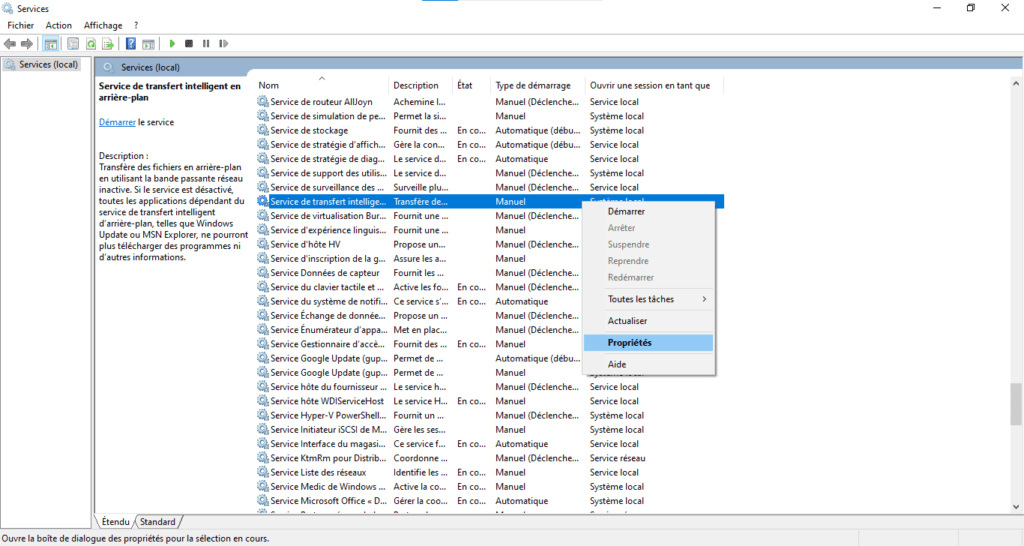
- En la pestaña General, haga clic en el botón Detener y, a continuación, configure el tipo de inicio en Deshabilitado. Haga clic en Aceptar para guardar los cambios.

Método 4: Escanear en busca de malware y virus
Es posible que su equipo esté infectado con malware o un virus que utiliza el servicio SysMain para consumir recursos del sistema. Para detectar y eliminar estas amenazas, necesita usar un software antivirus confiable y actualizado. Puede usar el antivirus integrado de Windows, Windows Defenderu otro programa antivirus de su elección. Para usar Windows Defender, siga estos pasos:
- menú Inicio y escriba Seguridad Windows en la barra de búsqueda, luego haga clic en Seguridad Windows.
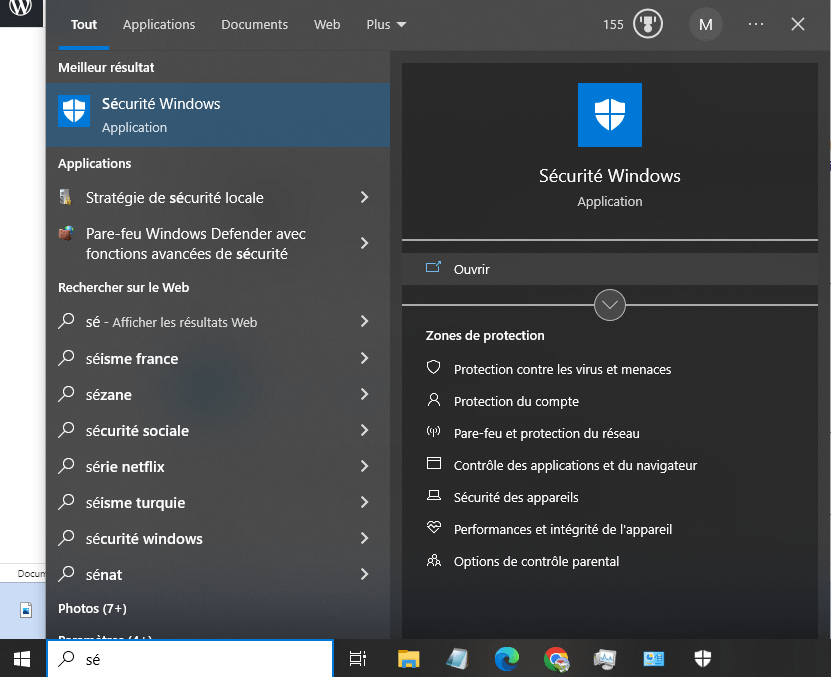
- Haga clic en contra virus y amenazas y, a continuación, en Opciones de escaneo.
- Elija una opción de análisis (por ejemplo, Análisis completo) y haga clic en Analizar ahora.

- Espere a que finalice el análisis y siga las instrucciones en pantalla si se detecta alguna amenaza.
Método 5: Deshabilitar el servicio de host: servicio SysMain a través del administrador de servicios
Si ninguno de los métodos anteriores funciona, puede intentar deshabilitar completamente el servicio de host: Servicio SysMain a través del Administrador de servicios. Esto debería solucionar el problema del alto consumo de CPU o disco, pero también podría afectar el rendimiento del sistema. Para deshabilitar este servicio, siga estos pasos:
- Abra el menú Inicio y escriba services.msc en la barra de búsqueda, luego haga clic en Aceptar.
- Busque el servicio SysMain o SuperFetch (dependiendo de la versión de Windows que esté utilizando) en la lista, luego haga clic con el botón derecho sobre él y seleccione Propiedades.
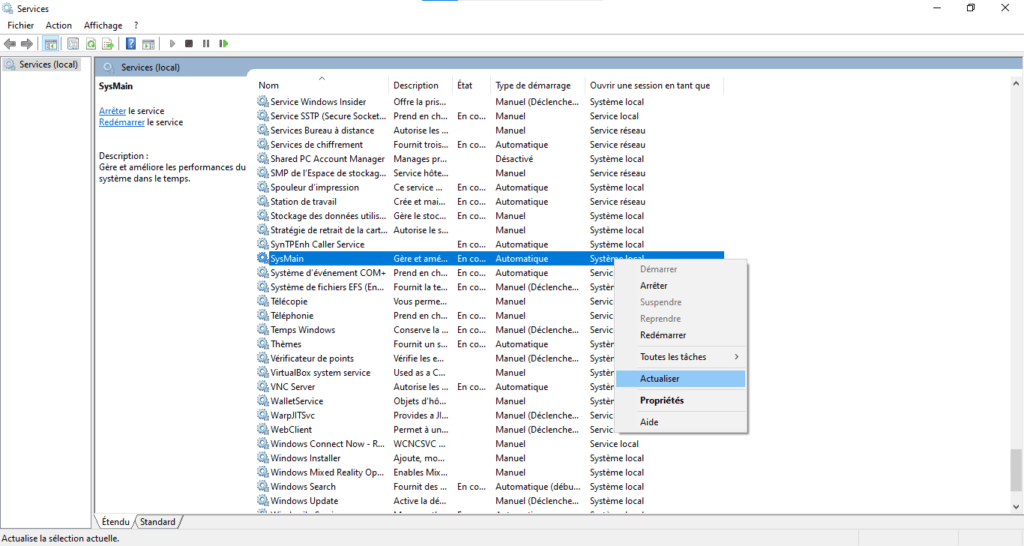
- En la pestaña General, haga clic en el botón Detener y, a continuación, configure el tipo de inicio en Deshabilitado. Haga clic en Aceptar para guardar los cambios.
¿Cómo reactivar el servicio host: servicio SysMain si es necesario?
Si desea volver a habilitar el servicio SysMain para beneficiarse de sus ventajas de optimización del sistema, siga los mismos pasos que para deshabilitarlo, pero seleccione Automático en lugar de Deshabilitado. Es posible que también deba reiniciar el equipo para que los cambios surtan efecto.
Preguntas frecuentes
Aquí hay algunas preguntas frecuentes de los usuarios sobre el servicio de host: el servicio SysMain y su alto uso de CPU o disco.
¿Cuál es la diferencia entre SysMain y SuperFetch?
SysMain y SuperFetch son dos nombres diferentes para el mismo Windows , cuyo objetivo es optimizar el rendimiento del sistema precargando en memoria las aplicaciones de uso frecuente. actualización Windows 10 versión 1809
¿Es necesario SysMain?
SysMain no es unel funcionamiento Windows 10, pero puede mejorar el rendimiento del sistema al reducir los tiempos de carga de las aplicaciones. Sin embargo, en algunos casos, también puede provocar un alto consumo de CPU o disco. Por lo tanto, puede habilitarlo o deshabilitarlo según sea necesario.
¿Cómo puedo evitar que SysMain se reinicie automáticamente?
Si deshabilitó el servicio SysMain a través del Administrador de servicios, no debería reiniciarse automáticamente a menos que lo vuelva a habilitar manualmente. Sin embargo, si utilizó otro método para deshabilitarlo, como el Símbolo del sistema o el Editor del Registro, es posible que el servicio se reinicie automáticamente actualización Windows o un reinicio del equipo. Para evitarlo, puede cambiar el tipo de inicio del servicio SysMain a Deshabilitado a través del Administrador de servicios, como se explica en el Método 5.
¿Cómo puedo saber si SysMain está funcionando correctamente?
Si SysMain funciona correctamente, debería mejorar el rendimiento del sistema reduciendo los tiempos de carga de las aplicaciones de uso frecuente. Puede verificar que SysMain funcione correctamente monitorizando elde CPU o disco del servicio host: Servicio SysMain en el Administrador de tareas. Si el uso es bajo o moderado (menos del 50 %), significa que el servicio funciona correctamente y no afecta negativamente al rendimiento del sistema. Si el uso es alto (más del 50 %), significa que el servicio presenta un problema y debe deshabilitarse o repararse.
¿Cuáles son las ventajas y desventajas de SysMain?
Las ventajas de SysMain son:
- Acelera el inicio Windows precargando los archivos necesarios en la memoria.
- Reduce los tiempos de carga de las aplicaciones al precargar en la memoria las aplicaciones utilizadas con frecuencia.
- Se adapta a tus hábitos de uso y precarga aplicaciones según la hora del día o el día de la semana.
Las desventajas de SysMain son:
- Puede provocar un alto consumo de CPU, como en el servicio de implementación de AppX , o un uso excesivo del disco en algunos casos, lo que conlleva ralentizaciones, bloqueos o sobrecalentamiento del ordenador.
- Puede entrar en conflicto con otros servicios o software y provocar errores o incompatibilidades.
- Puede consumir mucho espacio de memoria y reducir la vida útil del disco duro.
Conclusión
El host de servicio SysMain es un Windows que optimiza el rendimiento del sistema precargando en memoria las aplicaciones de uso frecuente. Sin embargo, este servicio a veces puede provocar un alto consumo de CPU o disco, lo que conlleva ralentizaciones, bloqueos o sobrecalentamiento del equipo. Otro Windows que puede afectar al rendimiento del sistema es el Servicio de optimización de tiempo de ejecución de .NET, que precompila el código .NET para acelerar su ejecución. Esperamos que este artículo le haya resultado útil y que haya podido mejorar el rendimiento de su sistema siguiendo nuestros consejos.


