

¿Usas a menudo el atajo de teclado Alt + Tab para cambiar rápidamente entre las ventanas abiertas en tu ordenador? Pero últimamente, Alt + Tab no funciona y no sabes por qué. No te preocupes, hay soluciones para solucionar este problema y recuperar el uso de este práctico atajo.
¡Veamos cómo arreglar la tecla Alt + Tab !
Primero, ¡aquí hay un video tutorial rápido para arreglar que Alt + Tab no funcione en Windows 10 y 11 !
¿Por qué no funciona el atajo de teclado Alt-Tab en Windows ?
Existen varias razones por las que el atajo de teclado Alt-Tab funcionar correctamente en Windows . Estas son las principales:
| Causa | Solución |
| Un problema de hardware | Verifique el funcionamiento y la conexión del teclado |
| Un problema de software | Reinstale el controlador del teclado o escanee el sistema con un programa antivirus. |
| Un problema de configuración | Verifique las opciones de accesibilidad, la configuración del modo tableta o restablezca la configuración predeterminada del atajo de teclado Alt-Tab. |
| Un problema con el Explorador Windows | Reiniciar el Explorador Windows |
Este artículo podría interesarte: ¿Cómo insertar caracteres especiales con atajos de teclado personalizados en Windows 10 y 11?
¿Cómo puedo solucionar el atajo "Alt + Tab" que ya no funciona?
Si ha identificado la causa del problema, puede probar las siguientes soluciones para reparar el acceso directo "Alt + Tab" que ya no funciona:
Método 1: Reinstale el controlador del teclado
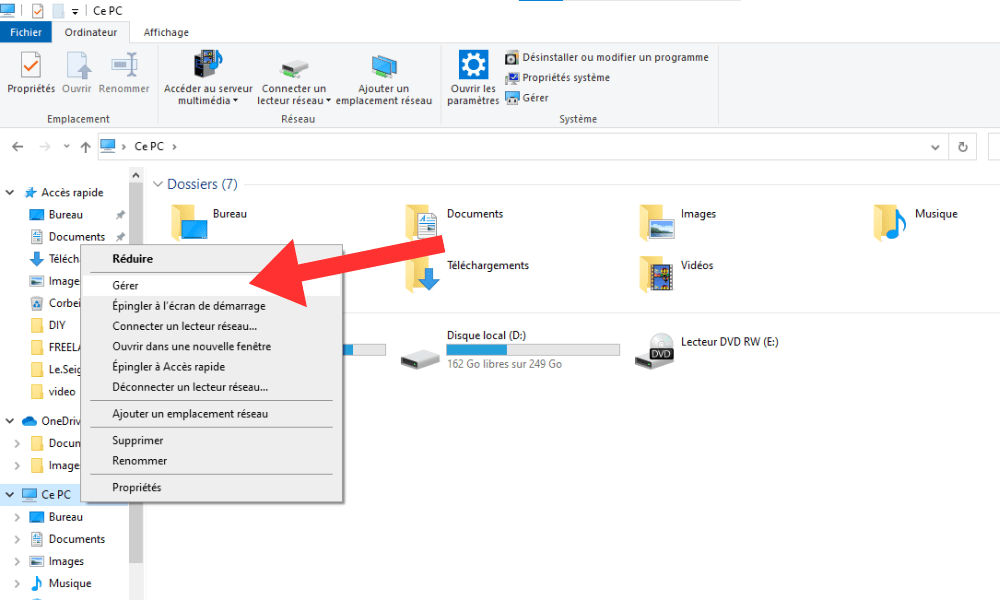
Paso 1: Haga clic derecho en el ícono de Esta PC en su escritorio y seleccione Administrar.
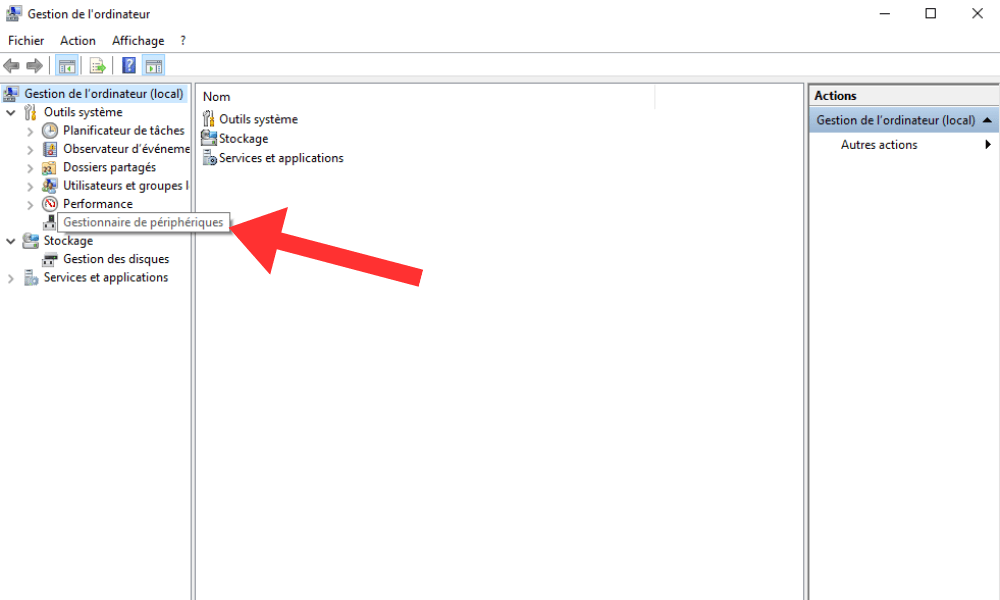
Paso 2: A continuación, haga clic en Administrador de dispositivos en la columna izquierda.
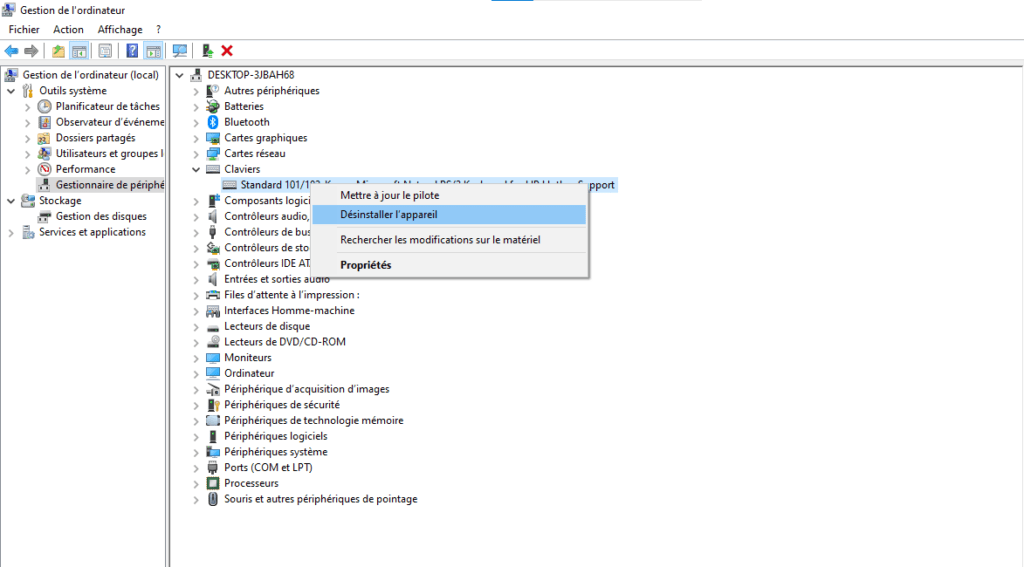
Paso 3: Expande la categoría “Teclados” en la ventana de la derecha y haz clic derecho en tu teclado.
Paso 4: Seleccione Desinstalar dispositivo y confirme.
Paso 5: Luego reinicie su computadora y deje que Windows reinstale automáticamente el controlador de su teclado .
Método 2: Reiniciar el Explorador Windows
Paso 1: Haga clic derecho en la barra de tareas y seleccione Administrador de tareas.

Paso 2: Busque el proceso del Explorador Windows en la pestaña Procesos y haga clic derecho en él.
Paso 3: Seleccione “ Reiniciar ” y espere a que el Explorador se reinicie.

Paso 4: A continuación, verifique si el atajo "Alt + Tab" funciona nuevamente.
Método 3: Verifique la configuración de multitarea
Paso 1: Presione la Windows + I la configuración Windows .
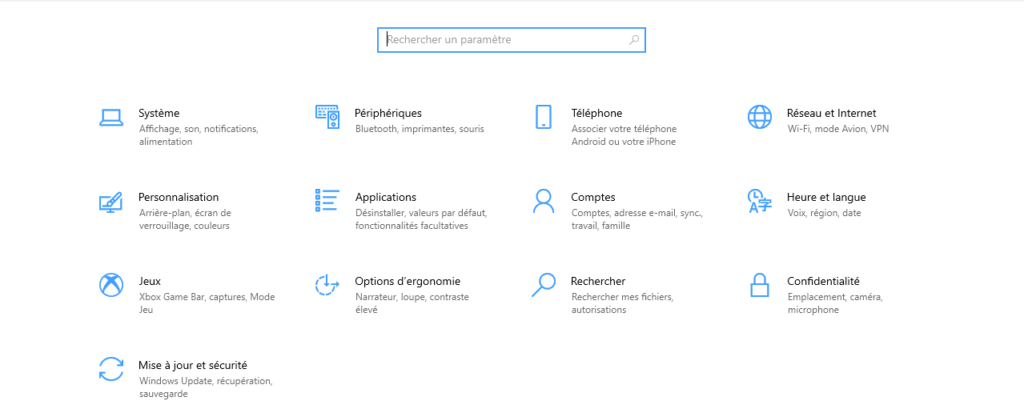
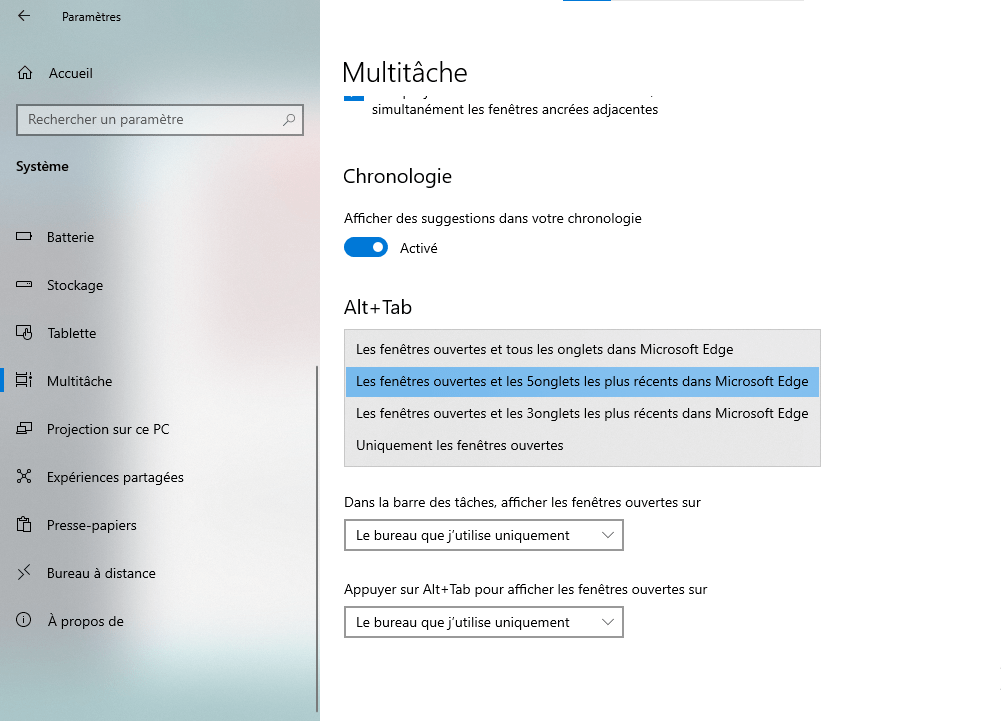
Paso 2: A continuación, haga clic en Sistema y elija Multitarea en la columna izquierda.
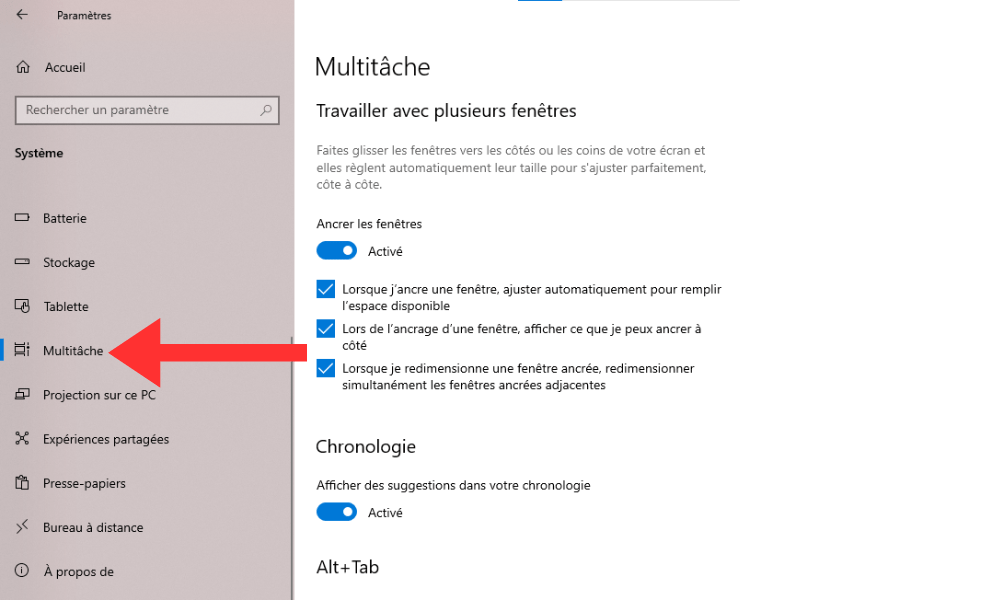
opción "Presione Alt+Tab para mostrar las ventanas abiertas" "Presione Alt+Tab para mostrar" .
Método 4: Verifique la configuración del teclado
Paso 1: Presione la tecla Windows + I la configuración Windows .
Paso 2: A continuación, haga clic en “ Hora e idioma ” y elija “ Teclado ” después de hacer clic en “ Idioma ” en la columna izquierda.

opción Usar la tecla Alt derecha como tecla AltGr" . También puede cambiar el atajo "Alt + Tab" mediante la "Atajos de teclado .
Ver también: Ctrl + Z: ¿Cuál es el propósito de este sorprendente atajo de teclado?
Preguntas frecuentes sobre el atajo "Alt + Tab"
¿Aún tienes preguntas sobre el atajo "Alt + Tab" que ya no funciona ? Aquí tienes algunas respuestas a las preguntas más frecuentes sobre este tema.
¿Cómo utilizar el atajo "Alt + Tab" con una mano?
Si tiene problemas para presionar las teclas Alt y Tab simultáneamente con una mano, puede usar la tecla Alt derecha como Alt-Gr. Para ello, active la opción " Usar la tecla Alt derecha como Alt-Gr configuración del teclado Windows . A continuación, puede presionar la tecla Alt derecha y usar la rueda del ratón para cambiar de ventana.
¿Cómo uso el atajo "Alt + Tab" con múltiples pantallas?
Si usa varios monitores en su computadora, puede usar el atajo "Alt + Tab" para cambiar entre ventanas en todos los monitores o solo en el monitor activo. Para ello, cambie la "Presionar Alt + Tab para mostrar las ventanas abiertas" configuración de multitarea Windows . Puede elegir entre "Todos los escritorios" o "Solo el escritorio activo".
¿Cómo personalizo el atajo "Alt + Tab"?
Si no le gusta el aspecto o el funcionamiento del atajo "Alt + Tab" , puede personalizarlo con software de terceros. Por ejemplo, puede usar Alt-Tab Terminator , que reemplaza la barra horizontal con una ventana vertical que muestra miniaturas de aplicaciones. Como alternativa, puede usar VistaSwitcher , que muestra una lista detallada de ventanas con sus títulos e iconos.
¿Cómo restauro el atajo predeterminado "Alt + Tab"?
Si cambió el atajo "Alt + Tab" la configuración Windows , puede restaurarlo a su valor predeterminado desinstalando dicho software o restableciendo la configuración de multitarea y del teclado. Para restablecer la configuración de multitarea Configuración Windows , haga clic en Sistema, luego en Multitarea y seleccione Restablecer. Para restablecer la configuración del teclado Configuración Windows , haga clic en Hora e idioma, luego en Teclado y seleccione Restablecer.
¿Cómo activo el modo tableta usando el atajo "Alt + Tab"?
Si usas una computadora convertible o híbrida que se transforma en tableta, puedes activar el modo tableta con el atajo "Alt + Tab". Para ello, presiona la Windows y la tecla A simultáneamente para abrir el Centro de actividades. Luego, haz clic en el del Modo tableta para cambiar entre los modos de escritorio y tableta. El modo tableta te permite usar la pantalla táctil como una tableta y ver las aplicaciones en pantalla completa.
Conclusión
El atajo "Alt + Tab" es muy útil para cambiar rápidamente entre ventanas abiertas en tu ordenador. Sin embargo, a veces puede dejar de funcionar debido a un problema de hardware, software o configuración. En ese caso, puedes probar las soluciones que te ofrecemos en este artículo para solucionar el problema y restaurar la funcionalidad del atajo. Si aún tienes preguntas o sugerencias, no dudes en dejarnos un comentario.


