

¿Te frustra no poder abrir la Windows ? ¡Que no cunda el pánico! En esta guía completa, te presentamos siete métodos eficaces para solucionar este problema común. Tanto si eres principiante como experto, nuestras explicaciones sencillas pero detalladas te ayudarán a comprender los aspectos técnicos y a recuperar rápidamente el accesoa tu terminal.
Método 1: Reinicia tu computadora
Antes de buscar soluciones complejas, prueba el método más sencillo: reiniciar el ordenador. Un reinicio suele solucionar problemas temporales que impiden que se abra la Windows.

Método 2: utilice el símbolo del sistema en modo administrador

A veces, abrir la terminal requiere privilegios de administrador. Para ello, haga clic derecho en el menú Inicio y seleccione "Símbolo del sistema (Administrador)" o " Windows PowerShell (Administrador)", según su versión de Windows.
Método 3: Verificar la integridad de los archivos del sistema
Los archivos del sistema dañados pueden impedir que se abra la terminal. A continuación, se explica cómo comprobar y reparar estos archivos: Paso 1 : Abra el símbolo del sistema como administrador (consulte el Método 2).
Paso 2 : Escriba el siguiente comando y pulse Intro: sfc /scannow
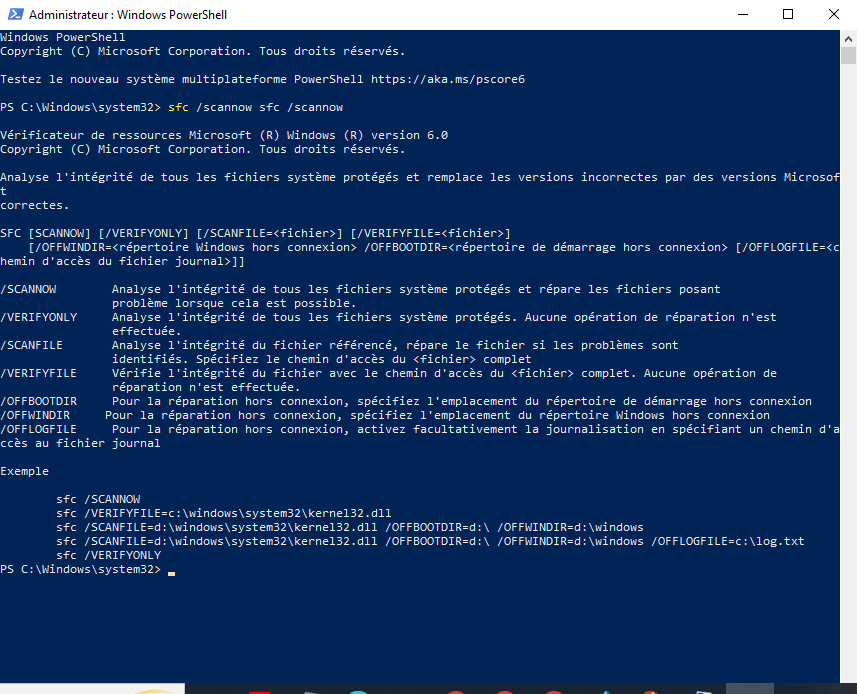
Espere mientras se analizan y reparan los archivos del sistema.
Método 4: Restablecer la configuración del terminal
Una configuración incorrecta del terminal puede causar problemas de apertura. Para restablecer la configuración, siga estos pasos
Paso 1: Presione Win + R para abrir el cuadro de diálogo Ejecutar. Escriba %LOCALAPPDATA%\Packages\Microsoft.WindowsWindows\LocalState y presione Enter.
archivo settings.json para forzar la creación de un nuevo archivo con la configuración predeterminada al abrir la terminal.

Método 5: Actualizar Windows

Asegúrese de que su sistema operativo esté actualizado buscando actualizaciones disponibles. Para ello, vaya a "Configuración" > "Actualización y seguridad" > " Windows Update" y haga clic en "Buscar actualizaciones".
Este artículo podría interesarte: UsoClient.exe en Windows 10: ¿Debería deshabilitarse?
Método 6: Reinstalar la Terminal Windows
Si los métodos anteriores no funcionaron, puede reinstalar WindowsTerminal. Para ello, siga estos pasos:
Paso 1: Abre «Configuración» > «Aplicaciones» > «Aplicaciones y características».
Paso 2: Busca « Windows Terminal» y haz clic en «Desinstalar».
Terminal Windows desde la Microsoft Store.

Método 7: Crear un nuevo perfil de usuario
El problema al abrir la terminal podría deberse a un perfil de usuario dañado. En ese caso, cree un nuevo perfil y compruebe si la terminal funciona correctamente
Paso 1: Abra “Configuración” > “Cuentas” > “Familia y otros usuarios”.

Paso 2: Haga clic en "Agregar otro usuario a esta PC" y siga las instrucciones para crear una nueva cuenta de usuario.
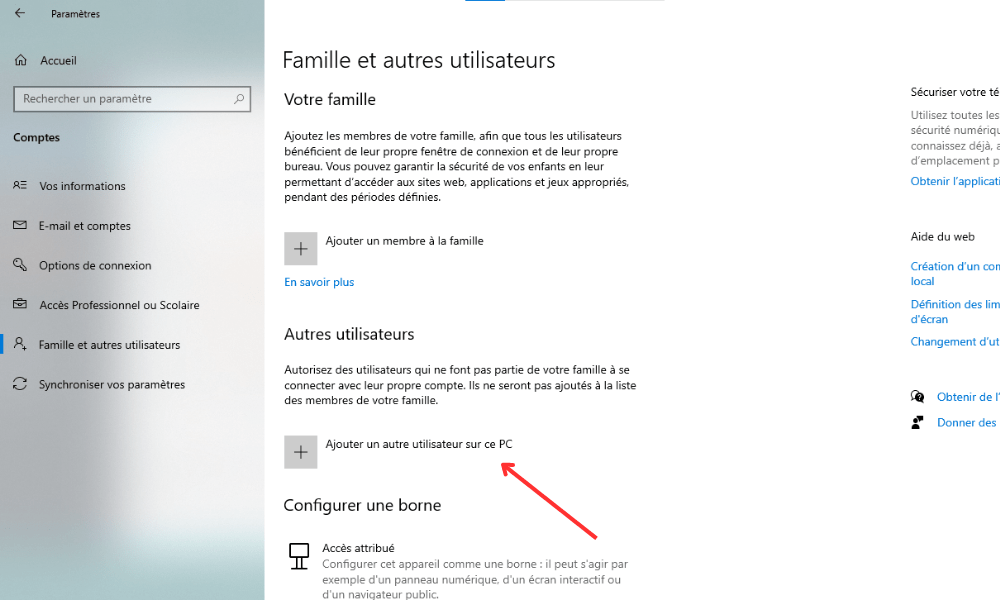
Paso 3: Inicie sesión con esta nueva cuenta y verifique si la terminal se abre correctamente.
Para facilitar la comprensión de los diferentes métodos, aquí hay una tabla comparativa simplificada:
| Método | Pasos |
|---|---|
| 1. Reinicie la computadora | Simplemente reinicie la computadora |
| 2. Utilice el símbolo del sistema en modo administrador | Haga clic derecho en el menú Inicio y luego elija la opción de administrador |
| 3. Verificar la integridad de los archivos del sistema | Ejecuta el comando sfc /scannow |
| 4. Restablecer la configuración del terminal | archivo settings.json |
| 5. Actualizar Windows | Buscar actualizaciones a través de Configuración |
| 6. Reinstalar la Terminal Windows | Desinstalar y reinstalar la terminal desde Microsoft Store |
| 7. Crea un nuevo perfil de usuario | Agregue una nueva cuenta de usuario y pruebe la terminal |
¡Listo! Ya tienes siete métodos infalibles para resolver los problemas de apertura de la terminal Windows. Prueba estas soluciones y comparte tu experiencia con otras personas que tengan dificultades similares.
Preguntas frecuentes
¿Cómo abro la terminal Windows usando un atajo de teclado?
Para abrir rápidamente la terminal Windows , puedes usar un atajo de teclado. Estos son los pasos a seguir:
Paso 1: Presione las Win + X.
Paso 2: En el menú contextual que aparece, seleccione “ Windows PowerShell” o “Símbolo del sistema” según su versión de Windows.
Paso 3: Tenga en cuenta que también puede abrir la Windows utilizando el Win + S la búsqueda Windows, luego escribir " PowerShell " o " cmd " y presionar Enter.
- Otros atajos útiles:
Ctrl + C: interrumpir el comando actual.Ctrl + V: pegar texto en la terminal.Ctrl + Z: envía una señal de parada al comando actual.Ctrl + L: borra la pantalla del terminal.
¿Cuál es la diferencia entre el símbolo del sistema y la terminal Windows ?

El símbolo del sistema (CMD) ha sido el intérprete de comandos predeterminado de Windows desde Windows NT. Permite ejecutar comandos y scripts por lotes. En cambio, la terminal Windows es una aplicación moderna que combina varios entornos de línea de comandos, como PowerShell, CMD y el Subsistema Windows para Linux (WSL).
- Diferencias principales:
- La terminal Windows admite pestañas para trabajar en múltiples sesiones en paralelo.
- PowerShell, incluido en la terminal Windows, es más potente y flexible que el símbolo del sistema.
- La terminal Windows permite el uso de comandos de Linux con WSL.
- La terminal Windows ofrece personalización avanzada (colores, fuentes, transparencia, etc.).
¿Se puede personalizar la apariencia de la terminal Windows ?
Sí, es posible personalizar la apariencia de la terminal Windows. Para ello, siga estos pasos: Abra la terminal Windows. Haga clic en el icono de la flecha hacia abajo situado en la esquina superior derecha de la ventana y seleccione "Configuración". En la ventana de configuración, puede personalizar la apariencia modificando las opciones disponibles, como colores, fuentes, tamaño del texto, transparencia y fondos.
- Consejos:
- Utilice temas predefinidos para una apariencia profesional.
- Personalice los atajos de teclado para facilitar su uso.
- Active la transparencia para obtener un efecto estético interesante.
¿Cómo agrego pestañas en la terminal Windows para trabajar en múltiples sesiones al mismo tiempo?
La Terminal Windows permite abrir varias pestañas para facilitar el trabajo en varias sesiones simultáneamente. Para agregar una nueva pestaña, siga estos pasos: Abra la Terminal Windows. Haga clic en el icono de flecha hacia abajo situado en la esquina superior derecha de la ventana. Seleccione el entorno de línea de comandos deseado (PowerShell, CMD, WSL, etc.) para abrir una nueva pestaña.
- Atajos de teclado:
Ctrl + T: abre una nueva pestaña con el entorno predeterminado.Ctrl + W: cierra la pestaña activa.Ctrl + Tab: navegar entre pestañas abiertas.
¿Existen alternativas a la terminal Windows para gestionar líneas de comandos?
Sí, existen varias alternativas a la terminal Windows para gestionar líneas de comandos. Estas son algunas de las opciones más populares:
- ConEmu
- comandante
- Hiper
- Término
- MobaXterm
Estas alternativas ofrecen características adicionales, como personalización avanzada, soporte multiplataforma y complementos.
¿Cómo ejecuto scripts de PowerShell en la terminal Windows ?
Para ejecutar scripts de PowerShell en la terminal Windows, siga estos pasos:
- Abra la terminal Windows y seleccione la pestaña PowerShell.
- Navegue hasta el directorio que contiene el script usando el
`cd`. Escriba el siguiente comando para ejecutar el script:`.\script_name.ps1`.
Tenga en cuenta que, de forma predeterminada, la ejecución de scripts de PowerShell está deshabilitada por motivos de seguridad. Para permitir la ejecución de scripts, abra PowerShell como administrador y ejecute el siguiente comando: Set-ExecutionPolicy RemoteSigned
¿Cómo utilizar la terminal Windows para acceder a sistemas remotos a través de SSH?
La terminal Windows permite acceder a sistemas remotos mediante SSH mediante la herramienta integrada OpenSSH. A continuación, se explica cómo:
- Abra la terminal Windows y seleccione la pestaña de su elección (PowerShell, CMD, etc.).
- Escriba el siguiente comando para establecer una conexión SSH:
ssh usuario@dirección_ip_del_servidor - Introduzca la contraseña del usuario remoto cuando se le solicite.
¿Cómo configuro y uso atajos de teclado en la terminal Windows ?
Para configurar y utilizar atajos de teclado en la terminal Windows, proceda de la siguiente manera:
- Abra la terminal Windows.
- Haga clic en el icono de flecha hacia abajo, ubicado en la esquina superior derecha de la ventana, y luego seleccione "Configuración".
- En la ventana de configuración, busque la sección "Acciones" en "Atajos de teclado".
- Puede personalizar los atajos de teclado existentes o agregar otros nuevos haciendo clic en el botón "+".
¿Cómo resolver problemas de compatibilidad entre la terminal Windows y ciertas aplicaciones de línea de comandos?
Para resolver problemas de compatibilidad entre la terminal Windows y ciertas aplicaciones de línea de comandos, puede probar las siguientes soluciones:
- Actualice la terminal Windows y la aplicación correspondiente.
- Verifique la configuración de compatibilidad de la aplicación de línea de comandos y la terminal Windows.
- Busque soluciones específicas al problema encontrado en los foros y sitios de soporte de la aplicación en cuestión.
¿Cómo puedo utilizar comandos de Linux en la terminal Windows con WSL (SubsistemaWindows para Linux)?
- Para utilizar comandos de Linux en la terminal Windows con WSL, siga los pasos a continuación:
- Instale WSL siguiendo las instrucciones oficiales de Microsoft.
- Instale una distribución de Linux de su elección desde Microsoft Store (por ejemplo, Ubuntu, Debian, Fedora, etc.).
- Abra la terminal Windows y haga clic en el ícono de flecha hacia abajo para abrir una nueva pestaña.
- Seleccione la distribución de Linux instalada para iniciar una sesión WSL.
- Ahora puedes usar comandos de Linux en la terminal Windows.
Conclusión
La terminal Windows es una herramienta potente que ofrece numerosas funciones para facilitar el trabajo con la línea de comandos. Al conocer las respuestas a estas preguntas frecuentes, podrá aprovechar al máximo las capacidades de la Windows y resolver los problemas comunes que pueda encontrar.


