
Al igual que Windows 10 y todas las versiones anteriores, la instalación de Windows 11 requiere conexión a internet. Sin embargo, existe un método no oficial para evitar este requisito. ¡Veamos cómo instalar el nuevo sistema operativo de Microsoft sin conexión a internet !
¿Microsoft se opone a instalar Windows 11 sin conexión a Internet?

Para instalar Windows 11 Home en un ordenador, deberá conectar su PC a internet e iniciar sesión en su cuenta de Microsoft. Estos son los requisitos oficiales de Microsoft para instalar un sistema operativo.
En junio pasado, cuando se filtraron las primeras versiones de Windows 11, vimos cómo Microsoft bloqueaba el proceso de instalación. De hecho, si el dispositivo no tenía conexión a internet, la instalación no funcionaba. Obviamente, esto obligaba a todos a conectarse a internet y tener una cuenta de Microsoft antes de poder realizar cualquier operación.
Desde entonces, se ha desatado un nuevo juego del gato y el ratón con Microsoft. Tiempo después se descubrió otra solución alternativa, pero la siempre vigilante compañía volvió a neutralizarla. Ahora, unos hackers han descubierto una nueva forma de instalar Windows 11 en sus ordenadores sin conexión a internet.
En formato de vídeo, así es como se ve:
Si esto te parece muy complicado, aquí te explicamos cómo proceder siguiendo unos sencillos pasos:
Paso 1: Comience abriendo el símbolo del sistema con la combinación Shift + F10
Cuando Windows 11 muestre una pantalla que le solicite conectarse a una red de Internet para completar la instalación, utilice la combinación de teclas Mayús + F10 o Máx + F10 para abrir el símbolo del sistema.
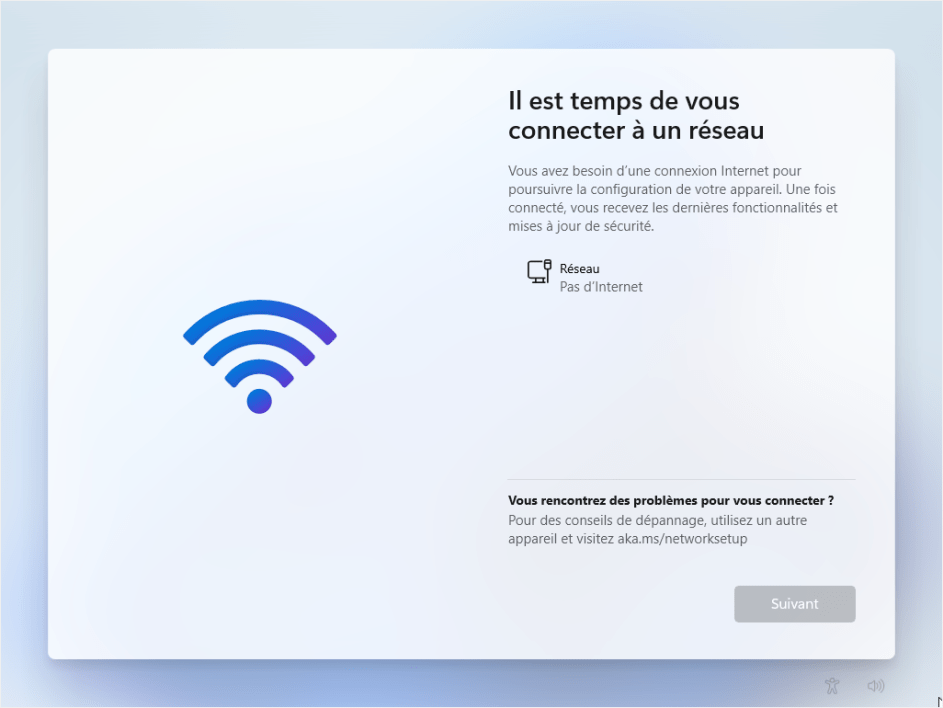
Paso 2: A continuación, evite que su máquina se conecte a Internet
Durante este paso, debe bloquear cualquier intento de conexión para evitar la instalación sin conexión.
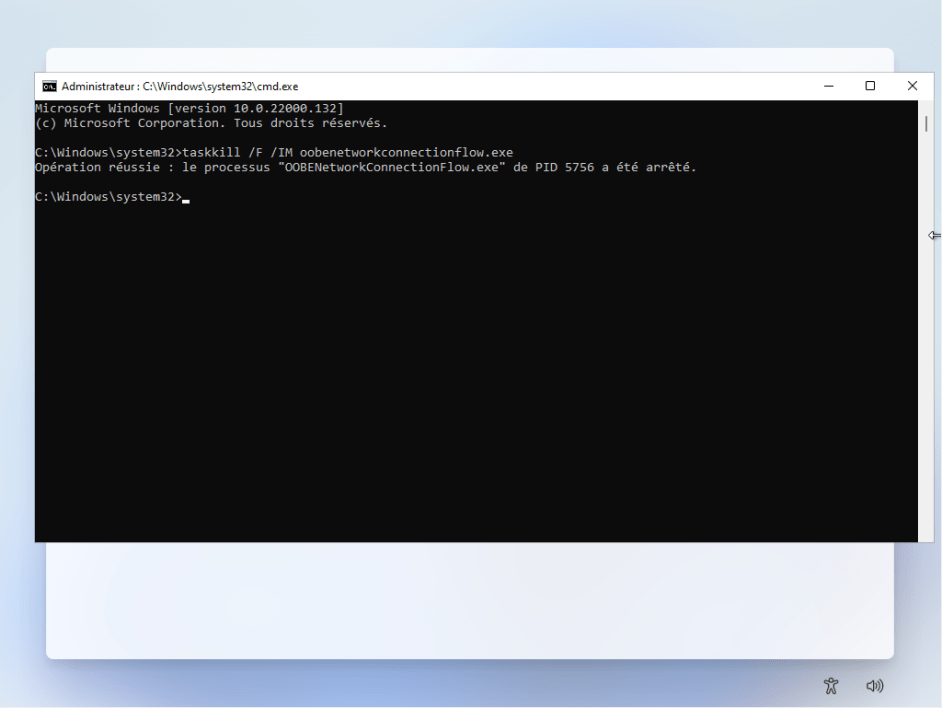
Para ello, en la ventana del símbolo del sistema que se abre, escriba taskmgr y pulse Intro . Si esto no funciona, escriba taskkill /F /IM oobenetworkconnectionflow.exe y pulse Intro.
En la línea de comandos aparecerá un mensaje como: «Operación exitosa». Si ve este mensaje, cierre la ventana de la línea de comandos para completar la instalación.
Paso 3: Proceda a finalizar la instalación Windows 11
Al igual que con la instalación windows 10, el asistente de instalación Windows 11 le pedirá que complete correctamente la información personal del propietario de la computadora.
Una vez completado el proceso, haga clic en “Siguiente” para finalizar la instalación del nuevo sistema operativo.
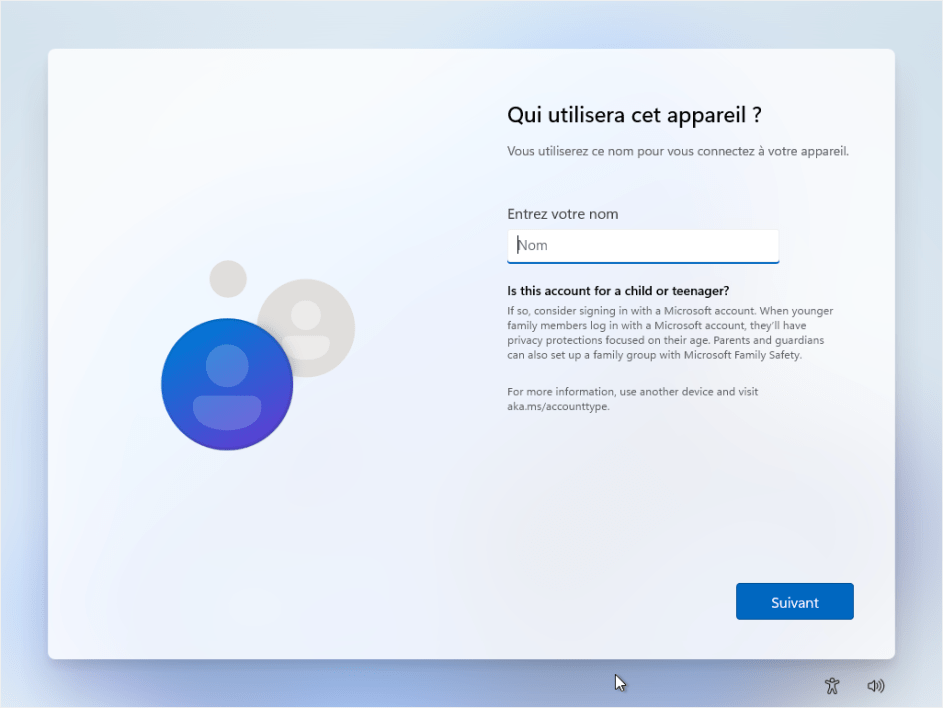
Una vez completado el proceso, serás transferido de tu cuenta local al escritorio Windows 11.
A continuación, puedes empezar a conectar el ordenador para que Windows 11 pueda terminar de descargarlos distintos componentes de software que faltan para completar su instalación.
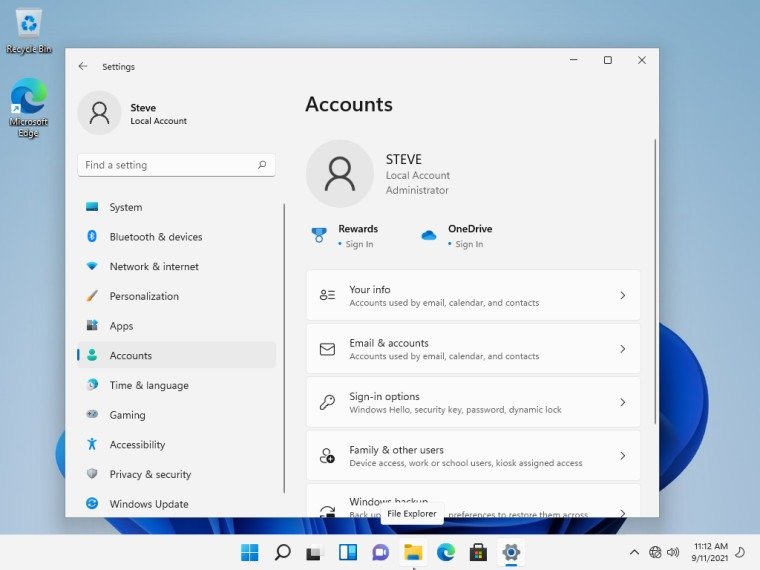
¡Una cosa es segura! Tanto si se instala con conexión a internet como si no, Windows 11 mejorará el rendimiento de tu ordenador.
Fuente :


