

El cargador CTF, o Cargador del Marco de Traducción Colaborativa, es un proceso Windows esencial que permite que ciertos Windows permanezcan conectados y se comuniquen entre sí. Windows utiliza el cargador CTF para gestionar la compatibilidad con mensajes de los programas de entrada alternativos de los usuarios. También ayuda a habilitar diferentes idiomas de entrada en Microsoft Office, lo que se conoce como la barra de idiomas.
El cargador CTF es un proceso perfectamente legítimo y útil, pero a veces puede consumir muchos recursos de la CPU durante periodos prolongados sin motivo aparente. Si ha notado que consume demasiada CPU en su sistema, no se preocupe. Existen soluciones eficaces para este problema. En este artículo, explicaremos cómo verificar la autenticidad del cargador CTF, cómo desactivarlo temporal o permanentemente y cómo repararlo si falla.
Verificar la autenticidad del cargador CTF
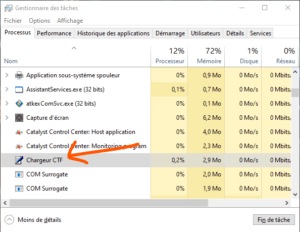
Antes de intentar cualquier solución técnica, asegúrese de que el proceso del cargador CTF sea auténtico y no un virus disfrazado de tal. Los ciberdelincuentes a veces programan su malware procesos Windows, lo que dificulta su detección. Puede verificar la legitimidad del archivo ejecutable siguiendo los pasos que se indican a continuación:
- Abra el administrador de tareas utilizando las teclas de acceso directo Ctrl + Shift + Esc.
- Localice y haga clic derecho en CTF loader.
- Seleccione Propiedades en el menú contextual.

- Copia la ruta que aparece junto a Ubicación.
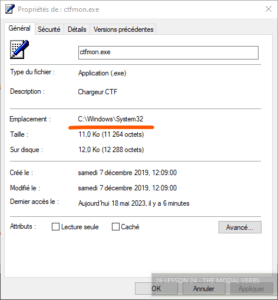
- Abra el Explorador de archivos, pegue la parte copiada en la barra de búsqueda y presione Entrar.
- Localice y haga clic derecho en ctfmon.exe.
- Seleccione Propiedades en el menú contextual.

- En la ventana de propiedades, cambie a la Detalles.
- Asegúrese de que aparezca escrito “© Microsoft Corporation. Todos los derechos reservados” junto a Copyright.
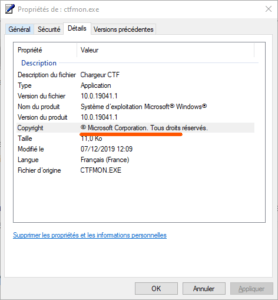
Si aparece algo más junto al aviso de derechos de autor, es muy probable que el archivo ejecutable provenga de una fuente no autorizada y sea malware. En ese caso, debería analizar su sistema con un programa antivirus de pago fiable y eliminar cualquier amenaza detectada.
Deshabilitar el cargador CTF temporal o permanentemente
Si está seguro de que el cargador CTF es un proceso legítimo, pero sigue consumiendo demasiada CPU, puede intentar deshabilitarlo temporal o permanentemente. A continuación, le explicamos cómo:
Desactivar temporalmente el cargador CTF
Para desactivar temporalmente el cargador CTF, simplemente deténgalo en el Administrador de tareas. Así es como se hace: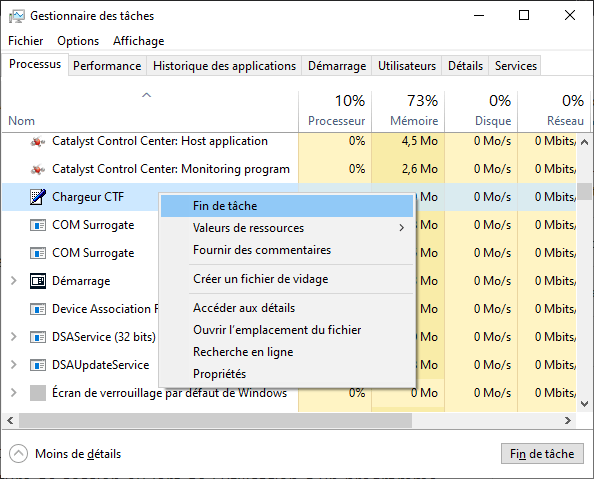
- Abra el administrador de tareas utilizando las teclas de acceso directo Ctrl + Shift + Esc.
- Localice y haga clic derecho en CTF loader.
- Seleccione Finalizar tarea en el menú contextual.
recursos de la CPU que estaba utilizando. Sin embargo, este método no es permanente y el cargador CTF podría reiniciarse automáticamente la próxima vez que inicie sesión o utilice un programa que dependa de él. Si desea deshabilitar el cargador CTF de forma permanente, debe seguir el siguiente método.
Desactivar el cargador CTF de forma permanente
Para deshabilitar permanentemente el cargador CTF, debe modificar la configuración de los servicios Windows relacionados con él. A continuación, le explicamos cómo:
- Presione las teclas Windows + R para abrir el cuadro de diálogo Ejecutar.
- Escriba services.msc y pulse Intro.
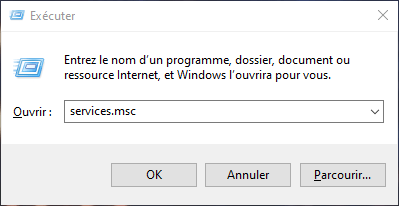
- En la ventana de servicios, localice y haga doble clic en Servicio de texto avanzado.
- En la ventana de propiedades del servicio, cambie el tipo de inicio a Deshabilitado.
- Haz clic en Detener para detener el servicio si está en ejecución.
- Haga clic en Aceptar para guardar los cambios.
- Reinicie su computadora para que los cambios surtan efecto.
Deshabilitar el Servicio de texto avanzado impide que el cargador CTF se inicie automáticamente al arrancar el sistema o al usar un programa que dependa de él. Sin embargo, esto también puede afectar a ciertas Windows, como el reconocimiento de voz o la barra de idioma. Si necesita estas funciones, puede volver a habilitar el servicio siguiendo los mismos pasos y cambiando el tipo de inicio a Automático.
Reparar el cargador CTF si hay un error
Si encuentra errores del cargador CTF, como mensajes de error de inicio o fallos del sistema, puede intentar repararlo con las herramientas integradas de Windows. A continuación, le explicamos cómo:
Utilice el solucionador de problemas Windows
Windows cuenta con un solucionador de problemas que detecta y soluciona automáticamente algunos problemas comunes del sistema. Puede usar esta utilidad para reparar el cargador CTF siguiendo estos pasos:
- Presione las teclas Windows + I para abrir la configuración Windows.
- Haz clic en Actualización y seguridad.
- Haz clic en Solución de problemas en el menú de la izquierda.
- Haz clic en Programas compatibles en la lista de problemas a resolver.
- Haz clic en Ejecutar el solucionador de problemas.
- Siga las instrucciones en pantalla para detectar y reparar problemas del cargador CTF.
El solucionador de problemas puede reparar algunas configuraciones o archivos dañados que causan errores con el cargador CTF. Si esto no funciona, puede probar el siguiente método.
Utilice la herramienta Comprobador de archivos del sistema
Windows también cuenta con una herramienta llamada Comprobador de archivos de sistema que puede analizar y reparar archivos de sistema dañados o faltantes. Puede usar esta herramienta para reparar el cargador CTF siguiendo estos pasos:
- Presione las teclas Windows + X para abrir el menú contextual del botón Inicio.
- Seleccione Símbolo del sistema (administrador) o Windows PowerShell (administrador) en el menú.
- Escriba sfc /scannow y pulse Intro.

- Espere a que finalicen el análisis y la reparación. Esto puede tardar un tiempo; no cierre la ventana durante el proceso.
El Comprobador de Archivos del Sistema puede restaurar archivos originales del sistema modificados o eliminados accidentalmente. Si esto no soluciona los errores del cargador CTF, puede probar el siguiente método.
Utilice la herramienta DISM
Windows también cuenta con una herramienta llamada DISM (Administración y mantenimiento de imágenes de implementación) que puede reparar imágenes del sistema operativo dañadas o corruptas. Puede usar esta herramienta para reparar el cargador CTF siguiendo estos pasos:
- Presione las teclas Windows + X para abrir el menú contextual del botón Inicio.
- Seleccione Símbolo del sistema (administrador) o Windows PowerShell (administrador) en el menú.
- Escriba DISM /Online /Cleanup-Image /RestoreHealth y pulse Intro.

- Espere a que se complete la reparación. Puede tardar un tiempo; no cierre la ventana durante el proceso.
La herramienta DISM puede restaurar la imagen del sistema operativo a su estado original y reparar los componentes dañados que causan errores con el cargador CTF. Si esto tampoco funciona, puede probar el último método.
Reinstalar Windows
Si ninguno de los métodos anteriores logra reparar el cargador CTF, es posible que su sistema esté demasiado dañado o infectado con un virus. En este caso, la única solución podría ser reinstalar Windows. Esto borrará todos sus archivos y programas, así que asegúrese de hacer una copia de seguridad de sus datos importantes antes de continuar. A continuación, le explicamos cómo:
- Presione las teclas Windows + I para abrir la configuración Windows.
- Haz clic en Actualización y seguridad.
- Haz clic en Recuperación en el menú de la izquierda.
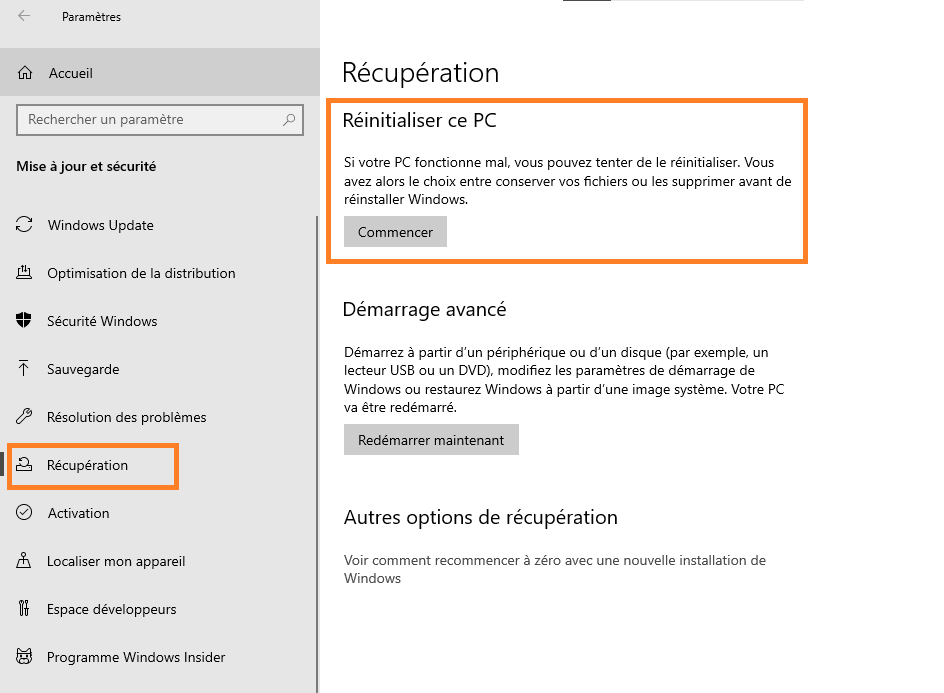
- En Restablecer este PC, haga clic en Empezar.
- Seleccione Eliminar todo y siga las instrucciones en pantalla para reinstalar Windows.
Reinstalar Windows debería resolver todos los problemas del cargador CTF y hacer que su sistema sea más rápido y estable. Sin embargo, deberá reinstalar todos los programas y restaurar los archivos después de la reinstalación.
Preguntas frecuentes
¿El cargador CTF es un virus?
El cargador CTF no es un virus, sino un proceso legítimo Windows que gestiona la compatibilidad de mensajes con los programas de entrada alternativos de los usuarios. Sin embargo, es posible que un virus se haga pasar por el cargador CTF para engañar a los usuarios. Puede verificar la autenticidad del archivo ejecutable siguiendo los pasos descritos en este artículo.
¿Es necesario el cargador CTF?
El cargador CTF es necesario para ciertas funciones Windows, como el reconocimiento de voz y la barra de idioma. Si no utiliza estas funciones, puede desactivarlo sin problemas. Si lo necesita, puede volver a activarlo siguiendo los pasos a la inversa.
¿Cómo desactivo el cargador CTF al inicio?
Para deshabilitar el cargador CTF al iniciar, puede localizar el servicio Teclado táctil y panel de escritura a mano en la ventana Servicios y configurar su tipo de inicio como Deshabilitado. También puede detener el servicio si está en ejecución.
¿Por qué el cargador CTF consume tanta CPU?
El cargador CTF normalmente consume poca CPU, pero a veces experimenta picos de uso sin motivo aparente. Esto podría deberse a un error, una infección por virus o un conflicto con otro programa. Una posible causa es el Servicio de optimización de tiempo de ejecución de .NETlas herramientas Windows reinstalar Windows si nada más funciona,
¿Cómo reinstalo Windows para reparar el cargador CTF?
Para reinstalar Windows y reparar el cargador CTF, primero debe hacer una copia de seguridad de sus datos importantes, ya que la reinstalación borrará todos sus archivos y programas. Después, siga los pasos descritos en el artículo para restablecer su PC y seleccione la opción "Eliminar todo". Tras la reinstalación, deberá reinstalar sus programas y restaurar sus archivos.


