

Ntoskrnl.exe es un archivo ejecutable que forma parte del kernel del sistema operativo Windows NT . Es responsable de muchas funciones vitales, como la virtualización de hardware , la gestión de memoria y procesos , y la protección del sistema . Sin él, Windows no podría iniciarse ni funcionar correctamente. Pero ¿qué ocurre si este archivo presenta problemas o se daña? ¿Cómo se puede reparar y evitar la temida pantalla azul de la muerte? En este artículo, explicaremos todo lo que necesita saber sobre Ntoskrnl.exe y cómo mantenerlo en buen estado.
¿Qué es exactamente Ntoskrnl.exe?

Ntoskrnl.exe es la abreviatura de Windows NT Operating System Kernel , que significa el núcleo del Windows NT. El núcleo es la parte más baja e importante del sistema, y sirve de enlace entre el hardware y el software. Gestiona los recursos del sistema, como la memoria, el procesador, los periféricos, los archivos, etc. También garantiza la seguridad del sistema impidiendo que programas maliciosos o usuarios no autorizados accedan a datos confidenciales o modifiquen el funcionamiento del sistema.
Ntoskrnl.exe es uno de los primeros archivos que se cargan al iniciar Windows. Suele ubicarse en la carpeta C:\Windows\System32. Contiene el código ejecutable del kernel, así como otros componentes esenciales, como el administrador de memoria, el administrador de procesos, el subsistema ejecutivo, el subsistema de seguridad y el hipervisor.
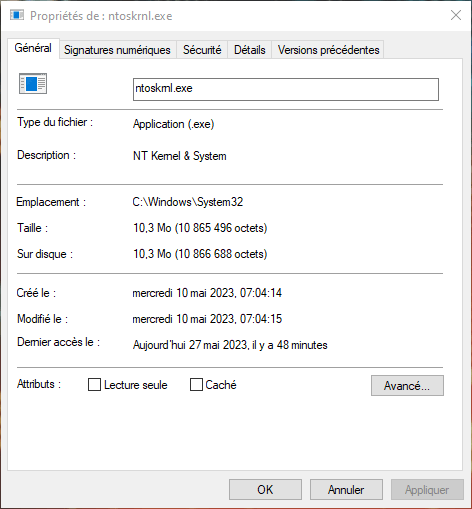
Estos componentes permiten al kernel realizar tareas complejas, como la virtualización de hardware, que permite que varios sistemas operativos se ejecuten en la misma máquina, o la gestión de procesos, que permite la distribución de recursos del procesador entre diferentes programas en ejecución.
Por lo tanto, Ntoskrnl.exe es un archivo esencial para el correcto funcionamiento de Windows. Si este archivo falta, está dañado o infectado por un virus, puede causar errores graves, como pantallas azules (BSOD), que son bloqueos repentinos del sistema con un mensaje de error en pantalla. Estos errores pueden tener diversas causas, como fallos de hardware, conflictos de software, una configuración incorrecta del sistema o daños en el registro.
¿Cómo reparar Ntoskrnl.exe si hay un problema?
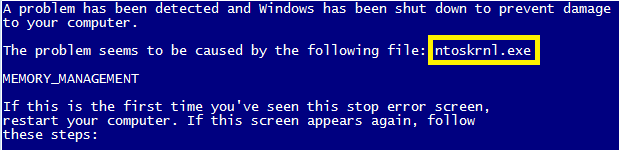
Si tiene problemas con Ntoskrnl.exe, existen varias soluciones posibles. A continuación, se indican algunos pasos para intentar reparar este archivo:
Escanee su computadora con un programa antivirus

Ntoskrnl.exe podría estar infectado con un virus o malware, lo que podría alterar su comportamiento o impedir su correcto funcionamiento. Para comprobarlo, puede usar un programa antivirus fiable y actualizado, como Windows Defender o Malwarebytes Anti-Malware (MBAM), y realizar un análisis completo del sistema. Si se detecta un virus, siga las instrucciones para eliminarlo y reiniciar el equipo.
Limpia tu disco duro y registro

Ntoskrnl.exe puede estar dañado por archivos temporales o entradas de registro no válidas, que pueden acumularse con el tiempo y causar errores. Para limpiar el disco duro y el registro, puede usar las herramientas integradas Windows, como el Liberador de espacio en disco (cleanmgr) o el Comprobador de archivos del sistema (sfc /scannow), que eliminarán archivos innecesarios y repararán los archivos del sistema dañados. También puede usar software de terceros, como CCleaner o Glary Utilities, que optimizarán el sistema y corregirán errores del registro.
Desinstalar programas que ya no sean necesarios

Ntoskrnl.exe podría entrar en conflicto con otros programas instalados en su ordenador, lo que podría interferir con su funcionamiento o consumir demasiados recursos. Para evitar estos problemas, puede desinstalar los programas que ya no usa o necesita mediante la utilidad de desinstalación Windows (appwiz.cpl) o software de terceros como Revo Uninstaller o IObit Uninstaller.
Comprueba los programas de inicio automático
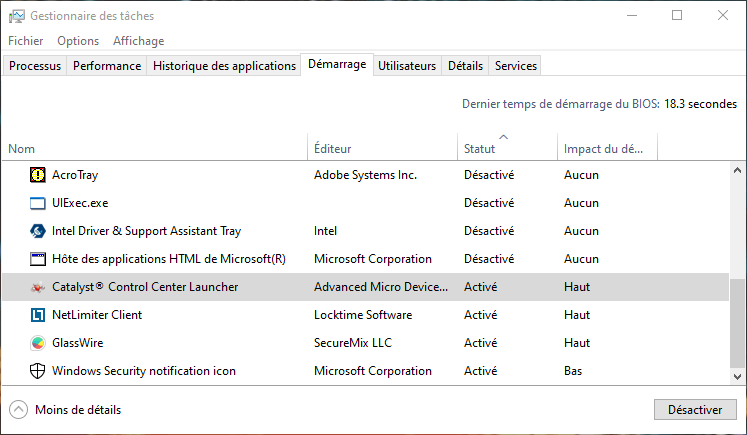
Ntoskrnl.exe puede ralentizarse debido a ciertos programas que se inician automáticamente al Windows , lo que puede afectar su rendimiento o estabilidad. Para controlar estos programas, puede usar la utilidad de configuración del sistema (msconfig) o software de terceros, como Autoruns o Startup Delayer, que le permitirá administrar los programas que se inician al inicio y deshabilitar los innecesarios.
Instalar actualizaciones Windows automáticamente
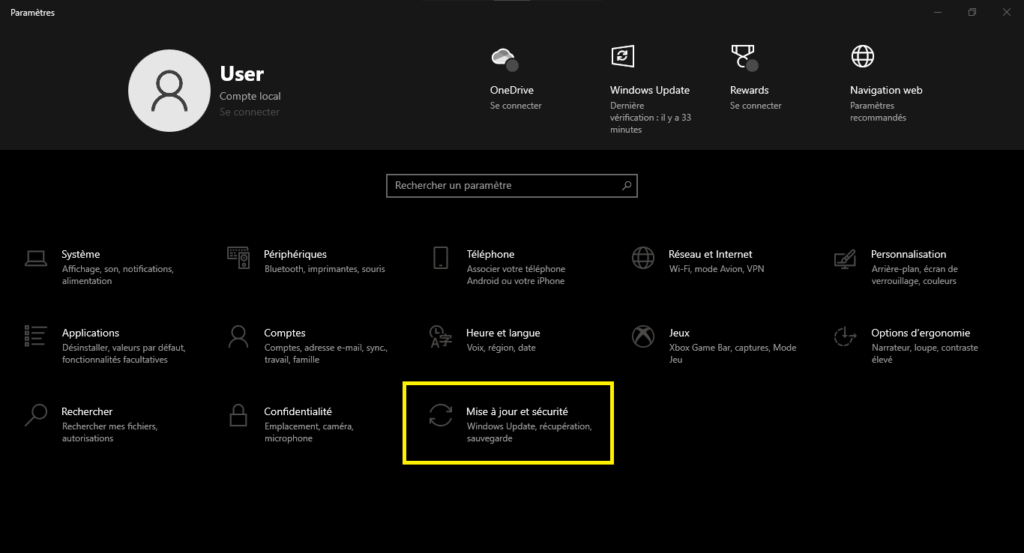
Ntoskrnl.exe puede estar desactualizado o ser incompatible con ciertas versiones de Windows , lo que puede provocar errores o fallos de funcionamiento. Para evitar estos problemas, mantenga su sistema actualizado con las últimas Windows . Puede hacerlo activando las actualizaciones automáticas en Windows Update (wuaclt) o descargando manualmente las actualizaciones desde el sitio web oficial de Microsoft. Esto puede ayudarle a el error 0x80244022 Windows Update , un código de error que indica que el servicio de actualización no pudo conectarse al servidor.
Crear una copia de seguridad o un punto de restauración

Ntoskrnl.exe podría dañarse irreparablemente o perderse debido a un error grave o un ataque de virus. Para evitar estas situaciones críticas, le recomendamos crear una copia de seguridad completa de su sistema en un medio externo (disco duro externo, memoria USB, DVD) o un punto de restauración en su disco duro interno (rstrui), lo que le permitirá restaurar el sistema a un estado anterior en caso de un problema grave.
Utilice una reparación en lugar de una reinstalación

Si ninguna de las soluciones anteriores funciona y Ntoskrnl.exe sigue desaparecido o dañado a pesar de todos sus esfuerzos, puede intentar reparar el sistema sin perder datos. Para ello, necesitará un medio de instalación Windows (unidad USB o DVD de arranque) correspondiente a la versión instalada en su ordenador. A continuación, debe arrancar el ordenador desde el medio de instalación y seleccionar la opción "Reparar el equipo" en lugar de "Instalar ahora". Esto le llevará a las opciones avanzadas de recuperación del sistema (WinRE), donde puede seleccionar la opción "Reparación de inicio" para intentar reparar automáticamente Ntoskrnl.exe y otros archivos necesarios para el inicio. Si esto no es suficiente, también puede seleccionar la opción "Símbolo del sistema" para ejecutar comandos manuales y reparar Ntoskrnl.exe.
Preguntas frecuentes
A continuación se muestran algunas preguntas frecuentes de los usuarios sobre Ntoskrnl.exe:
¿Cuál es el tamaño normal de Ntoskrnl.exe?
El tamaño típico de Ntoskrnl.exe varía según la versión y edición de Windows instalada en su equipo. Generalmente, oscila entre 5 MB y 10 MB.
¿Cómo puedo saber si Ntoskrnl.exe se está ejecutando?
Puede comprobar si Ntoskrnl.exe se está ejecutando mediante el Administrador de tareas Windows (taskmgr), que muestra los procesos activos en su ordenador. Para acceder a él, haga clic derecho en la barra de tareas y seleccione "Administrador de tareas" o presione simultáneamente Ctrl + Alt + Supr y seleccione "Administrador de tareas". En la pestaña "Procesos", busque el proceso "NT Kernel & System", que corresponde a Ntoskrnl.exe. También puede ver la cantidad de memoria y CPU que utiliza este proceso.
¿Cómo reducir el consumo de Ntoskrnl.exe?
Es normal que Ntoskrnl.exe consuma memoria y CPU, ya que es un proceso esencial para el funcionamiento Windows. Sin embargo, si observa que Ntoskrnl.exe consume demasiados recursos y ralentiza su equipo, podría haber un problema. Para reducir el consumo de recursos de Ntoskrnl.exe, puede probar las siguientes soluciones:
- Actualice sus controladores: Ntoskrnl.exe puede entrar en conflicto con controladores obsoletos o incompatibles, lo que puede causar fugas de memoria o sobrecarga de la CPU. Para evitar estos problemas, actualice sus controladores a las últimas versiones disponibles para su hardware. Puede hacerlo mediante el Administrador de dispositivos Windows (devmgmt.msc), que le permite comprobar el estado de sus dispositivos y buscar actualizaciones en línea. También puede usar software de terceros, como Driver Booster o Driver Easy, que analizará su ordenador e instalará automáticamente los controladores necesarios.
- Deshabilitar servicios innecesarios: Servicios innecesarios o no deseados pueden acceder a Ntoskrnl.exe y consumir recursos innecesariamente. Para evitar estos problemas, puede deshabilitar servicios que no sean esenciales para el funcionamiento Windows o de sus programas. Puede hacerlo con la utilidad services.msc, que permite administrar los servicios Windows. También puede usar software de terceros, como Autoruns o Services+, que le ayudará a identificar y deshabilitar servicios superfluos.
- Optimice su memoria virtual: Ntoskrnl.exe puede estar limitado por la cantidad de memoria virtual disponible en su computadora, que es el espacio en disco que se utiliza como memoria adicional cuando la memoria física (RAM) es insuficiente. Para evitar estos problemas, puede optimizar su memoria virtual aumentando su tamaño o trasladándola a otro disco. Puede hacerlo con la utilidad sysdm.cpl, que permite acceder a las propiedades del sistema. También puede usar software de terceros, como RAMDisk o PrimoCache, que creará un disco virtual en la memoria para acelerar el sistema.
¿Cómo elimino Ntoskrnl.exe?
No debe eliminar Ntoskrnl.exe, ya que es un archivo esencial para el funcionamiento Windows. Eliminarlo podría inutilizar su sistema o volverlo inestable. Si sospecha que Ntoskrnl.exe está infectado con un virus o malware, debería usar un software antivirus para limpiarlo y restaurarlo.
Conclusión
Ntoskrnl.exe es un archivo ejecutable que forma parte del núcleo del sistema operativo Windows NT. Es responsable de muchas funciones vitales, como la virtualización de hardware, la gestión de memoria y procesos, y la protección del sistema. Sin él, Windows no podría iniciarse ni funcionar correctamente.
Si tiene problemas con Ntoskrnl.exe, existen varias soluciones. Puede analizar su ordenador con un programa antivirus, limpiar el disco duro y el registro, desinstalar programas que ya no necesite, revisar los programas de inicio, instalar actualizaciones Windows automáticamente, crear una copia de seguridad o un punto de restauración, o usar una reparación en lugar de reinstalar.


